
Wenn WordPress ein Bild nicht hochlädt oder ein Bild auf Ihrer Website plötzlich fehlt, ist meist nichts Grundlegendes kaputt. Eine Meldung oder die Adresse des Bildes sagt Ihnen in der Regel schon, woran es liegt.
Wenn das Hochladen scheitert, lesen Sie die Meldung genau: Sie nennt die Ursache meist selbst, etwa einen Ordner, in den WordPress nicht schreiben darf, oder ein Foto, das für den Server zu groß ist. Ein großes Foto geht oft schon durch, wenn Sie es im Block-Editor mit Chrome oder Edge hochladen oder vorher verkleinern. Wenn ein Bild nicht angezeigt wird, öffnen Sie es in einem eigenen Tab: „Seite nicht gefunden“ heißt, die Datei fehlt, „Forbidden“ heißt, der Server darf sie nicht ausliefern, und eine fremde Adresse heißt, das Bild zeigt noch auf die alte Domain.
Alles in diesem Beitrag habe ich auf einer Testinstallation (WordPress 7.1.4 auf Deutsch, PHP 8.4, Apache) absichtlich kaputt gemacht und wieder repariert, jeweils in der Mediathek und im Block-Editor, mit Chrome und auf dem Weg, den Firefox und Safari nehmen. Wo das Ergebnis anders aussieht, als Foren und Anleitungen behaupten, steht das dabei.
Was bedeuten die Fehlermeldungen beim Hochladen von Bildern in WordPress?
WordPress meldet einen Fehler beim Hochladen an zwei Stellen: in der Mediathek (Medien → Mediendatei hinzufügen, auch im Fenster „Mediathek“ beim Schreiben) mit einem roten Kasten, im Block-Editor mit einer dunklen Meldung am unteren Rand. Hier die Meldungen im Wortlaut. WordPress auf Deutsch spricht Sie mit „du“ an, in der Sie-Fassung steht „Sie“:
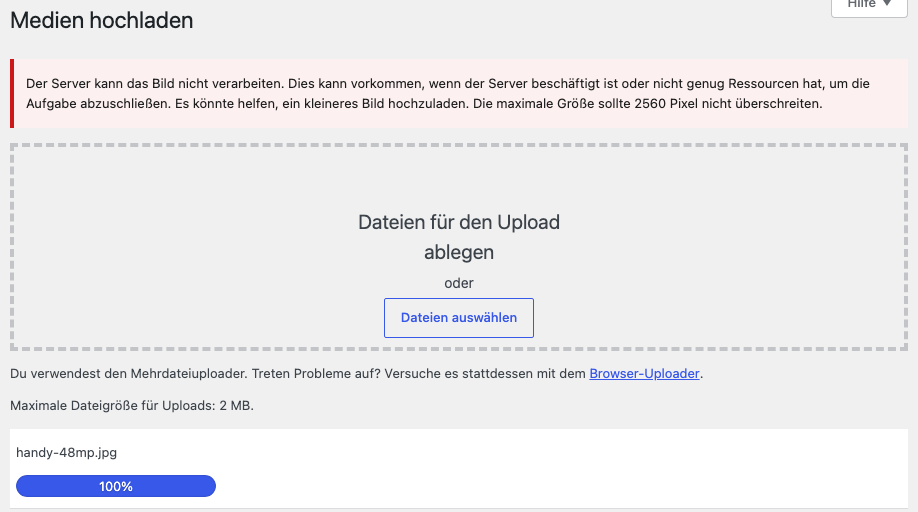
- „Der Server kann das Bild nicht verarbeiten. Dies kann vorkommen, wenn der Server beschäftigt ist oder nicht genug Ressourcen hat, um die Aufgabe abzuschließen. Es könnte helfen, ein kleineres Bild hochzuladen. Die maximale Größe sollte 2560 Pixel nicht überschreiten.“ Das Foto ist angekommen, aber der Server hat beim Verkleinern aufgegeben. In WordPress 5.3 hat es noch „Die Nachbearbeitung des Bildes ist fehlgeschlagen …“ geheißen, bis WordPress 5.2 hat an dieser Stelle nur „HTTP-Fehler.“ gestanden. Im Block-Editor heißt dieselbe Lage „Das Hochladen der Mediendatei ist fehlgeschlagen. Wenn es sich um ein Foto oder ein großes Bild handelt, verkleinere es bitte und versuche es erneut.“
- „Das Verzeichnis ‚wp-content/uploads/2026/11‘ kann nicht erstellt werden. Ist das übergeordnete Verzeichnis für den Server beschreibbar?“ WordPress darf im Uploads-Ordner keinen Ordner für den neuen Monat anlegen.
- „Die hochgeladene Datei konnte nicht nach wp-content/uploads/2026/11 verschoben werden.“ Der Ordner für den Monat existiert, aber WordPress darf nicht hineinschreiben. Im Block-Editor erscheint diese Meldung auf Englisch: „The uploaded file could not be moved to wp-content/uploads/2026/11.“ Das ist kein Fehler Ihrer Spracheinstellung, die deutsche Übersetzung wird an dieser Stelle schlicht nicht geladen.
- „Du bist leider nicht berechtigt, diesen Dateityp hochzuladen.“ WordPress nimmt diese Art von Datei nicht an, zum Beispiel ein SVG.
- „… überschreitet das Upload-Limit für diese Website.“ (Mediathek) oder „Diese Datei überschreitet die maximale Upload-Größe für diese Website.“ (Block-Editor). Die Datei ist größer, als Ihr Server erlaubt.
- „Es fehlt ein temporärer Ordner.“, im Block-Editor auf Englisch „Missing a temporary folder.“ PHP findet keinen Ordner, in dem es die Datei während des Hochladens ablegen kann.
- „Firefox kann keine HEIC-Fotos verarbeiten, daher konnte dieses Bild nicht konvertiert werden.“ Ein Foto vom iPhone im Format HEIC, dazu unten mehr.
Warum werden meine Bilder in WordPress nicht angezeigt?
Wenn das Hochladen funktioniert hat und ein Bild trotzdem fehlt, ordnen Sie zuerst ein, was Sie sehen:
- An der Stelle des Bildes steht nur ein Symbol, der Alternativtext oder gar nichts: Die Datei fehlt, der Server liefert sie nicht aus, oder ihre Adresse stimmt nicht. Weiter bei Schritt 1.
- Nach einem Umzug fehlen alle Bilder: Die Dateien sind nicht mitgekommen, oder die Adressen zeigen noch auf die alte Domain. Beides steht unten bei den Ursachen.
- Die Mediathek zeigt keine Bilder oder lädt endlos: Dazu gibt es unten einen eigenen Abschnitt.
- Nur das Beitragsbild fehlt: Auch dazu gibt es unten einen eigenen Abschnitt.
- Seit der Umstellung auf https fehlen Bilder: Dann sind die Bilder womöglich noch mit
http://eingebunden, siehe unten.
Bevor Sie etwas ändern: Ein falscher Handgriff kann mehr Schaden anrichten als der Fehler selbst. Ein Tippfehler in der
wp-config.phplegt die ganze Website lahm, ein falscher Befehl in der Datenbank oder auf der Kommandozeile lässt sich oft nicht zurücknehmen. Mit diesen Regeln bleibt jeder Schritt umkehrbar:
- Zuerst eine vollständige Sicherung von Dateien und Datenbank, abgelegt außerhalb Ihres Webspace. Viele Hoster bieten dafür eine eigene Funktion an. Fragen Sie im Zweifel nach, wie Sie die Sicherung wieder einspielen.
- Vor jeder Bearbeitung eine Kopie der Datei auf Ihren eigenen Rechner laden. Eine Kopie auf dem Server darf nicht
wp-config.php.bakheißen, denn so kann sie jeder samt Datenbank-Passwort im Browser abrufen. Nennen Sie siewp-config-kopie.php, und löschen Sie sie am Ende.- Immer nur eine Änderung, dann testen. Hat sie nicht geholfen, machen Sie sie rückgängig, bevor Sie die nächste versuchen.
- Eine Testkopie (Staging) nutzen, wenn Ihr Hoster eine anbietet: Dort darf alles schiefgehen.
- Aufhören ist eine gute Option: wenn Sie nicht mehr wissen, was Sie geändert haben, wenn ein Schritt anders aussieht als hier beschrieben oder wenn die Website täglich Geld verdient. Dann schreiben Sie mir, das Angebot steht am Ende dieses Beitrags.
Schritt 1: Ohne Änderung herausfinden, warum ein Bild in WordPress nicht angezeigt wird
Dafür müssen Sie nichts ändern. Klicken Sie mit der rechten Maustaste auf die Stelle, an der das Bild sein sollte, und öffnen Sie das Bild in einem neuen Tab. Wenn das nicht geht, finden Sie die Adresse in der Mediathek: Klicken Sie das Bild an, rechts steht sie unter „Datei-URL“. Was der neue Tab zeigt, sagt Ihnen die Ursache:
- Die Fehlerseite Ihrer eigenen Website, „Seite nicht gefunden“: Die Datei liegt nicht auf dem Server. Weiter bei „Die Bilddateien fehlen auf dem Server“.
- Eine nackte Seite mit „Forbidden“ und „You don't have permission to access this resource.“: Die Datei ist da, aber der Server darf sie nicht ausliefern. Weiter bei „Der Server darf die Bilder nicht ausliefern“.
- Die Adresse beginnt mit einer anderen Domain als Ihrer: Das Bild zeigt noch auf die alte Adresse. Weiter bei „Die Bilder zeigen noch auf die alte Domain“.
- Das Bild erscheint ganz normal: Die Datei ist in Ordnung. Dann liegt es an der Seite selbst, etwa an der Vorlage des Themes, wie beim Beitragsbild unten.
Wenn das Hochladen scheitert, ist die Meldung selbst der erste Hinweis, siehe die Liste oben. Einen zweiten finden Sie unter Werkzeuge → Website-Zustand, Reiter „Bericht“, Abschnitt „Dateisystem-Berechtigungen“: Dort steht „Das Uploads-Verzeichnis: Beschreibbar“ oder „Nicht beschreibbar“. Verlassen Sie sich nicht allein darauf: WordPress prüft dort nur den Ordner uploads selbst. Im Test hat es „Beschreibbar“ gemeldet, während der Ordner für den aktuellen Monat gesperrt war und jedes Hochladen gescheitert ist.
Schritt 2: Ein Bild, das WordPress nicht verarbeitet, auf einem anderen Weg hochladen
Diesen Schritt brauchen Sie nur bei „Der Server kann das Bild nicht verarbeiten“ oder „Das Hochladen der Mediendatei ist fehlgeschlagen“. Bei den anderen Meldungen bringt ein anderer Weg nichts, weil die Ursache auf dem Server liegt.
Seit WordPress 7.1 rechnet der Block-Editor in Chrome und Edge die verkleinerten Größen eines Bildes selbst im Browser aus und lädt sie fertig hoch. Der Server muss das Foto dann nicht mehr bearbeiten. Firefox und Safari können das noch nicht, dort und in der Mediathek erledigt weiterhin der Server die Arbeit. Im Test hat das einen deutlichen Unterschied gemacht: Ein Handyfoto mit 48 Megapixel hat auf einem knapp ausgestatteten Server in der Mediathek „Der Server kann das Bild nicht verarbeiten“ gemeldet, im Block-Editor auf dem Weg von Firefox ebenfalls einen Fehler. Im Block-Editor mit Chrome ist dasselbe Foto auf demselben Server ohne Fehler hochgeladen worden, samt allen Größen.
Der andere Weg ist, das Foto vor dem Hochladen zu verkleinern. WordPress selbst nennt 2560 Pixel als Obergrenze, ich verkleinere Fotos auf höchstens 2000 Pixel an der längsten Seite. Wie Sie das auch machen können, beschreibe ich in meinem Artikel Wichtig: Bilder in WordPress optimieren (und zwar richtig).
Schritt 3: Die Rechte des Uploads-Ordners von WordPress im Dateimanager prüfen
Bei „kann nicht erstellt werden“ und „konnte nicht … verschoben werden“ darf WordPress nicht in seinen Uploads-Ordner schreiben. Öffnen Sie den Dateimanager Ihres Hosters oder Ihr FTP-Programm und gehen Sie zu wp-content/uploads. Dort liegen die Bilder in Ordnern nach Jahr und Monat, etwa 2026/11.
Sehen Sie sich die Rechte (Berechtigungen zum Lesen, Schreiben und Ausführen der Datei) von uploads, vom Ordner des Jahres und vom Ordner des Monats an:
- Ordner brauchen 755, also Lesen, Schreiben und Öffnen/Ausführen für den Eigentümer, Lesen und Öffnen für alle anderen.
- Dateien brauchen 644, also Lesen und Schreiben für den Eigentümer, Lesen für alle anderen.
Im Test haben Ordner mit 555, also ohne Schreibrecht, genau die beiden Meldungen ausgelöst. Nach der Änderung auf 755 hat das Hochladen sofort wieder funktioniert. 777, wie es manche Anleitungen raten, war dafür nicht nötig.
Wenn die Rechte schon auf 755 stehen und es trotzdem nicht geht, gehört der Ordner wahrscheinlich einem anderen Benutzer als dem, mit dem Ihre Website läuft. Im Test hat ein Ordner mit 755, der einem anderen Benutzer gehört hat, dieselben Meldungen ausgelöst. Den Eigentümer können Sie selbst meist nicht ändern. Schreiben Sie Ihrem Hoster die Meldung und den Ordner, der dortige Support kann solche Probleme korrigieren.
Die üblichen Ursachen, wenn WordPress ein Bild nicht hochlädt
Das Foto ist für den Server zu groß zum Verarbeiten
Beim Hochladen erzeugt WordPress aus jedem Bild mehrere kleinere Fassungen. Dafür lädt der Server das ganze Foto in den Arbeitsspeicher, und entscheidend ist dabei die Zahl der Pixel, nicht die Dateigröße. Mein Test-Foto mit 48 Megapixel war knapp 0,8 MB groß.
Im Test mit 128 MB Arbeitsspeicher für PHP und der Bildbibliothek GD, mit der auch der Server meiner eigenen Website arbeitet, hat ein Foto mit 24 Megapixel mittendrin abgebrochen, das mit 48 Megapixel gleich zu Beginn. Mit der Bibliothek Imagick ist das kleinere Foto durchgegangen, das größere ist an der Zeitgrenze von 30 Sekunden gescheitert. Die Mediathek hat es danach noch fünfmal versucht, bevor sie die Meldung gezeigt hat, und hat das halb fertige Bild wieder entfernt.
Was hilft, steht in Schritt 2: Chrome oder Edge im Block-Editor, oder das Foto vorher verkleinern. Wenn Sie regelmäßig große Fotos hochladen, fragen Sie Ihren Hoster nach mehr Arbeitsspeicher für PHP.
Der Uploads-Ordner von WordPress ist nicht beschreibbar
Das sind die Meldungen „kann nicht erstellt werden“ und „konnte nicht … verschoben werden“. Was zu tun ist, steht in Schritt 3.
Der Uploads-Ordner von WordPress zeigt noch auf den alten Server
Nach einem Umzug kann in WordPress der Pfad des alten Servers stehen geblieben sein. Dann sucht WordPress den Uploads-Ordner an einer Stelle, die es auf dem neuen Server nicht gibt, und meldet beim Hochladen „Das Verzeichnis ‚uploads/2026/11‘ kann nicht erstellt werden.“
Öffnen Sie Einstellungen → Medien. Normalerweise gibt es dort keinen Abschnitt zum Speicherort. Wenn unten ein Abschnitt „Dateiuploads“ mit dem Feld „Uploads in folgendem Ordner speichern“ steht, ist genau dieser Wert gesetzt. Leeren Sie das Feld und klicken Sie auf „Änderungen speichern“. Im Test hat das Hochladen danach sofort funktioniert, und der Abschnitt ist verschwunden. WordPress verwendet dann wieder wp-content/uploads.
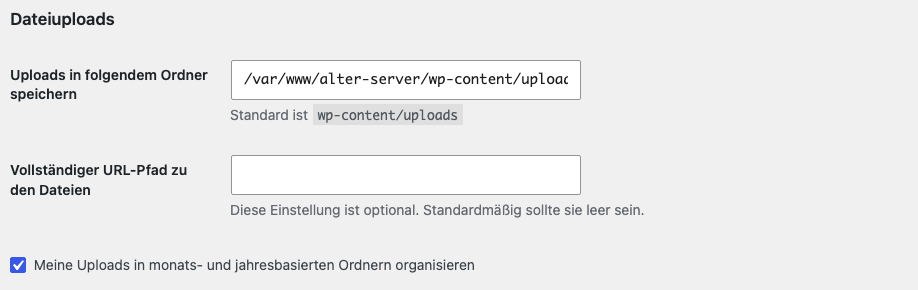
Das zweite Feld dort, „Vollständiger URL-Pfad zu den Dateien“, sollte ebenfalls leer sein. Wenn dort eine alte Domain steht, zeigen alle Bilder auf diese Domain, auch wenn die Dateien auf dem neuen Server liegen.
Der Dateityp ist in WordPress nicht erlaubt, etwa SVG
WordPress nimmt die üblichen Bildformate wie JPEG, PNG, GIF, WebP und AVIF an, SVG-Dateien dagegen nicht, weil eine SVG-Datei Programmcode enthalten kann. Im Test ist ein SVG in der Mediathek und im Block-Editor an „Du bist leider nicht berechtigt, diesen Dateityp hochzuladen.“ gescheitert. Mit dem Plugin Safe SVG, das SVG-Dateien beim Hochladen bereinigt, hat es auf beiden Wegen funktioniert.
iPhone-Fotos im Format HEIC lassen sich in WordPress nicht hochladen oder nicht anzeigen
iPhones speichern Fotos meist im Format HEIC. Was WordPress damit macht, hängt vom Server ab:
- Der Server kann HEIC lesen: Dann wandelt WordPress das Foto beim Hochladen in ein JPEG um, und alles funktioniert.
- Der Server kann HEIC nicht lesen: Im Test hat die Mediathek das Foto trotzdem angenommen, aber als HEIC gespeichert, ohne kleinere Fassungen und mit einer Größe von 1 × 1 Pixel. Im Beitrag ist das Bild dadurch praktisch unsichtbar.
- Im Block-Editor mit Firefox ist das Hochladen mit der Meldung „Firefox kann keine HEIC-Fotos verarbeiten …“ gescheitert, auch auf dem Server, der HEIC lesen kann.
Am sichersten ist JPEG. Auf dem iPhone stellen Sie das laut Apple unter Einstellungen → Kamera → Formate → „Maximale Kompatibilität“ ein. Für Fotos, die schon als HEIC vorliegen, exportieren Sie sie vor dem Hochladen als JPEG.
Es fehlt ein temporärer Ordner für das Hochladen
PHP legt jede hochgeladene Datei zuerst in einem temporären Ordner ab, bevor WordPress sie überhaupt sieht. Im Test hat ein falsch eingetragener Ordner allein noch nichts ausgemacht, weil PHP dann auf den Standardordner des Systems ausgewichen ist. Erst als auch dieser gesperrt war, ist „Es fehlt ein temporärer Ordner.“ erschienen.
In Foren wird dafür oft empfohlen, in der wp-config.php die Zeile define( 'WP_TEMP_DIR', … ); zu ergänzen. Im Test hat das nichts geändert: Diese Einstellung nutzt WordPress für eigene Downloads wie Updates, aber PHP braucht den Ordner, bevor WordPress läuft. Den temporären Ordner von PHP kann nur Ihr Hoster reparieren. Schicken Sie ihm die Meldung.
Die Datei ist größer als das Upload-Limit von WordPress
Wie groß eine Datei sein darf, legt der Server fest. Sie sehen die Grenze unter Medien → Mediendatei hinzufügen bei „Maximale Dateigröße für Uploads“. Die Mediathek und der Block-Editor prüfen das schon vor dem Hochladen. Verkleinern Sie die Datei, oder lassen Sie die Grenze von Ihrem Hoster anheben.
Die üblichen Ursachen, wenn WordPress-Bilder nicht angezeigt werden
Die Bilddateien fehlen auf dem Server
Wenn der Ordner wp-content/uploads fehlt oder nur teilweise da ist, zeigen die Bilder in Ihren Beiträgen nichts, und in einem eigenen Tab sehen Sie die Fehlerseite Ihrer Website. Die Mediathek listet die Bilder trotzdem weiter auf, weil ihre Einträge in der Datenbank stehen, nicht in den Dateien. Genau das passiert, wenn bei einem Umzug nur die Datenbank mitgekommen ist.
Kopieren Sie den Ordner wp-content/uploads aus Ihrer Sicherung oder vom alten Server an dieselbe Stelle. Im Test waren die Bilder danach sofort wieder da, ohne weitere Änderung.
Der Server darf die Bilder von WordPress nicht ausliefern
Wenn ein Bild in einem eigenen Tab „Forbidden“ zeigt, liegt die Datei zwar da, der Webserver darf sie aber nicht lesen. Im Test hatte das zwei Gründe:
- Die Rechte der Dateien oder Ordner: Eine Datei, die der Webserver nicht lesen durfte, und ebenso ein Ordner, den er nicht öffnen durfte, haben „Forbidden“ ergeben. Mit 644 für Dateien und 755 für Ordner war wieder alles da, siehe Schritt 3.
- Eine Regel in einer
.htaccessim Ordneruploads: Eine Regel, die alles sperrt, hat jedes Bild auf „Forbidden“ gesetzt. Eine Regel, die nur PHP-Dateien sperrt, ist dagegen sinnvoll und hat die Bilder nicht gestört.
Wenn Sie eine .htaccess in wp-content/uploads finden, laden Sie zuerst eine Kopie auf Ihren Rechner. Eine solche Datei kann von einem Plugin stammen oder von Hand angelegt sein. Wenn sie mehr als PHP-Dateien sperrt, entfernen Sie diese Regel und rufen Sie das Bild noch einmal auf.
Die Bilder zeigen noch auf die alte Domain
WordPress speichert in jedem Beitrag die vollständige Adresse jedes Bildes, also mit Domain. Nach einem Umzug auf eine neue Domain zeigen diese Adressen weiter auf die alte. Solange die alte Website noch läuft, fällt das niemandem auf. Sobald sie abgeschaltet ist, fehlen die Bilder.
Die Adressen tauschen Sie in der Datenbank aus. Machen Sie vorher unbedingt eine Sicherung der Datenbank. Ohne Kommandozeile geht das mit dem Plugin Better Search Replace:
- Tragen Sie unter Werkzeuge → Better Search Replace bei „Search for“ die alte Adresse ein, etwa
https://alte-domain.at, und bei „Replace with“ die neue. - Wählen Sie bei „Select tables“ alle Tabellen aus, lassen Sie „Run as dry run“ angehakt und starten Sie. Der Probelauf zeigt, wie viele Stellen er gefunden hat, und ändert nichts.
- Entfernen Sie den Haken und starten Sie noch einmal.
Im Test hat der Probelauf zwei Stellen gefunden (den Beitrag und seine Revision) und nichts geändert, der zweite Lauf hat beide ersetzt, und die Bilder waren wieder da. Mit WP-CLI geht dasselbe, erst mit --dry-run zum Ansehen:
wp search-replace 'https://alte-domain.at' 'https://neue-domain.at' --dry-run
Tragen Sie beide Adressen genau so ein, wie sie in den Beiträgen stehen, mit https:// und gegebenenfalls www., aber ohne Schrägstrich am Ende.
Bilder sind per FTP hochgeladen und erscheinen nicht in der WordPress-Mediathek
Eine Datei, die Sie per FTP in den Ordner uploads kopieren, ist unter ihrer Adresse sofort erreichbar. In der Mediathek erscheint sie aber nicht, denn WordPress kennt nur Bilder, die es selbst eingetragen hat. Im Test war das genau so.
Am einfachsten laden Sie solche Bilder noch einmal über Medien → Mediendatei hinzufügen hoch. Wenn Sie WP-CLI haben, trägt dieser Befehl eine Datei ein, die schon an ihrem Platz liegt, ohne sie zu kopieren, und erzeugt dabei auch die kleineren Fassungen:
wp media import wp-content/uploads/2026/11/foto.jpg --skip-copy
Bilder fehlen nach der Umstellung von WordPress auf https
Wenn Ihre Website über https:// läuft und die Adresse eines fehlenden Bildes mit http:// beginnt, hängt es mit der Umstellung auf https zusammen. Das heißt „gemischte Inhalte“ (Mixed Content) und ist ein Thema der Verschlüsselung, nicht der Bilder.
Die WordPress-Mediathek zeigt keine Bilder an oder lädt endlos
Die Mediathek hat zwei Ansichten, die Sie über die zwei kleinen Symbole oben links umschalten: die Rasteransicht mit Kacheln und die Listenansicht. Die Rasteransicht holt ihre Bilder im Hintergrund vom Server, die Listenansicht bekommt sie gleich mit der Seite. Das macht den Unterschied:
- Die Rasteransicht bleibt leer, und ein Kreis dreht sich endlos, die Listenansicht zeigt aber alle Bilder: Dann stört etwas die Antwort des Servers im Hintergrund. Im Test hat ein Plugin, das eine einzige Warnung von PHP in die Antwort geschrieben hat, genau das ausgelöst. Schalten Sie Plugins nacheinander ab und laden Sie die Mediathek jeweils neu, bis die Kacheln erscheinen. Bis dahin können Sie in der Listenansicht weiterarbeiten.
- Die Mediathek zeigt Einträge, aber nur leere Kacheln oder graue Vorschaubilder: Die Einträge sind in der Datenbank, die Dateien fehlen oder sind gesperrt. Öffnen Sie eines in einem neuen Tab, wie in Schritt 1.
- Bilder, die Sie per FTP kopiert haben, fehlen: siehe oben.

Das Beitragsbild wird in WordPress nicht angezeigt
Ob und wo das Beitragsbild erscheint, entscheidet das Theme, nicht der Beitrag. Sie können es im Editor festlegen, und trotzdem zeigt der Beitrag es nicht, wenn die Vorlage des Themes keinen Platz dafür vorsieht.
Bei einem Block-Theme wie Twenty Twenty-Five sehen Sie unter Design → Editor → Templates nach, ob die Vorlage „Einzelne Beiträge“ einen Block „Beitragsbild“ enthält. Im Test hat eine angepasste Vorlage ohne diesen Block das Beitragsbild verschwinden lassen, obwohl es im Beitrag festgelegt war. Fügen Sie den Block wieder ein, oder setzen Sie die Vorlage über „Zurücksetzen“ auf den Stand des Themes zurück. Im Test war das Beitragsbild danach wieder da.
Bei Themes ohne diesen Editor legt das Theme selbst fest, ob es das Beitragsbild zeigt. Sehen Sie in seinen Einstellungen oder seiner Anleitung nach. Was das Beitragsbild sonst noch tut und wie groß es sein sollte, beschreibe ich in meinem Artikel Bilder in WordPress, einfach erklärt.
Wenn nichts davon hilft
- Fragen Sie Ihren Hoster, wenn die Rechte stimmen und das Hochladen trotzdem scheitert, bei „Es fehlt ein temporärer Ordner.“ und wenn große Fotos regelmäßig scheitern. Schicken Sie ihm die Meldung im Wortlaut.
- Spielen Sie die Dateien aus einer Sicherung ein, wenn Bilder auf dem Server fehlen. Für die Bilder reicht der Ordner
wp-content/uploads, die Datenbank bleibt, wie sie ist. - Fragen Sie mich. Schreiben Sie mir die Meldung oder die Adresse eines Bildes, das fehlt. Das Angebot steht gleich unter diesem Beitrag.
Dieser Beitrag behandelt Fehler, keine Hacks. Wenn Sie in der Mediathek oder im Ordner uploads Dateien sehen, die Sie nie hochgeladen haben, wenden Sie sich an Ihren Hoster (oder an mich), statt weiter zu probieren.
Damit Bilder in WordPress nicht wieder fehlen
- Verkleinern Sie Fotos vor dem Hochladen auf höchstens 2000 Pixel an der längsten Seite. Das erspart dem Server die schwerste Arbeit und Ihren Besuchern Ladezeit.
- Nehmen Sie bei einem Umzug den Ordner
wp-content/uploadsausdrücklich mit, und öffnen Sie danach ein paar Bilder in einem eigenen Tab. - Achten Sie darauf, dass Ihre Sicherung die Dateien enthält, nicht nur die Datenbank. Wie ich eine WordPress-Website pflege, beschreibe ich in meinem Artikel WordPress-Website richtig pflegen.
Wenn beim Hochladen nicht nur das Bild scheitert, sondern die ganze Website eine Zahl wie 500, 503 oder 403 zeigt, ist das ein anderes Problem. Die Gründe für diese Fehlercodes habe ich in meinem Artikel Lösungen für: HTTP-Fehler 500, 502, 503, 504 und 403 in WordPress zusammengefasst.
