
Wenn die Anmeldung bei Ihrer WordPress-Website plötzlich nicht mehr funktioniert, ist das ärgerlich, aber selten ernst. Ihre Website läuft dabei meist weiter, und solange Sie Zugang zu Ihrem Hosting haben, kommen Sie fast immer wieder hinein.
Lesen Sie zuerst genau, was die Anmeldeseite sagt, denn die Meldung nennt meist schon die Ursache. Ein vergessenes Passwort setzen Sie über „Passwort vergessen?“ zurück und, wenn keine E-Mail kommt, in phpMyAdmin. Sperrt Sie ein Sicherheits-Plugin oder die Zwei-Faktor-Anmeldung aus, benennen Sie dessen Ordner per Dateimanager oder FTP um und melden sich an.
Alles in diesem Beitrag habe ich auf einer Testinstallation (WordPress 7.1.4 auf Deutsch, PHP 8.4) absichtlich kaputt gemacht und wieder repariert: jede Meldung, jeden Befehl und jedes Sicherheits-Plugin, das ich nenne, in seiner aktuellen Version. Wo das Ergebnis anders aussieht, als Foren und Anleitungen behaupten, steht das dabei.
Warum kann ich mich nicht mehr bei WordPress einloggen?
Der Grund zeigt sich daran, was nach dem Klick auf „Anmelden“ passiert. Der Wortlaut hängt von Version und Sprachfassung ab, gemeint ist immer dasselbe. Suchen Sie Ihren Fall:
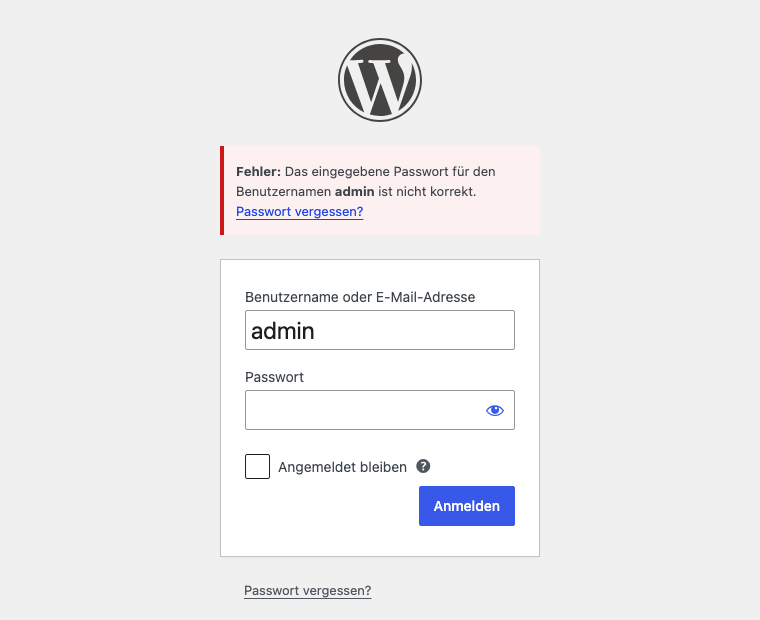
- „Das eingegebene Passwort für den Benutzernamen … ist nicht korrekt.“ Früher einmal war das so formuliert: „Das Passwort, das du für den Benutzernamen … eingegeben hast, ist nicht korrekt.“ oder in der Sie-Fassung „… das Sie für den Benutzernamen … eingegeben haben …“. Ihr Passwort stimmt nicht: Schritt 2.
- „Der Benutzername … ist auf dieser Website nicht registriert.“ oder „Unbekannte E-Mail-Adresse.“, früher „Ungültiger Benutzername.“: Schritt 2.
- „Cookies sind gesperrt oder werden von deinem Browser nicht unterstützt.“ oder „Cookies sind wegen einer unerwarteten Ausgabe gesperrt.“ (englisch „Cookies are blocked …“): der Abschnitt zu den Cookies weiter unten.
- „Zu viele fehlgeschlagene Anmeldeversuche.“, „Please verify that you are human.“ oder eine Abfrage nach einem Code: Schritt 4 und 5.
- Die Anmeldeseite lädt neu, ganz ohne Meldung: der Abschnitt zur Login-Schleife.
- Die Anmeldung funktioniert, dann kommt „Du bist leider nicht berechtigt, auf diese Seite zuzugreifen.“: der Abschnitt zu den fehlenden Rechten.
- „Seite nicht gefunden“ unter
/wp-admin: Schritt 1. - Eine weiße Seite, ein kritischer Fehler oder „Wartungsmodus“: der Abschnitt dazu weiter unten.
„Hat WordPress aktuell Probleme?“ ist dabei die falsche Frage (außer Ihre Website liegt bei WordPress.com und ist nicht selbst gehostet). WordPress läuft nämlich normalerweise auf Ihrem eigenen Webspace, eine zentrale Störung, die Ihre Anmeldung betrifft, gibt es also normalerweise nicht. Und ein Benutzer-Konto bei wordpress.com ist noch einmal etwas anderes: Das ist ein eigener Dienst, seine Zugangsdaten sagen über die Anmeldung auf Ihrer eigenen Website meist nichts aus.
Bevor Sie etwas ändern: Ein falscher Handgriff kann mehr Schaden anrichten als der Fehler selbst. Ein Tippfehler in der
wp-config.phplegt die ganze Website lahm, ein falscher Befehl in der Datenbank oder auf der Kommandozeile lässt sich oft nicht zurücknehmen. Mit diesen Regeln bleibt jeder Schritt umkehrbar:
- Zuerst eine vollständige Sicherung von Dateien und Datenbank, abgelegt außerhalb Ihres Webspace. Viele Hoster bieten dafür eine eigene Funktion an. Fragen Sie im Zweifel nach, wie Sie die Sicherung wieder einspielen.
- Vor jeder Bearbeitung eine Kopie der Datei auf Ihren eigenen Rechner laden. Eine Kopie auf dem Server darf nicht
wp-config.php.bakheißen, denn so kann sie jeder samt Datenbank-Passwort im Browser abrufen. Nennen Sie siewp-config-kopie.php, und löschen Sie sie am Ende.- Immer nur eine Änderung, dann testen. Hat sie nicht geholfen, machen Sie sie rückgängig, bevor Sie die nächste versuchen.
- Eine Testkopie (Staging) nutzen, wenn Ihr Hoster eine anbietet: Dort darf alles schiefgehen.
- Aufhören ist eine gute Option: wenn Sie nicht mehr wissen, was Sie geändert haben, wenn ein Schritt anders aussieht als hier beschrieben oder wenn die Website täglich Geld verdient. Dann schreiben Sie mir, das Angebot steht am Ende dieses Beitrags.
Schritt 1: Die richtige Adresse für den WordPress-Login verwenden
Der Verwaltungsbereich von WordPress heißt wp-admin, auch Dashboard oder Backend. Die Anmeldung dazu liegt hier:
https://ihre-domain.at/wp-login.php
In meinem Test hat auch /wp-admin immer dorthin geführt, /admin, /dashboard und /login nur dann, wenn die Website Permalinks wie /mein-beitrag/ verwendet hat (und nicht solche wie /?p=123). /backend, /anmelden und /wp-login ohne .php haben dagegen nie dorthin geführt.
Liegt WordPress in einem Unterordner, gehört der in die Adresse, zum Beispiel /blog/wp-login.php. Direkt unter der Domain wird in so einem Fall dann nur „Seite nicht gefunden“ angezeigt.
Bekommen Sie auch unter /wp-login.php „Seite nicht gefunden“, während der Rest der Website läuft, hat vermutlich ein Plugin die Adresse geändert. Mit WPS Hide Login z.B. wäre das so. Was dann zu tun ist, steht in Die WordPress Login-URL zu ändern schützt nicht genug.
Schickt das Anmeldeformular Sie auf eine andere oder alte Domain, oder sieht es kaputt aus, stimmen die Adressen in den WordPress-Einstellungen nicht. Das ist mir selbst nach dem Umbenennen einer Domain einmal passiert: Es hat zwar nach einem Plugin ausgesehen, aber in der Datenbank war einfach noch die alte Adresse eingetragen. Die Lösung für diesen Fall steht im Beitrag Kein Zugriff mehr, nachdem die WordPress-Adresse geändert wurde.
Schritt 2: Ein vergessenes WordPress-Passwort über die E-Mail zurücksetzen
Das ist der einfachste Weg, und er ändert nichts an Ihren Dateien:
- Klicken Sie auf der Anmeldeseite auf „Passwort vergessen?“ und geben Sie Ihren Benutzernamen oder Ihre E-Mail-Adresse ein.
- Sehen Sie in Ihr Postfach, auch in den Spam-Ordner. Der Betreff lautet „[Name Ihrer Website] Passwort zurücksetzen“.
- Öffnen Sie den Link und speichern Sie ein neues Passwort.
Vier Dinge habe ich dabei getestet, die in vielen Anleitungen fehlen:
- Der Link gilt einen Tag lang, und zwar nur der jeweils neueste. Wenn Sie einen zweiten Link anfordern, meldet der erste „Der Link zum Zurücksetzen des Passwortes scheint ungültig zu sein.“ Nach Ablauf heißt es „… ist abgelaufen.“ Ein Sicherheitsprogramm, das den Link in der E-Mail vorab aufruft, macht ihn dagegen nicht ungültig.
- Ihr altes Passwort gilt weiter, bis Sie das neue gespeichert bzw. gesetzt haben. Eine solche E-Mail, die Sie nicht selbst angefordert haben, müssen Sie deshalb nur ignorieren (so etwas kommt manchmal vor).
- Die E-Mail geht an die Adresse Ihres Benutzerkontos, nicht an die „Administrative E-Mail-Adresse“ aus den Einstellungen. Die beiden können sich unterscheiden.
- Kommt die Meldung „Die E-Mail konnte nicht gesendet werden.“, oder kommt einfach nichts an, hilft weiteres Anfordern nicht. Gehen Sie zu Schritt 3.
Wo finde ich meine WordPress-Zugangsdaten?
Ihren Benutzernamen brauchen Sie nicht unbedingt: Die E-Mail-Adresse des Kontos funktioniert genauso, und bei beiden spielt die Groß- und Kleinschreibung keine Rolle. Beim Passwort dagegen schon. Ein Leerzeichen am Ende, etwa beim Einfügen aus einer Notiz, stört übrigens nicht, denn WordPress entfernt es.
Ein Standard-Passwort gibt es nicht, und auslesen lässt sich Ihr Passwort auch nicht, weil WordPress nur eine verschlüsselte Form davon speichert. Was in der wp-config.php steht, ist das Passwort der Datenbank, nicht Ihres.
Hat Ihr Hoster WordPress für Sie installiert, sehen Sie zuerst dort nach. In Plesk, wie bei meinem eigenen Hosting, gibt es im WP Toolkit den Knopf „Anmelden“, und unter „Einrichtung“ lässt sich das Administrator-Passwort neu setzen. Auch Strato und World4You z.B. beschreiben ihre Wege in der eigenen Hilfe.
Schritt 3: Das WordPress-Passwort ohne E-Mail in phpMyAdmin ändern
Sie brauchen dafür den Zugang zu phpMyAdmin im Kundenbereich Ihres Hosters.
- Öffnen Sie die Tabelle
wp_users. Die Vorsilbewp_kann bei Ihnen anders lauten, sie steht in derwp-config.php. In der Spalteuser_loginsteht auch Ihr Benutzername. - Klicken Sie in der Zeile Ihres Kontos auf „Bearbeiten“.
- Wählen Sie in der Zeile
user_passunter „Funktion“ den EintragMD5und schreiben Sie unter „Wert“ Ihr neues Passwort hinein. - Klicken Sie auf „OK“ und melden Sie sich an.
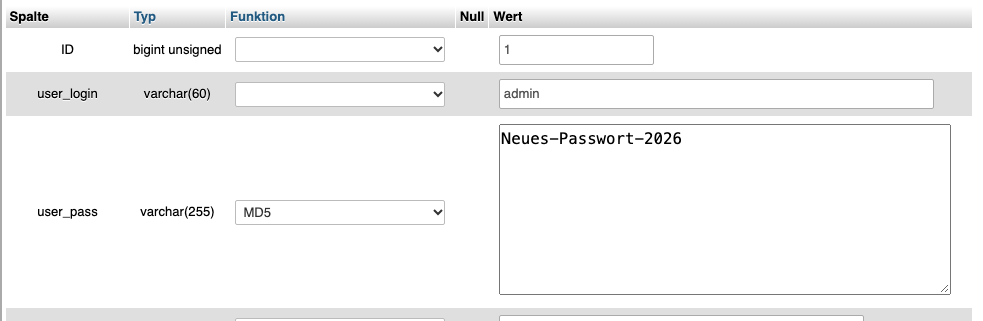
Trotz des Namens ist das nicht unsicher: Bei der nächsten Anmeldung hat WordPress den Wert in meinem Test sofort durch seine eigene, stärkere Verschlüsselung ersetzt. Ohne MD5 funktioniert es nicht: Ein Passwort im Klartext wird abgelehnt, ebenso eines mit SHA1.
Stimmt nur die E-Mail-Adresse nicht mehr, tragen Sie in derselben Zeile unter user_email die richtige ein. Dann geht die E-Mail aus Schritt 2 dorthin.
Mit SSH und WP-CLI zeigt der erste Befehl die Konten, der zweite fragt nach dem neuen Passwort, ohne dass es im Verlauf Ihrer Kommandozeile landet:
wp user list --fields=ID,user_login,user_email,roles
wp user update admin --prompt=user_pass --skip-email
Stürzt WordPress dabei ab, ergänzen Sie --skip-plugins --skip-themes.
Die Änderung in phpMyAdmin wirkt nicht: das alte Passwort gilt weiter
Das hat mich beim Testen selbst überrascht. Läuft auf der Website ein dauerhafter Objekt-Cache wie Redis, liest WordPress Ihr Konto von dort und nicht aus der Datenbank. Das neue Passwort wurde abgelehnt, das alte weiter angenommen, und auch Plugins, die ich in der Datenbank abgeschaltet hatte, sind einfach weitergelaufen. Benennen Sie in diesem Fall die Datei wp-content/object-cache.php um, zum Beispiel in object-cache.php.off. Danach waren im Test beide Änderungen sofort wirksam. Bevor Sie die Datei zurückbenennen, leeren Sie den Cache im Kundenbereich Ihres Hosters oder fragen dort danach. Ohne diesen Schritt war nach dem Zurück-Umbenennen der Datei wieder der alte Stand da.
Eine Feinheit beim Versuch, das Passwort über die functions.php zu setzen
Viele Anleitungen und auch die offizielle Dokumentation nennen die Zeile wp_set_password( 'neues-passwort', 1 ); in der functions.php des Themes, die Sie entfernen sollen, sobald Sie wieder angemeldet sind. So weit kommen Sie aber gar nicht. Das neue Passwort wird zwar angenommen, doch die Zeile setzt es bei jedem Seitenaufruf neu, und das meldet Sie sofort wieder ab. Im Test bin ich so in einer Login-Schleife gelandet, bis die Zeile entfernt war. Danach hat das neue Passwort dann funktioniert. Nehmen Sie deshalb lieber den Weg über phpMyAdmin.
Schritt 4: Die Sperre durch ein Sicherheits-Plugin in WordPress aufheben
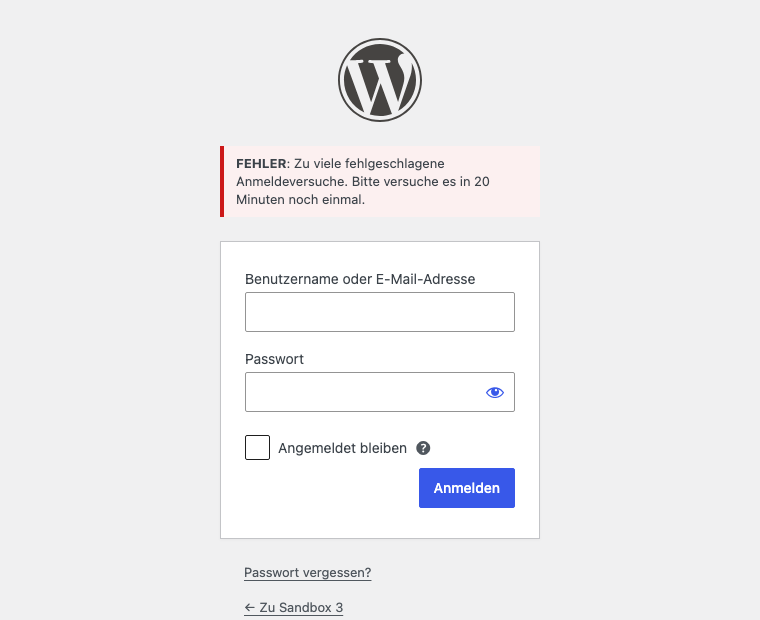
„Zu viele fehlgeschlagene Anmeldeversuche“ kommt nicht von WordPress selbst, sondern von einem Plugin. Das Gleiche gilt für eine Abfrage wie „Please verify that you are human.“, wenn das Captcha auf der Anmeldeseite nicht lädt oder seine Prüfung einen Fehler produziert.
Am sichersten kommen Sie so hinein: Öffnen Sie per Dateimanager oder FTP den Ordner wp-content/plugins und benennen Sie den Ordner des Plugins um, zum Beispiel limit-login-attempts-reloaded in limit-login-attempts-reloaded.off. Melden Sie sich an. Das hat bei allen Plugins aus meinem Test sofort gewirkt. Wie schon im Beitrag zum kritischen Fehler gilt: Der Ordnername allein ändert nichts an den Einstellungen des Plugins. Benennen Sie ihn zurück, ist das Plugin wieder aktiv. Ihre laufende Anmeldung bleibt dabei laut Test allerdings bestehen, sodass Sie danach im Dashboard die Ursache beheben können.
Was ich bei den einzelnen Plugins gemessen habe:
- Limit Login Attempts Reloaded: Nach vier falschen Versuchen ist 20 Minuten Pause. Währenddessen wird auch das richtige Passwort abgelehnt. Die Sperre gilt nur für Ihre IP-Adresse: Von einer anderen Adresse aus, etwa über den Hotspot Ihres Handys, funktioniert die Anmeldung in solchen Fällen trotzdem. Nach dem Zurück-Umbenennen des Ordners war die Sperre im Test noch da. Löschen können Sie sie in phpMyAdmin, in der Tabelle
wp_options, Zeilelimit_login_lockouts. - Simple Cloudflare Turnstile: Lädt das Captcha nicht oder verweigert die Prüfung das Login, heißt es auch beim richtigen Passwort „Please verify that you are human.“
- Wordfence: Nach 20 falschen Versuchen, so die Voreinstellung, zeigt die Anmeldeseite vier Stunden lang „Dein Zugriff auf diese Website wurde vom Eigentümer der Website eingeschränkt“, auch beim richtigen Passwort. Die Website selbst bleibt erreichbar. Die Seite hat unten ein Feld für Ihre E-Mail-Adresse. Als Administrator bekommen Sie darüber einen Link, der die Sperre sofort aufhebt und 30 Minuten gilt. Das war im Test der einfachste Weg. Ohne E-Mail hilft das Umbenennen. In der Datenbank die Zeilen in
wp_wfblocks7zu löschen, hat die Sperre dagegen nicht aufgehoben. - Wordfence, wenn das richtige Passwort abgelehnt wird: „UNSICHERES PASSWORT: Dein Anmeldeversuch wurde blockiert, da das von dir verwendete Passwort auf Listen mit Passwörtern steht, die bei Datenlecks offengelegt wurden.“ Das ist keine Störung. Setzen Sie ein neues Passwort, wie in Schritt 2 oder 3.
Es kann auch mehr als ein Plugin sein. Das Wordfence-Modul für die Anmeldung hat es früher als eigenes Plugin gegeben. Auf einer meiner Websites war einmal deshalb das Captcha auf der Anmeldeseite aktiv, nachdem ich das Hauptplugin (Wordfence) bereits abgeschaltet hatte, und ich war ausgesperrt. Sehen Sie sich also im Ordner plugins alles an, was nach Sicherheit oder Anmeldung klingt.
Sehen Sie schon auf /wp-admin „403 Forbidden“ oder ein Fenster, das nach Benutzername und Passwort fragt, aber nicht die Anmeldeseite von WordPress? Dann sperrt nicht WordPress, sondern der Webserver, meist über eine Datei .htaccess im Ordner wp-admin, etwa eine Beschränkung auf Ihre frühere IP-Adresse oder einen Verzeichnisschutz. Im Test war /wp-login.php dabei erreichbar, aber ohne das übliche Layout (es sieht kaputt aus), weil die dafür nötigen Dateien im gesperrten Ordner liegen. Sichern Sie die Datei und nehmen Sie sie heraus, oder ändern Sie den Schutz im Kundenbereich Ihres Hosters. Wenn Sie Cloudflare nutzen, kann auch eine Regel dort die Anmeldung blockieren. Dann führt der Weg zurück nur über das Cloudflare-Dashboard.
Schritt 5: Die Zwei-Faktor-Anmeldung in WordPress verloren – so kommen Sie wieder hinein
Ein neues Passwort hilft hier nicht. Im Test wollte WordPress danach weiter den Code sehen. Gehen Sie in dieser Reihenfolge vor:
- Suchen Sie Ihre Backup-Codes. Diese haben Sie idealerweise beim Einrichten der 2FA ebenfalls erzeugt und eingerichtet, und jeder Code ersetzt einmal den Code aus der App.
- Fragen Sie einen anderen Administrator, falls es einen gibt. Er kann die Zwei-Faktor-Anmeldung in Ihrem Profil zurücksetzen.
- Benennen Sie den Ordner des Plugins um, wie in Schritt 4, und melden Sie sich an. Benennen Sie den Ordner zurück, solange Sie angemeldet sind, und richten Sie die Zwei-Faktor-Anmeldung in Ihrem Profil neu ein. Sonst fragt das Plugin bei der nächsten Anmeldung wieder nach dem alten Code.
Ohne Dateizugang geht es in phpMyAdmin. Beim Plugin „Two Factor“, das ich selbst verwende, löschen Sie in der Tabelle wp_usermeta die Zeile mit dem meta_key _two_factor_enabled_providers und Ihrer user_id.
Bei Wordfence nennt der Hersteller dieselbe Vorgehensweise. Das habe ich zwar für die Sperre getestet, für die Zwei-Faktor-Anmeldung von Wordfence aber nicht.
Kommt der Code per E-Mail und Ihre Website verschickt keine E-Mails mehr, sitzen Sie genauso fest. Sie kommen dann nicht in das Dashboard, in dem Sie den Versand reparieren müssten. Darum nutze ich E-Mail nicht als zweiten Faktor (mal von anderen Unsicherheiten abgesehen).
„Cookies sind gesperrt“ beim WordPress-Login: die zwei Meldungen und ihre Ursachen
Die beiden Meldungen klingen gleich und haben verschiedene Ursachen.
„Cookies sind wegen einer unerwarteten Ausgabe gesperrt“
Etwas hat Text ausgegeben, bevor WordPress seine Cookies setzen konnte. Der Browser ist hier unschuldig. Oft sehen Sie die Ursache sogar: Oben auf der Website oder der Anmeldeseite steht dann ein Stück Text, das nicht dorthin gehört.
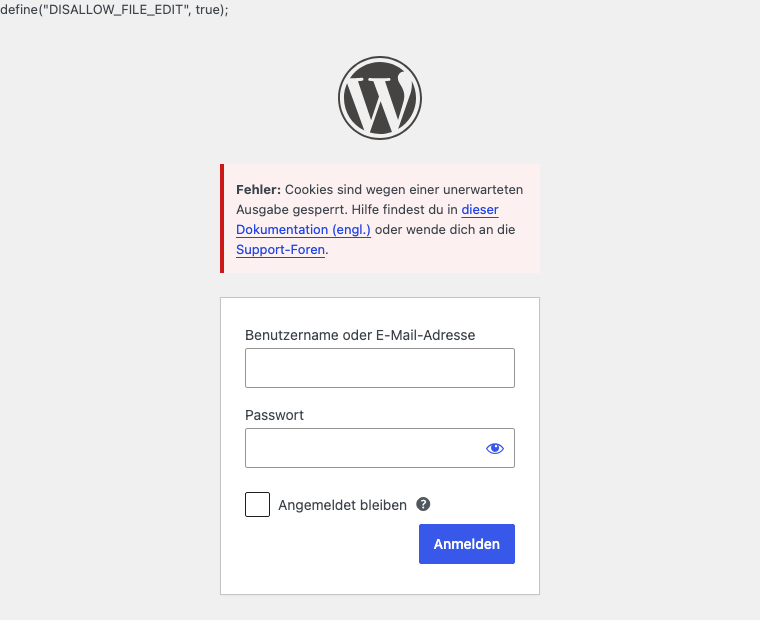
Im Test haben folgende Dinge zu dieser Meldung geführt:
- Text oder Leerzeilen hinter dem schließenden
?>, oder vor dem öffnenden<?php, in derwp-config.phpoder derfunctions.php, meist von der letzten Änderung. Löschen Sie alles dahinter oder davor, oder spielen Sie Ihre Kopie zurück. - Ein unsichtbares Zeichen am Dateianfang, wenn ein Editor die
wp-config.phpals „UTF-8 mit BOM“ (Byte Order Mark) gespeichert hat. Speichern Sie die Datei als „UTF-8“ ohne BOM. - Ein Plugin, das Text ausgibt. Schalten Sie es ab, wie in Schritt 4.
- Eine PHP-Warnung auf dem Bildschirm, weil
WP_DEBUGeingeschaltet ist. Mitdefine( 'WP_DEBUG_DISPLAY', false );war die Anmeldung im Test wieder möglich.
„Cookies sind gesperrt oder werden von deinem Browser nicht unterstützt“
Das klingt nach Ihrem Browser, und das kann es auch sein: Probieren Sie ein privates Fenster oder einen anderen Browser. Bleibt die Meldung, liegt es an der Website. Das habe ich gefunden:
- Sie rufen die Anmeldung unter einer anderen Adresse auf, als WordPress eingestellt hat, etwa ohne
www, wenn die Website mitwwwläuft. Im Test ist das beim ersten Versuch passiert. Beim zweiten Versuch hat die Anmeldung dann funktioniert, weil das Formular inzwischen auf der richtigen Adresse war. Rufen Sie die Anmeldung künftig unter der Adresse auf, die unter Einstellungen → Allgemein steht, oder lassen Sie Ihren Hoster die andere Form dorthin weiterleiten. - In der
wp-config.phpsteht eine Zeiledefine( 'COOKIE_DOMAIN', … );mit einer alten oder falschen Domain. Dann scheitert jeder Versuch. Entfernen Sie die Zeile. - Ein Cache oder Proxy vor der Website verwirft die Cookies. Das fragen Sie bei Ihrem Hoster nach, oder Sie sehen in den Einstellungen Ihres CDN nach.
Oft empfohlen wird define( 'COOKIE_DOMAIN', $_SERVER['HTTP_HOST'] );. Das hat im Test im Fall mit und ohne www geholfen, behandelt aber nur diesen einen Fall und lässt die falsche Adresse bestehen. Korrigieren Sie in so einem Fall lieber die Adresse.
Die WordPress-Anmeldeseite lädt immer wieder neu: die Login-Schleife
Sie geben Ihre Daten ein, die Seite lädt neu, und das Formular ist wieder leer, ohne jede Meldung. Oben im Adressfeld steht dann reauth=1. Ihr Passwort stimmt in diesem Fall, sonst bekämen Sie eine diesbezügliche Fehlermeldung. WordPress hat Sie angemeldet, kann das auf der nächsten Seite aber nicht mehr erkennen. Diese Ursachen habe ich nachgestellt:
- Ein Cache vor der Website speichert auch
/wp-adminund liefert die Weiterleitung zur Anmeldung immer wieder aus. Das passiert etwa bei einer CDN-Regel, die alles zwischenspeichert. Leeren Sie diesen Cache und nehmen Sie/wp-adminund/wp-login.phpvon der Regel aus. - Die Zeile
wp_set_passwordaus Schritt 3 steht noch in derfunctions.php. Entfernen Sie sie. - WordPress kann nicht in die Datenbank schreiben. Die Anmeldung wird dort vermerkt. Im Test habe ich dem Datenbank-Benutzer das Schreiben in die Tabelle
wp_usermetaverboten: Die Website hat normal funktioniert, die Anmeldung ist allerdings in der Schleife gelandet. Fragen Sie Ihren Hoster, ob die Datenbank voll oder beschädigt ist. Was Sie in beiden Fällen selbst tun können, beschreibe ich in meinem Artikel Lösungen für: WordPress-Website komplett kaputt.
Hilft nichts davon, benennen Sie wie in der offiziellen Dokumentation empfohlen den Ordner plugins um, um ein Plugin als Ursache auszuschließen.
Was im Test dagegen nichts geändert hat:
- Cookies im Browser löschen. Das ist der häufigste Rat. Er schadet nicht, doch eine Anmeldung mit alten Cookies im selben Browser hat bei mir problemlos funktioniert. Schneller als das Löschen von Cookies ist das Öffnen eines privaten Fensters.
- Neue Sicherheitsschlüssel (Salts) in der
wp-config.php. Das meldet alle Benutzer ab, heilt aber keine Schleife. httpstatthttpsin den WordPress-Adressen. Auch das soll eine Schleife auslösen. Bei mir hat die Anmeldung trotzdem funktioniert.
Meldet der Browser „zu viele Weiterleitungen“, ist das ein anderes Problem. Dann läuft die Website mit https hinter einem Proxy, zum Beispiel einem CDN, und PHP erfährt nichts davon. So kommt die Anmeldeseite gar nicht erst zustande. Und falls /wp-admin zu einer Verbindungsfehler-Seite führt, während die Website läuft, prüfen Sie, ob in der wp-config.php define( 'FORCE_SSL_ADMIN', true ); steht, obwohl Ihr https nicht funktioniert.
Angemeldet, aber kein Zugriff auf wp-admin: „Du bist leider nicht berechtigt“
Die Anmeldung gelingt, aber Sie landen auf der Startseite oder nur im Profil, und /wp-admin meldet „Du bist leider nicht berechtigt, auf diese Seite zuzugreifen.“ Das heißt: Ihr Konto hat seine Administrator-Rolle verloren. So habe ich sie im Test behoben:
Die Rolle wurde geändert oder fehlt. Tragen Sie in phpMyAdmin in der Tabelle wp_usermeta zu Ihrer user_id die Zeile wp_capabilities mit diesem Wert ein oder ändern Sie sie entsprechend (die Vorsilbe wp_ kann bei Ihnen anders lauten):
a:1:{s:13:"administrator";b:1;}
Mit SSH geht es so:
wp user set-role admin administrator
Die Vorsilbe der Tabellen wurde geändert, etwa bei einem Umzug von wp_ auf kd_. Die Website läuft dann normal. Die Vorsilbe steckt aber auch in Werten, die umbenannt werden müssen: in wp_usermeta in den Schlüsseln, die mit wp_ beginnen, und in wp_options in der Zeile wp_user_roles. Erst als beide im Test angepasst waren, war der Zugang wieder da.
Haben Sie die Rolle nicht selbst geändert, sehen Sie sich in wp_users an, wer dort steht.
WordPress-Login zeigt eine weiße Seite, einen kritischen Fehler oder „Wartungsmodus“
Dann kommen Sie gar nicht bis zum Passwort, und das Problem liegt tiefer:
- Eine weiße Seite oder „Es gab einen kritischen Fehler auf dieser Website“: Dafür gibt es Lösungen für: „Auf dieser Website ist ein kritischer Fehler aufgetreten“ (und weiße Seite). Dort steht auch, warum genau die Anmeldeseite die E-Mail zur Rettung auslöst.
- „Wartungsmodus. Diese Website ist aufgrund planmäßiger Wartungsarbeiten vorübergehend nicht verfügbar.“: Im Hauptordner liegt noch eine Datei
.maintenance, meist von einem abgebrochenen Update. Löschen Sie sie. - „Fehler beim Aufbau einer Datenbankverbindung“: Das betrifft die ganze Website und hat mit Ihrem Passwort nichts zu tun, der Weg führt über die Zugangsdaten in der
wp-config.phpund Ihren Hoster. - Der Browser erreicht den Server gar nicht: Prüfen Sie die Statusseite Ihres Hosters oder fragen Sie dort nach. Auch das ist kein Problem Ihrer Anmeldung.
Wenn nichts davon hilft
- Spielen Sie eine Sicherung ein, wenn Sie wissen, seit wann die Anmeldung nicht mehr geht. Was seither geändert wurde, geht dabei verloren.
- Fragen Sie Ihren Hoster. Er sieht die Protokolle und weiß, ob eine Sperre auf seiner Seite greift.
- Fragen Sie mich. Schreiben Sie mir, was Sie sehen. Das Angebot steht gleich unter diesem Beitrag.
Dieser Beitrag behandelt Ausfälle, keine Hacks. Sehen Sie Benutzerkonten oder Plugins, die Sie nie angelegt haben, wenden Sie sich an Ihren Hoster (oder an mich), statt weiter zu probieren.
Damit Sie sich nicht wieder aussperren
- Legen Sie ein zweites Administrator-Konto an, mit eigener E-Mail-Adresse, und bewahren Sie die Backup-Codes außerhalb der Website auf.
- Notieren Sie sich, wo phpMyAdmin und der Dateimanager Ihres Hosters liegen, bevor Sie sie brauchen. Was sonst zur Pflege gehört, steht in WordPress-Website richtig pflegen.
- Prüfen Sie jede neue Sperre oder Regel sofort in einem privaten Fenster, bevor Sie das Fenster mit Ihrer laufenden Anmeldung schließen.
Sind Sie dagegen zwar im Dashboard, aber es erscheint ohne das übliche Layout (es sieht kaputt aus), helfen die Lösungen für: WordPress Dashboard wird nicht richtig angezeigt. Und haben Sie gar keinen Zugang zu Ihrem Hosting, weil ihn jemand anderer hält, ist das ein eigenes Problem: Dann führt der Weg über Ihren Hoster und nicht über WordPress.
