
Bei meinen eigenen Websites läuft jede Nacht eine Sicherung, und sie landet nicht auf dem Server der Website, sondern auf einem extra-Server, den ich gemietet habe. Ab und zu spiele ich eine davon testweise in eine leere Kopie zurück und zähle nach, ob alle Beiträge, Seiten und Bilder wieder da sind. Warum der Aufwand? Ein Backup-Plugin ist schnell installiert, und dann verlässt man sich darauf. Was es tatsächlich sichert und wo es die Sicherung ablegt, habe ich für diesen Beitrag bei fünf der meistverbreiteten kostenlosen Plugins nachgesehen.
Ein brauchbares WordPress-Backup enthält die Datenbank und alle Dateien, läuft automatisch nach Zeitplan und liegt außerhalb Ihres Webspace. Warum so? Wenn der Server abbrennt (Gott behüte), dann ist die Website und das Backup gleichermaßen weg. Mit den jeweiligen Standard-Einstellungen schafft das keines der fünf hier getesteten kostenlosen Backup-Plugins: Alle fünf legen die Sicherung erst einmal auf demselben Server ab, und zwei davon so, dass jeder sie ohne Anmeldung herunterladen kann, der die Adresse kennt. Am vollständigsten sichern BackWPup, WPvivid und Duplicator. UpdraftPlus und All-in-One WP Migration lassen die wp-config.php weg.
Alle fünf Plugins habe ich auf einer Testinstallation (WordPress 7.1.4 auf Deutsch, PHP 8.4, Apache) mit ihren Voreinstellungen sichern lassen und jedes Archiv geöffnet: was drin ist, was fehlt, wo es liegt und ob es jemand von außen abrufen kann. Getestet habe ich UpdraftPlus 1.26.16, BackWPup 5.7.8, Duplicator 5.2.0, All-in-One WP Migration 7.113 und WPvivid 0.9.140, Stand November 2026.
Was gehört in ein vollständiges WordPress-Backup?
Eine WordPress-Website besteht aus zwei Teilen, und eine Sicherung braucht beide. Wo WordPress die Seiten speichert, überrascht viele: Ihre Texte, Seiten, Beiträge, Menüs, Einstellungen und Benutzer stehen in der Datenbank, nicht in Dateien. Die Dateien liegen auf dem Webspace. In meinem Test habe ich in jede dieser Stellen eine Markierung gelegt und danach in jedem Archiv gesucht:
- Die Datenbank: Beiträge und Seiten, dazu die Tabellen, die Plugins selbst anlegen, z.B. für Formulareinträge. Für den Test habe ich dort auch eine Tabelle angelegt, deren Name nicht mit dem Kürzel von WordPress beginnt, so wie sie ein anderes Programm in derselben Datenbank anlegt.
- Die Uploads: alle Bilder und Dokumente aus der Mediathek, samt der verkleinerten Fassungen, die WordPress beim Hochladen erzeugt.
- Themes und Plugins, also das Aussehen und die Funktionen.
- Die
wp-config.php: Sie enthält die Zugangsdaten zur Datenbank, die geheimen Schlüssel für die Anmeldung und oft eigene Einstellungen, z.B. ein höheres Speicherlimit. - Die
.htaccess: eine Datei im Hauptordner mit Regeln für den Webserver, z.B. Weiterleitungen von alten Adressen. Für den Test habe ich dort eine eigene Weiterleitung eingetragen. - Sonderordner in
wp-content: Must-Use-Plugins (Plugins, die WordPress immer lädt und die in der Plugin-Liste nicht abgeschaltet werden können), sogenannte Drop-ins (Dateien, die WordPress an bestimmten Stellen ersetzen, z.B. eine eigene Fehlerseite) und eigene Ordner, die ein Theme oder Page Builder anlegt. - Dateien neben WordPress: z.B. die Datei, mit der Google bestätigt, dass die Website Ihnen gehört, oder ein Ordner einer älteren Website im selben Webspace.
- WordPress selbst: die Ordner
wp-adminundwp-includes. Die lassen sich jederzeit frisch von wordpress.org laden, deshalb sparen manche Plugins sie aus.
Werkzeuge → Export ist dagegen keine Sicherung: Die Datei enthält Beiträge und Seiten, aber Bilder nur als Adressen und weder Theme noch Plugins noch Einstellungen. Was in der Export-Datei genau drinsteht, beschreibe ich in meinem Artikel Kein Zugang mehr zur eigenen Website.
Was die fünf Backup-Plugins für WordPress im Test gesichert haben
Jedes Plugin hat dieselbe Testinstallation gesichert, jeweils allein aktiviert und mit den Einstellungen, die es nach dem Installieren mitbringt oder die sein Einrichtungsassistent vorschlägt.
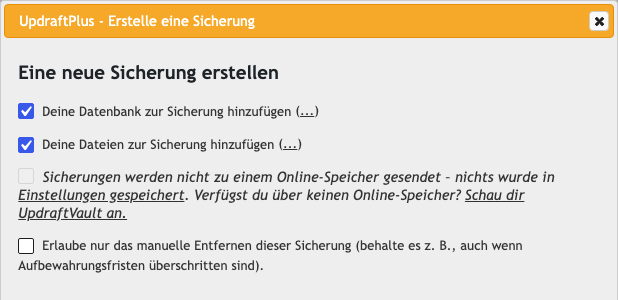
UpdraftPlus: alles aus wp-content, aber ohne wp-config.php und .htaccess
- Drin: Datenbank (mit der Tabelle des Formular-Plugins), Plugins, Themes, Uploads, Must-Use-Plugins, Drop-in und eigene Ordner, verteilt auf sechs Dateien.
- Nicht drin:
wp-config.php,.htaccess, die Dateien neben WordPress, WordPress selbst und die fremde Tabelle. UpdraftPlus sagt das in seinen Einstellungen auch selbst, allerdings zur Hälfte auf Englisch: Mehr Dateien sichert erst die kostenpflichtige Premium-Version. - Zeitplan: Den gibt es in der Gratisversion (alle 2 Stunden bis monatlich), der Einrichtungsassistent schlägt aber „Manual“ vor. Wer den Assistenten so durchklickt, hat danach keine automatische Sicherung. Die Uhrzeit festlegen kann wieder nur die Premium-Version.
- Ziele außer Haus, kostenlos: Dropbox, Google Drive, FTP, Amazon S3 und S3-kompatible Speicher, Rackspace, OpenStack, DreamObjects und E-Mail. OneDrive, SFTP, WebDAV, Backblaze und pCloud gibt es nur in Premium.

BackWPup: vollständig, aber ungepackt
- Drin: alles bis auf die fremde Tabelle, also auch
wp-config.php,.htaccessmit der eigenen Weiterleitung, die Datei für Google, der Ordner neben WordPress und WordPress selbst. - Zeitplan: Der Einrichtungsassistent schlägt eine monatliche Sicherung von Dateien und Datenbank vor und kündigt an, die erste gleich nach dem Speichern zu erstellen. Einen Speicherort müssen Sie dort aktiv auswählen, sonst geht es nicht weiter.
- Ziele außer Haus, kostenlos: Dropbox, FTP, Microsoft Azure, Amazon S3, SugarSync und Rackspace. Google Drive, HiDrive, OneDrive und Amazon Glacier sind der Pro-Version vorbehalten.
- Größe: Die Sicherung über „Jetzt sichern“ war ein ungepacktes TAR-Archiv mit 186 MB, die größte im Test. Unter Erweiterte Einstellungen lässt sich das Format auf ZIP oder TAR GZIP umstellen.
Duplicator: die vollständigste Sicherung, aber öffentlich abrufbar
- Drin: alles bis auf den Cache, als einzige auch die fremde Tabelle. Die
wp-config.phpund die.htaccessstecken unter anderem Namen im Archiv. - Wo: im Ordner
wp-content/duplicator-backups, und dort hat sich das Archiv ohne Anmeldung herunterladen lassen, mit der ganzen Datenbank. Mehr dazu im nächsten Abschnitt. - Zeitplan und Ziele außer Haus: In der kostenlosen Version Duplicator Lite gibt es beides nicht. Als einziges Ziel außer Haus bietet sie Duplicator Cloud an, den Speicherdienst des Herstellers mit eigenen Tarifen.
- Ändert die
wp-config.php: Beim ersten Backup hat Duplicator dort eine eigene Zeile eingetragen (DUPLICATOR_AUTH_KEY).
Duplicator ist vor allem ein Werkzeug für den Umzug: Das Archiv und eine Datei installer.php richten die Website auf einem neuen Server ein, auch ohne installiertes WordPress.
All-in-One WP Migration: wp-content und Datenbank, Wiederherstellen kostet extra
- Drin: Datenbank, Plugins, Themes, Uploads, Must-Use-Plugins, Drop-in, eigene Ordner, sogar der Cache.
- Nicht drin:
wp-config.php,.htaccess, die Dateien neben WordPress, WordPress selbst und die fremde Tabelle. Dafür hat das Plugin beim zweiten Durchgang die Sicherung eines anderen Plugins mit eingepackt, die vom Test davor noch im Ordnerwp-contentgespeichert war (61 MB zusätzlich). - Wo: im Ordner
wp-content/ai1wm-backups, und auch hier hat sich die Datei ohne Anmeldung herunterladen lassen. - Zeitplan und Ziele außer Haus: In der Gratisversion keine. Zeitpläne sind im Menü als „Premium“ markiert, alle Cloud-Ziele von Google Drive bis FTP führen auf die Produktseite der kostenpflichtigen Version beim Hersteller.
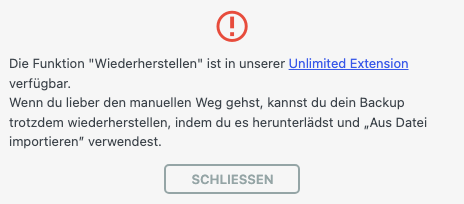
- Wiederherstellen: Aus der Liste der Sicherungen geht das nur mit der kostenpflichtigen Erweiterung. Kostenlos laden Sie die Datei herunter und unter „Importieren“ wieder hoch, und dabei gilt die Upload-Grenze Ihres Hosters. Auf der Testinstallation waren das 2 MB, die Sicherung hatte 145 MB.
WPvivid: vollständig, gepackt und gesperrt
- Drin: Datenbank, WordPress selbst,
wp-config.php,.htaccessmit der eigenen Weiterleitung, die Datei für Google und alles auswp-content. - Nicht drin: der Ordner neben WordPress und die fremde Tabelle.
- Zeitplan: in der Gratisversion alle 12 Stunden, täglich, wöchentlich, alle 14 Tage oder monatlich. Nach dem Installieren ist er abgeschaltet.
- Ziele außer Haus, kostenlos: Google Drive, Dropbox, Microsoft OneDrive, Amazon S3, DigitalOcean Spaces, FTP und SFTP, die längste kostenlose Liste im Test.
- Größe: 62 MB in einer ZIP-Datei, kaum mehr als UpdraftPlus ohne WordPress selbst.
Wo liegt die Sicherung, und kann sie jemand von außen herunterladen?
Ohne weitere Einstellung haben alle fünf Plugins die Sicherung auf demselben Server abgelegt wie die Website. Wenn der Server ausfällt, der Vertrag mit dem Hoster endet oder die Website angegriffen wird, kann die Sicherung mit weg sein. Eine Sicherung auf dem Server hilft also nur gegen kleine Pannen, z.B. ein misslungenes Update.
Ob jemand die Sicherung im Browser abrufen kann, habe ich ohne Anmeldung geprüft:
- Gesperrt (Fehler 403): UpdraftPlus (
wp-content/updraft), BackWPup (wp-content/uploads/backwpup/…) und WPvivid (wp-content/wpvividbackups). Die Sperre steht jeweils in einer.htaccess-Datei im Ordner. Getestet habe ich das auf einem Apache-Server, nicht auf anderen Webservern. - Frei abrufbar: Duplicator und All-in-One WP Migration. Wer die Adresse der Datei kennt, bekommt die ganze Website samt Datenbank, also auch die E-Mail-Adressen aller Benutzer, ihre Passwörter in unlesbarer Form (als sogenannte Hashes) und alle Formulareinträge, die ein Plugin in der Datenbank speichert.
Erraten lässt sich die Adresse nicht ohne Weiteres, denn der Dateiname enthält eine zufällige Zeichenfolge, und die Ordner zeigen keine Dateiliste. Aber eine Adresse kann durchsickern, z.B. über eine weitergegebene Download-Adresse oder eine Sicherheitslücke. Bei Duplicator 1.4.7 hat genau so eine Lücke die Adresse der Sicherung verraten (CVE-2022-2551). Duplicator warnt auf seiner Prüfseite selbst, auf Englisch: Das Archiv sei nicht verschlüsselt, und wer es bekommt, kann alle Daten lesen. Als Schutz bietet Duplicator dort ein Passwort für das Archiv an.
Wenn Sie Duplicator oder All-in-One WP Migration nutzen, laden Sie die Sicherung herunter und löschen Sie die Sicherung danach im Plugin vom Server. Bei beiden war die Datei nach dem Löschen im Test nicht mehr abrufbar (Fehler 404).
Was die kostenlosen Backup-Plugins können bzw. nicht können
Die wichtigsten Einschränkungen der Gratisversionen auf einen Blick:
- Automatischer Zeitplan: kostenlos bei UpdraftPlus, BackWPup und WPvivid; nicht bei Duplicator Lite und All-in-One WP Migration.
- Sicherung außer Haus: kostenlos bei UpdraftPlus, BackWPup und WPvivid, mit unterschiedlichen Zielen (oben bei jedem Plugin); bei Duplicator Lite nur über den eigenen Cloud-Dienst, bei All-in-One WP Migration nur mit kostenpflichtiger Erweiterung.
- Vollständigkeit:
wp-config.phpund.htaccesssichern BackWPup, WPvivid und Duplicator; UpdraftPlus erst in der Premium-Version, All-in-One WP Migration gar nicht. - Wiederherstellen: Bei All-in-One WP Migration nur über den Umweg Herunterladen und Hochladen, begrenzt durch die Upload-Grenze Ihres Hosters. Bei BackWPup laden Sie das Archiv auf der Seite „Restore backup“ hoch, die Wiederherstellung mit einem Klick ist der Pro-Version vorbehalten.
Ob die Wiederherstellung dann auch funktioniert, ist eine eigene Frage, der ich einen eigenen Beitrag widme. Eine Sicherung, die nie testweise zurückgespielt wurde, ist nur eine Hoffnung.
Wie groß wird ein WordPress-Backup?
Dieselbe Testinstallation, die Dateien ungepackt rund 194 MB, die Datenbank knapp 2 MB, hat je nach Plugin sehr unterschiedlich große Sicherungen ergeben:
- UpdraftPlus: 44 MB in sechs Dateien, ohne WordPress selbst.
- WPvivid: 62 MB in einer ZIP-Datei.
- Duplicator: 78 MB im eigenen Format
.daf, dazu die Datei für den Installer. - All-in-One WP Migration: 145 MB im eigenen Format
.wpress, ungepackt. - BackWPup: 186 MB als ungepacktes TAR-Archiv.
Das zählt doppelt, wenn die Sicherung auf dem Server liegt und Ihr Speicherplatz knapp ist: Jede aufbewahrte Sicherung belegt den Speicherplatz erneut. BackWPup bewahrt mit seinen Voreinstellungen 15 Sicherungen auf, Duplicator 20, WPvivid 3, der Einrichtungsassistent von UpdraftPlus schlägt 2 vor. Große Sicherungen teilt UpdraftPlus ab 400 MB in mehrere Dateien, WPvivid ab 200 MB.
Wenn Sie das Plugin wechseln, löschen Sie die alten Sicherungen. UpdraftPlus schließt die üblichen Ordner anderer Backup-Plugins von sich aus aus, All-in-One WP Migration hat im Test die Sicherung eines anderen Plugins mitgesichert.
Welche Texte der Backup-Plugins auf Englisch bleiben
Alle fünf Plugins haben eine deutsche Übersetzung, die WordPress beim Installieren mitlädt. Ganz deutsch ist trotzdem keines:
- UpdraftPlus: Der Einrichtungsassistent ist komplett englisch („Welcome to UpdraftPlus!“), ebenso Teile der Einstellungen, z.B. die Zeitplan-Optionen „Daily“, „Weekly“ und „Monthly“ und die Warnung, keine Sicherung nur auf dem Server zu lassen.
- BackWPup: die Frage nach anonymen Nutzungsdaten („Help Us Improve BackWPup!“) und Überschriften im Einrichtungsassistenten („When to automatically create your backup?“).
- Duplicator: viel, z.B. „Create Backup“ und die Warnung zur fehlenden Verschlüsselung.
- WPvivid: einzelne Meldungen, z.B. „1 backup task(s) finished.“.
- All-in-One WP Migration: Die Oberfläche war im Test durchgehend deutsch.
Welches ist das beste Backup-Plugin für WordPress?
Für eine Website, die regelmäßig und ohne Ihr Zutun gesichert werden soll, zählen vier Dinge: vollständig, nach Zeitplan, außer Haus und nicht öffentlich abrufbar. In der Gratisversion erfüllen das im Test zwei Plugins, sobald Sie ein Ziel außer Haus eingerichtet haben:
- BackWPup, wenn Sie einen eigenen Speicherplatz per FTP haben oder Dropbox oder Amazon S3 nutzen. Mit BackWPup sichere ich auch meine eigenen Websites.
- WPvivid, wenn Sie Google Drive, OneDrive oder SFTP nutzen wollen.
UpdraftPlus ist eine gute Wahl, wenn Sie sich eine Kopie der wp-config.php und der .htaccess selbst ablegen, denn die fehlen in der Gratisversion. Duplicator und All-in-One WP Migration sind in der Gratisversion Werkzeuge für einen Umzug, keine laufende Sicherung: kein Zeitplan, kein Ziel außer Haus, und die Datei liegt öffentlich auf dem Server, bis Sie sie löschen.
Wie oft sollte ich meine WordPress-Website sichern?
Die Dokumentation von WordPress empfiehlt für kleinere Websites eine Sicherung pro Woche, für Websites mit vielen neuen Inhalten eine pro Tag. Dazu drei bis fünf Sicherungen an verschiedenen Orten, z.B. eine in einem Cloud-Speicher und eine auf Ihrem eigenen Rechner.
Ich sichere bei meinen eigenen Websites jede Nacht die Datenbank samt wp-config.php und .htaccess und bewahre 15 Stück auf, und einmal pro Woche die ganze Website. Die Datenbank ändert sich bei jedem neuen Beitrag und jeder Formularanfrage, die Dateien viel seltener.
Ein Zeitplan in WordPress läuft nur, wenn jemand die Website aufruft. WordPress prüft seine geplanten Aufgaben bei jedem Seitenaufruf (WP-Cron). Eine Website mit wenigen Besuchern sichert deshalb manchmal Stunden später als geplant. WPvivid weist in seinem Zeitplan selbst darauf hin. Wenn Ihr Hoster sogenannte Cronjobs anbietet, also Aufgaben nach festem Takt, lassen sich die geplanten Aufgaben von WordPress auch ohne Besucher anstoßen. Ich lasse das bei meinen Websites alle fünf Minuten tun.
Kann ich WordPress ohne Plugin sichern?
Ja, auf zwei Wegen. Viele Hoster sichern Webspace und Datenbank selbst. Fragen Sie nach, wie oft, wie lange die Sicherungen aufbewahrt werden und ob das Zurückspielen im Preis enthalten ist; mehr dazu in meinem Artikel WordPress-Website richtig pflegen. Von Hand geht es auch: die Dateien per FTP auf Ihren Rechner laden und die Datenbank im Werkzeug phpMyAdmin Ihres Hosters exportieren, wie es die Dokumentation von WordPress beschreibt. Das ist gründlich, aber mühsam, und niemand denkt regelmäßig daran.
Eine Sicherung beim Hoster ersetzt keine eigene. Sie liegt beim selben Anbieter wie die Website, und wenn der Vertrag endet oder das Konto gesperrt ist, kommen Sie an sie nicht mehr heran.
Damit die WordPress-Sicherung im Ernstfall hilft
- Richten Sie ein Ziel außer Haus ein, bei einem anderen Anbieter als Ihrem Hoster.
- Spielen Sie eine Sicherung einmal testweise zurück, in eine Kopie der Website, z.B. eine Staging-Umgebung Ihres Hosters.
- Lassen Sie sich melden, wenn eine Sicherung fehlschlägt. Eine Sicherung, die seit Wochen nicht mehr läuft, merkt sonst niemand.
Wie Sie eine Website mit einer Sicherung retten, wenn nicht einmal das Dashboard mehr lädt, beschreibe ich in meinem Artikel WordPress-Website komplett kaputt. Was außer der Sicherung zur Pflege einer Website gehört, steht in meinem Artikel WordPress-Website richtig pflegen.
