
Wenn eine Seite Ihrer WordPress-Website plötzlich „Seite nicht gefunden“ oder „Not Found“ zeigt oder die Startseite etwas anderes anzeigt als vorgesehen, sind Ihre Inhalte in aller Regel noch da. Meist fehlt eine Regel auf dem Server, oder eine Einstellung zeigt auf die falsche Stelle.
Zeigen alle Unterseiten 404 und nur die Startseite funktioniert, fehlen die Regeln für die Permalinks: Melden Sie sich an und öffnen Sie Einstellungen → Permalinks, das schreibt die .htaccess neu. Fehlt nur eine einzelne Seite, ist sie meist nicht veröffentlicht, liegt im Papierkorb oder hat eine neue Adresse. Zeigt die Startseite das Falsche oder „Seite nicht gefunden“, liegt die Antwort fast immer unter Einstellungen → Lesen.
Alles in diesem Beitrag habe ich auf einer Testinstallation (WordPress 7.1.4 auf Deutsch, PHP 8.4, Apache und nginx) absichtlich kaputt gemacht und wieder repariert. Wo das Ergebnis anders aussieht, als Foren und Anleitungen behaupten, steht das dabei.
Was bedeutet „404 Seite nicht gefunden“ bei WordPress?
Der Statuscode 404 heißt: Unter dieser Adresse hat der Server nichts gefunden. Das sagt nicht, dass die Seite gelöscht ist, sondern nur, dass sie unter dieser Adresse nicht ankommt. Wie die Meldung aussieht, hängt davon ab, wer sie schickt:
- Im Design Ihrer Website, mit Menü und Suchfeld: WordPress selbst hat geantwortet. Der Text kommt vom Theme, bei einem Standard-Theme etwa „Seite nicht gefunden“ und „Die Seite, nach der du suchst, existiert nicht oder sie wurde verschoben.“
- Nur schwarze Schrift auf Weiß: „Not Found“ und „The requested URL was not found on this server.“, darunter oft „Apache“. Der Webserver hat geantwortet, WordPress ist gar nicht zu Wort gekommen.
- „404 Not Found“ und darunter „nginx“: dasselbe bei einem Server mit nginx.
- Eine gestaltete Seite mit „Server Error“, „404“ und „Page Not Found“: die Fehlerseite von Plesk, also ebenfalls der Webserver.
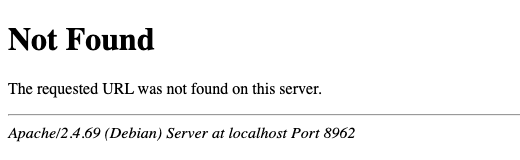
Für Google ist eine 404 eindeutig: Laut Google werden Adressen, die 404 liefern, mit der Zeit aus dem Index entfernt. Eine Seite, die es noch gibt, sollte deshalb nicht lange so bleiben.
Warum wird meine WordPress-Seite nicht angezeigt?
Ordnen Sie zuerst ein, was Sie sehen. Danach richtet sich der Weg:
- Alle Unterseiten zeigen 404, die Startseite und die Anmeldung funktionieren: Die Regeln für die Permalinks fehlen oder werden nicht gelesen. Weiter bei Schritt 3.
- Nur eine Seite fehlt, alle anderen funktionieren: Sie ist nicht veröffentlicht, liegt im Papierkorb oder hat eine neue Adresse. Weiter bei Schritt 2.
- Sie selbst sehen die Seite, Besucher bekommen 404: Sie ist ein Entwurf, privat oder geplant. Angemeldet zeigt WordPress Ihnen diese Seiten an, allen anderen nicht.
- Die Startseite zeigt „Seite nicht gefunden“, Ihre Beiträge statt Ihrer Startseite oder eine fremde Seite: Weiter beim Abschnitt zur Startseite unten.
- Die Seite funktioniert, steht aber nicht im Menü: Das ist ein Menüproblem, dafür gibt es die Lösungen für: WordPress-Menü wird nicht angezeigt.
- Die Seite zeigt eine alte Version: Das ist meist ein Cache, kein 404.
Bevor Sie etwas ändern: Ein falscher Handgriff kann mehr Schaden anrichten als der Fehler selbst. Ein Tippfehler in der
wp-config.phplegt die ganze Website lahm, ein falscher Befehl in der Datenbank oder auf der Kommandozeile lässt sich oft nicht zurücknehmen. Mit diesen Regeln bleibt jeder Schritt umkehrbar:
- Zuerst eine vollständige Sicherung von Dateien und Datenbank, abgelegt außerhalb Ihres Webspace. Viele Hoster bieten dafür eine eigene Funktion an. Fragen Sie im Zweifel nach, wie Sie die Sicherung wieder einspielen.
- Vor jeder Bearbeitung eine Kopie der Datei auf Ihren eigenen Rechner laden. Eine Kopie auf dem Server darf nicht
wp-config.php.bakheißen, denn so kann sie jeder samt Datenbank-Passwort im Browser abrufen. Nennen Sie siewp-config-kopie.php, und löschen Sie sie am Ende.- Immer nur eine Änderung, dann testen. Hat sie nicht geholfen, machen Sie sie rückgängig, bevor Sie die nächste versuchen.
- Eine Testkopie (Staging) nutzen, wenn Ihr Hoster eine anbietet: Dort darf alles schiefgehen.
- Aufhören ist eine gute Option: wenn Sie nicht mehr wissen, was Sie geändert haben, wenn ein Schritt anders aussieht als hier beschrieben oder wenn die Website täglich Geld verdient. Dann schreiben Sie mir, das Angebot steht am Ende dieses Beitrags.
Schritt 1: Ohne Änderung sehen, wer bei einem 404 in WordPress antwortet
Dafür müssen Sie nichts ändern.
- Öffnen Sie die Seite in einem privaten Fenster des Browsers. Dort sind Sie nicht angemeldet und sehen dasselbe wie Ihre Besucher. Angemeldet zeigt WordPress Ihnen auch Entwürfe und private Seiten, und genau die sehen alle anderen nicht.
- Sehen Sie sich die Fehlerseite an: Trägt sie das Design Ihrer Website, hat WordPress die Adresse bekommen und keinen Inhalt dazu gefunden. Weiter bei Schritt 2. Ist sie nackt, ohne Ihr Design, ist WordPress nicht zum Zug gekommen. Weiter bei Schritt 3.
- Rufen Sie zum Vergleich einen Beitrag auf, den es sicher gibt, und
https://ihre-domain.at/wp-login.php. Zeigt auch der Beitrag 404, betrifft es alle Unterseiten.
Ein naheliegender Test hilft hier meist nicht: Die einfache Adresse https://ihre-domain.at/?p=1 leitet WordPress auf die Adresse weiter, die Ihre Permalink-Einstellung für den Beitrag vorsieht, und die zeigt dann wieder 404. Nur wenn unter Einstellungen → Permalinks „Einfach“ eingestellt ist, ist ?p=1 selbst die Adresse des Beitrags. Dann braucht WordPress keine .htaccess, und die Unterseiten können aus diesem Grund gar nicht 404 zeigen.
Schritt 2: In der Seitenliste von WordPress prüfen, ob die Seite veröffentlicht ist
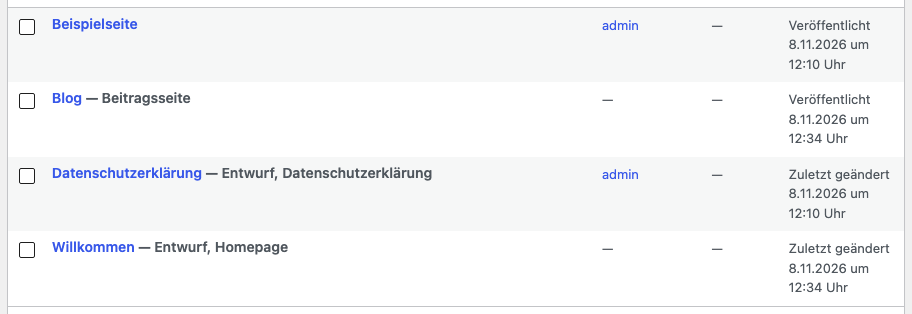
Öffnen Sie im Dashboard Seiten → Alle Seiten (bei einem Beitrag Beiträge → Alle Beiträge) und suchen Sie die Seite. Hinter dem Titel steht ihr Zustand:
- „— Entwurf“, „— Ausstehend“ oder „— Privat“: Besucher bekommen 404, Sie selbst sehen die Seite, solange Sie angemeldet sind. Wenn Sie möchten, dass diese Seite für Besucher zugänglich ist, dann öffnen Sie die Seite und veröffentlichen Sie sie.
- „— Geplant“: Die Seite erscheint erst zu dem Zeitpunkt, der in der Spalte Datum steht. Bis dahin bekommen Besucher den Fehler 404.
- „— Passwortgeschützt“: Das ist kein 404. Besucher sehen ein Feld für das Passwort und den Hinweis „Dieser Inhalt ist passwortgeschützt.“
- Die Seite steht gar nicht in der Liste: Sehen Sie über der Liste nach dem Link „Papierkorb“.
Wie kann ich eine Seite in WordPress aus dem Papierkorb wiederherstellen?
Eine Seite im Papierkorb ist für alle weg, auch für Sie: WordPress hängt im Test an ihre Adresse __trashed an, aus kontakt wird kontakt__trashed. Klicken Sie im Papierkorb bei der Seite auf „Wiederherstellen“. Danach ist sie ein Entwurf, und Besucher sehen weiter 404, bis Sie sie wieder veröffentlichen. Ihre alte Adresse bekommt sie dabei zurück. Was der Papierkorb sonst noch tut und wie lange er Inhalte aufhebt, steht in meinem Artikel Der WordPress-Papierkorb: Alles, was Sie wissen müssen.
Schritt 3: Die Permalinks von WordPress neu schreiben lassen, wenn alle Unterseiten 404 zeigen
Melden Sie sich an und öffnen Sie Einstellungen → Permalinks. Ändern Sie nichts. Schon das Öffnen hat im Test die Datei .htaccess neu geschrieben, und alle Unterseiten sind sofort wieder gegangen. „Änderungen speichern“, wie es in Foren oft empfohlen wird, schadet nicht, ist aber nicht nötig.
Danach gibt es drei Fälle:
- Die Unterseiten funktionieren wieder. Dann hat die Datei gefehlt oder der Block von WordPress drin. Im Test hat WordPress den Block auch in eine Datei eingefügt, die nur andere Regeln enthalten hat, und diese Regeln stehen gelassen.
- Oben auf der Seite steht „Fehler: Deine .htaccess-Datei ist nicht beschreibbar“ und darunter ein Feld mit Regeln. Dann darf WordPress die Datei nicht ändern. Weiter bei Schritt 4.
- Es steht kein Fehler da, und die Unterseiten zeigen trotzdem 404. Dann liegt die Datei wahrscheinlich richtig da, und der Server liest sie nicht. Das klärt Ihr Hoster, siehe unten bei den Ursachen.
Gehen auch die Anmeldung und das Dashboard nicht, ist das kein Problem der Permalinks. Dazu habe ich den folgenden Artikel für Sie geschrieben: Lösungen für: WordPress-Login funktioniert nicht.
Schritt 4: Die .htaccess von WordPress im Dateimanager prüfen und ergänzen
Die Datei .htaccess liegt im WordPress-Ordner, neben wp-config.php. Im Dateimanager Ihres Hosters oder im FTP-Programm müssen Sie versteckte Dateien eventuell erst einblenden. Laden Sie zuerst eine Kopie auf Ihren Rechner.
Die Datei muss diesen Block enthalten. So schreibt ihn WordPress 7.1.4 selbst:
# BEGIN WordPress
# Die Direktiven (Zeilen) zwischen „BEGIN WordPress“ und „END WordPress“ sind
# dynamisch generiert und sollten nur über WordPress-Filter geändert werden.
# Alle Änderungen an den Direktiven zwischen diesen Markierungen werden überschrieben.
<IfModule mod_rewrite.c>
RewriteEngine On
RewriteRule .* - [E=HTTP_AUTHORIZATION:%{HTTP:Authorization}]
RewriteBase /
RewriteRule ^index\.php$ - [L]
RewriteCond %{REQUEST_FILENAME} !-f
RewriteCond %{REQUEST_FILENAME} !-d
RewriteRule . /index.php [L]
</IfModule>
# END WordPress
Am sichersten kopieren Sie den Block aus dem Feld, das Einstellungen → Permalinks anzeigt, wenn die Datei nicht beschreibbar ist: Der passt genau zu Ihrer Installation. Liegt WordPress in einem Unterordner, steht dort zum Beispiel /blog/ statt /. Fügen Sie ihn unter die Zeilen ein, die schon drin stehen, speichern Sie und rufen Sie eine Unterseite auf.
Eigene Regeln, etwa von einem Sicherheits- oder Cache-Plugin, gehören außerhalb von # BEGIN WordPress und # END WordPress. Was dazwischen steht, schreibt WordPress beim nächsten Mal neu.
Die üblichen Ursachen, wenn alle Unterseiten von WordPress 404 zeigen
Die .htaccess fehlt nach einem Umzug oder einem Upload
Ohne die Datei hat die Startseite im Test normal funktioniert, und jede Unterseite hat die nackte „Not Found“-Seite von Apache gezeigt, auch die Schnittstelle unter /wp-json/, über die der Editor von WordPress speichert. Weil ihr Name mit einem Punkt beginnt, ist die Datei in Dateimanagern und FTP-Programmen oft versteckt und bleibt bei einem Umzug leicht zurück. Abhilfe ist Schritt 3.
Der Server liest die .htaccess von WordPress nicht
Die Datei .htaccess ist eine Spezialität von Apache und von Servern, die sich wie Apache verhalten. Zwei Fälle habe ich nachgestellt:
- Der Server ist so eingestellt, dass er die Datei übergeht (bei Apache heißt das
AllowOverride None): Die Startseite hat funktioniert, alle Unterseiten haben 404 gezeigt, obwohl die Datei korrekt war. - Der Server ist nginx: nginx kennt keine
.htaccess. Ohne die passende Zeile in seiner eigenen Einstellung (try_files) hat jede Unterseite „404 Not Found“ und „nginx“ gezeigt. Mit der Zeile hat alles funktioniert.
Beides können Sie selbst nicht ändern. Schreiben Sie Ihrem Hoster, dass alle Unterseiten 404 zeigen, die .htaccess den Block von WordPress enthält, und fragen Sie, ob der Server sie liest oder, bei nginx, ob die Regel für WordPress eingetragen ist.
Die 404-Fehler in WordPress kommen immer wieder
Funktioniert es nach Schritt 3, und ein paar Tage später zeigen die Unterseiten wieder 404, schreibt etwas anderes die Datei oder die Regeln neu. In einem Fall in einem Forum war ein Plugin der Grund, und nach dem Entfernen des Plugins war auch das Problem verschwunden. In einem anderen Fall ist der Block von WordPress jede Woche aus der .htaccess verschwunden, und die Ursache ist nie gefunden worden. Sehen Sie in der Kopie aus Schritt 4 nach, welches Plugin außer WordPress Einträge in der Datei hat, und schalten Sie Plugins, die Sie nicht brauchen, ab.
Die üblichen Ursachen, wenn eine einzelne WordPress-Seite 404 zeigt
Die WordPress-Seite hat eine neue Adresse bekommen
Ändern Sie die Adresse (den „Permalink“) einer bestehenden Seite, führt die alte nicht immer zur neuen. Im Test hat sich WordPress dabei je nach Art unterschiedlich verhalten:
- Bei einem Beitrag hat WordPress sich die alte Adresse gemerkt und Besucher von dort auf die neue weitergeleitet.
- Bei einer Seite nicht. Die alte Adresse hat 404 gezeigt. Nur wenn die neue Adresse mit der alten beginnt, aus
kontaktetwakontaktformular, hat WordPress die Seite trotzdem gefunden, weil es bei einem 404 nach ähnlichen Adressen sucht. - Hängt eine Seite unter einer anderen und Sie ändern die übergeordnete Seite, hat WordPress von der alten Adresse auf die neue weitergeleitet.
Ändern Sie die Adresse einer Seite, die verlinkt ist oder bei Google steht, legen Sie deshalb eine Weiterleitung von der alten auf die neue an. Am bequemsten geht das mit einem Plugin für Weiterleitungen oder einem SEO-Plugin, das eines mitbringt. Ich verwende auf meiner eigenen Website das Modul „Weiterleitungen“ von Rank Math. Mit einem Apache-Server reicht auch eine Zeile oben in der .htaccess, die im Test funktioniert hat:
Redirect 301 /kontakt/ /schreiben-sie-mir/
Die Permalink-Struktur von WordPress wurde geändert
WordPress stellt bei einer neuen Installation „Tag und Name“ ein, also Adressen wie /2026/11/08/hallo-welt/. Wer später auf „Beitragsname“ umstellt, bekommt kürzere Adressen. Die alten Adressen mit Datum haben danach im Test 404 gezeigt, WordPress hat sie nicht weitergeleitet. In die andere Richtung, von „Beitragsname“ auf „Tag und Name“, hat die Weiterleitung funktioniert.
Haben Sie umgestellt, und alte Links von außen führen ins Leere, leitet diese Zeile oben in der .htaccess alle alten Beitragsadressen mit Datum auf die neuen um:
RedirectMatch 301 ^/[0-9]{4}/[0-9]{2}/[0-9]{2}/(.+)$ /$1
Im Test sind die alten Adressen danach auf die richtigen Beiträge weitergeleitet worden, und die Archive nach Datum, etwa /2026/11/, haben weiter funktioniert. Die Zeile passt nur für den Wechsel von „Tag und Name“ zu „Beitragsname“. Bei einer anderen Kombination ist ein Plugin für Weiterleitungen der sicherere Weg.
Leiten Sie dagegen nicht alle 404-Seiten pauschal auf die Startseite um, wie es manche Plugins anbieten. Ein Besucher, der einen bestimmten Artikel gesucht hat, landet dann ohne Erklärung auf der Startseite, und Google rät in seiner Anleitung zu Adressänderungen ausdrücklich davon ab, viele alte Adressen auf eine einzige wie die Startseite umzuleiten. Eine Seite, die es nicht mehr gibt, darf 404 zeigen.
Ein echter Ordner im Webspace hat denselben Namen wie die WordPress-Seite
Liegt neben WordPress ein Ordner mit dem Namen Ihrer Seite, etwa angebote neben der Seite „Angebote“, gewinnt der Ordner. Im Test hat der leere Ordner „403 Forbidden“ gezeigt und mit einer index.html drin deren Inhalt. Die WordPress-Seite war in beiden Fällen nicht erreichbar. Das kann bei einer Seite auftreten, die nur „nicht gefunden“ meldet, obwohl alles andere funktioniert. Sehen Sie im Dateimanager nach, ob es einen solchen Ordner gibt, und benennen Sie entweder ihn oder die Seite um.
Auf meiner eigenen Website z.B. gibt es solche Ordner tatsächlich und absichtlich, für Beispiele und Codeschnipsel, die nicht in WordPress laufen. Eine Seite mit demselben Namen wäre dort nie zu sehen (also muss ich auf eventuelle Namensgleichheit aufpassen).
Ein Plugin hat einen neuen Seitentyp, und seine Seiten zeigen 404
Manche Plugins und Themes bringen eigene Arten von Inhalten mit, etwa „Projekte“, „Veranstaltungen“ oder Produkte. Ich habe ein solches Plugin nachgebaut, das seine Regeln bei der Aktivierung nicht einträgt: Seine Seiten haben 404 gezeigt, alle anderen haben funktioniert. Einmal Einstellungen → Permalinks öffnen hat es behoben. Hilft das nicht, liegt der Fehler im Plugin, und der Support des Plugins ist die richtige Adresse.
Die WordPress-Startseite wird nicht angezeigt oder zeigt das Falsche
Wo stelle ich in WordPress die Startseite ein?
Unter Einstellungen → Lesen, ganz oben bei „Deine Homepage zeigt“. In älteren Versionen von WordPress hat das „Deine Startseite zeigt“ geheißen, in der Sie-Fassung heißt es „Ihre Homepage zeigt“.
- „Deine neuesten Beiträge“: Die Startseite zeigt eine Liste Ihrer Beiträge, bei einer neuen Installation also „Hallo Welt!“.
- „Eine statische Seite (unten auswählen)“: Die Startseite zeigt die Seite, die Sie bei „Homepage“ auswählen. Bei „Beitragsseite“ wählen Sie die Seite, auf der die Liste Ihrer Beiträge erscheinen soll.
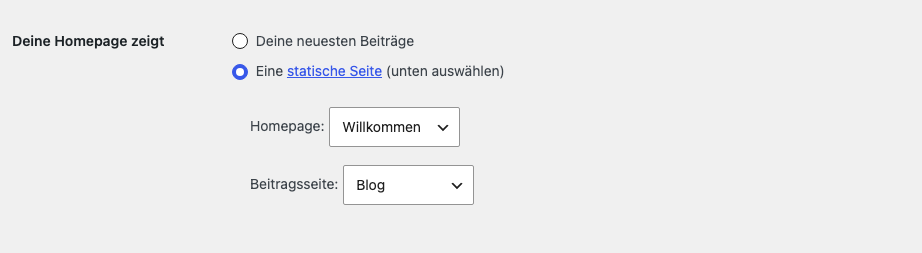
Speichern Sie mit „Änderungen speichern“ unten auf der Seite. In der Seitenliste stehen danach „— Homepage“ und „— Beitragsseite“ hinter den beiden Seiten.
Warum zeigt die WordPress-Startseite „Seite nicht gefunden“?
Das passiert, wenn die gewählte Startseite nicht veröffentlicht ist. Steht die Seite, die Sie bei „Homepage“ gewählt haben, auf Entwurf oder Privat, haben Besucher im Test auf der Startseite 404 bekommen. Ich selbst habe sie angemeldet ganz normal gesehen. Genau so entsteht der Eindruck „bei mir funktioniert es doch“. In der Seitenliste steht dann „— Entwurf, Homepage“, wie im Bild oben. Veröffentlichen Sie die Seite wieder.
Warum zeigt die WordPress-Startseite plötzlich meine Beiträge?
Das passiert, wenn die gewählte Startseite im Papierkorb landet. Legen Sie die gewählte Startseite in den Papierkorb, stellt WordPress im Test die Einstellung von selbst auf „Deine neuesten Beiträge“ um, und die Startseite zeigt Ihre Beiträge oder „Hallo Welt!“. Holen Sie die Seite zurück, ist sie ein Entwurf, und die Einstellung bleibt auf den Beiträgen. Sie brauchen also zwei Schritte: die Seite veröffentlichen und sie unter Einstellungen → Lesen wieder als Homepage auswählen.
Warum kann ich die Startseite in WordPress nicht festlegen?
Die Auswahl bei „Homepage“ zeigt nur veröffentlichte Seiten. Ein Entwurf oder eine private Seite fehlt in der Liste. Gibt es gar keine veröffentlichte Seite, fehlt die ganze Wahl „Deine Homepage zeigt“, und WordPress zeigt automatisch die Beiträge. Veröffentlichen Sie also zuerst die Seite, die Startseite werden soll, und wählen Sie sie dann aus.
Die Beitragsseite in WordPress zeigt meinen Text nicht
Die Seite, die Sie als „Beitragsseite“ wählen, dient nur als Adresse für die Liste der Beiträge. Text, den Sie auf diese Seite geschrieben haben, hat WordPress im Test nicht angezeigt. Soll über den Beiträgen ein Text stehen, geht das je nach Theme über dessen Einstellungen oder Templates, nicht über diese Seite.
Das WordPress-Theme hat eine eigene Vorlage für die Startseite
Manche Themes bringen eine eigene Vorlage für die Startseite mit, und bei Block-Themes lässt sie sich im Website-Editor als Template „Titelseite“ anlegen. Gibt es eine solche Vorlage, gewinnt sie: Im Test hat die Startseite den Inhalt der Vorlage gezeigt, egal ob unter Einstellungen → Lesen eine Seite oder die neuesten Beiträge eingestellt waren. Erst nach dem Löschen der Vorlage hat die Einstellung wieder gegriffen. Sehen Sie bei einem Block-Theme unter Design → Editor → Templates nach, ob es eine „Titelseite“ gibt.
Die WordPress-Startseite zeigt „Hier entsteht eine neue Webseite“ oder eine Seite des Hosters
Manche Hoster legen für eine neue Domain eine Platzhalterseite als index.html an. Bei meinem eigenen Hoster netcup steht auf dieser Seite „Hier entsteht eine neue Webseite.“ Bleibt diese Datei neben WordPress liegen, entscheidet der Server, welche er zuerst nimmt. Bei netcup kommt index.html vor index.php: Auf beiden meiner Server dort hat ein Ordner mit beiden Dateien die index.html gezeigt. Apache unter Debian und Ubuntu macht es in der Grundeinstellung genauso. Im Test hat die Startseite dann nur den Platzhalter gezeigt, die Unterseiten haben normal funktioniert. Löschen Sie die index.html im WordPress-Ordner, oder benennen Sie sie um, falls Sie unsicher sind. Die Datei index.php daneben muss hingegen unbedingt erhalten bleiben.
Wenn nichts davon hilft
- Fragen Sie Ihren Hoster, wenn alle Unterseiten 404 zeigen und Schritt 3 und 4 nichts geändert haben. Nennen Sie eine Adresse, die nicht funktioniert, und fragen Sie, ob der Server die
.htaccessliest. - Spielen Sie eine Sicherung ein, wenn die Seite selbst verschwunden ist und auch nicht im Papierkorb liegt. Was seither geändert wurde, geht dabei verloren.
- Fragen Sie mich. Schreiben Sie mir die Adresse, die nicht funktioniert, und welche der Fehlerseiten oben Sie sehen. Das Angebot steht gleich unter diesem Beitrag.
Damit WordPress-Seiten nicht wieder 404 zeigen
- Legen Sie bei jeder geänderten Adresse eine Weiterleitung an, sofort und nicht erst, wenn jemand den Fehler meldet. Ein SEO-Plugin mit einem Protokoll der 404-Aufrufe zeigt Ihnen, welche alten Adressen noch aufgerufen werden. Bei Rank Math heißt es „404-Monitor“.
- Bewahren Sie eine Kopie Ihrer
.htaccessauf, auf Ihrem Rechner, und nehmen Sie sie bei einem Umzug ausdrücklich mit. - Ändern Sie die Permalink-Struktur einer bestehenden Website nur mit einem Plan für die alten Adressen. Was die einzelnen Einstellungen bedeuten, steht in meinem Artikel 25 wesentliche WordPress-Grundeinstellungen.
Zeigt nicht nur eine Seite 404, sondern die ganze Website eine Zahl wie 500, 503 oder 403, ist das ein anderes Problem. Die Gründe für diese verschiedenen Fehlercodes habe ich in meinem Artikel Lösungen für: HTTP-Fehler 500, 502, 503, 504 und 403 in WordPress zusammengefasst.
