
Wenn Anfragen aus Ihrem Kontaktformular ausbleiben oder WordPress Ihnen keine E-Mail zum Zurücksetzen des Passworts schickt, ist meist nicht die Website kaputt, sondern der Weg, auf dem sie E-Mails verschickt. Den können Sie in den meisten Fällen selbst richtig einstellen, ohne etwas am Inhalt Ihrer Website zu ändern.
Richten Sie ein SMTP-Plugin ein, das jede E-Mail über ein echtes Postfach Ihrer eigenen Domain verschickt, mit Benutzername und Passwort wie Ihr E-Mail-Programm. Tragen Sie im Kontaktformular dieses Postfach als Absender ein und die Adresse des Besuchers nur als Antwort-Adresse. Ob es funktioniert, zeigt danach das Protokoll des Plugins: Dort steht zu jeder E-Mail, ob sie verschickt wurde, und wenn nicht, warum.
Alles in diesem Beitrag habe ich auf einer Testinstallation (WordPress 7.1.4 auf Deutsch, PHP 8.4, mit Contact Form 7 und FluentSMTP) absichtlich kaputt gemacht und wieder repariert: ohne Mailprogramm, mit falschem Passwort, gesperrtem Port und falschem Absender. Den Versand ohne Plugin habe ich zusätzlich auf dem Server ausprobiert, auf dem diese Website läuft.
Was bedeuten die Fehlermeldungen, wenn WordPress keine E-Mails verschickt?
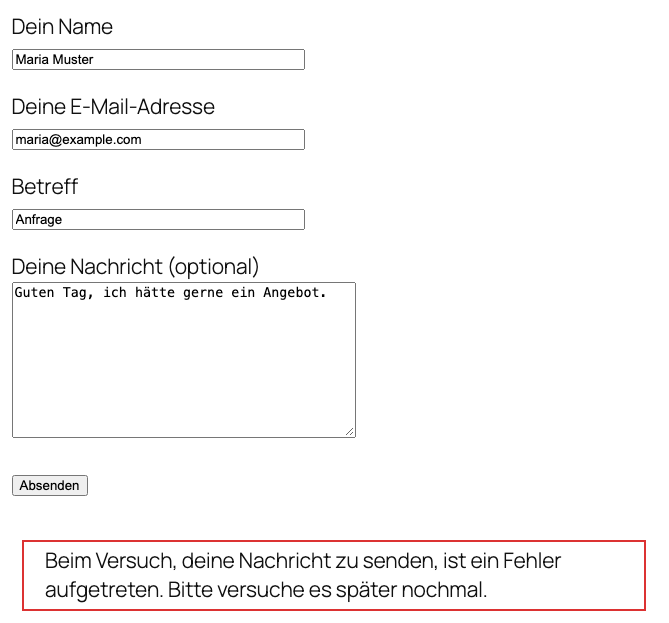
Oft gibt es gar keine Meldung, die E-Mail kommt einfach nicht an. Wenn doch eine erscheint, steht sie an einer dieser Stellen. WordPress und Contact Form 7 sprechen Sie auf Deutsch mit „du“ an:
- Im Kontaktformular (Contact Form 7): „Beim Versuch, deine Nachricht zu senden, ist ein Fehler aufgetreten. Bitte versuche es später nochmal.“ Auf Englisch: „There was an error trying to send your message. Please try again later.“ Dieselbe Meldung zeigt das Formular auch, wenn es eine Nachricht für Spam hält, dazu unten mehr.
- Bei „Passwort vergessen?“: „Fehler: Die E-Mail konnte nicht gesendet werden. Möglicherweise ist deine Website nicht korrekt für den Versand von E-Mails konfiguriert.“
- Im Protokoll eines Plugins oder des Servers: „Die E-Mail-Funktion konnte nicht instanziiert werden.“, auf Englisch „Could not instantiate mail function.“ Der Server hat kein Programm, das die E-Mail entgegennimmt.
- Mit einem SMTP-Plugin: „SMTP-Fehler: Die Authentifizierung war nicht möglich.“ (englisch „SMTP Error: Could not authenticate.“) heißt, Benutzername oder Passwort des Postfachs stimmen nicht. „SMTP-Fehler: Es konnte keine Verbindung zum SMTP-Host hergestellt werden.“ (englisch „SMTP Error: Could not connect to SMTP host.“) heißt, Servername, Port oder Verschlüsselung passen nicht, oder der Port ist gesperrt.
- In den Einstellungen von Contact Form 7: „Die Absender-E-Mail-Adresse gehört nicht zur Domain der Website.“ Das Formular verschickt mit einem Absender, der Ihnen nicht gehört (Schritt 4).
- Unter Einstellungen → Allgemein: „Eine Änderung der administrativen E-Mail-Adresse auf … steht noch aus.“ Wenn das nach Tagen noch dasteht, kommt die Bestätigung nicht an (Schritt 2).
Bevor Sie etwas ändern: Ein falscher Handgriff kann mehr Schaden anrichten als der Fehler selbst. Ein Tippfehler in der
wp-config.phplegt die ganze Website lahm, ein falscher Befehl in der Datenbank oder auf der Kommandozeile lässt sich oft nicht zurücknehmen. Mit diesen Regeln bleibt jeder Schritt umkehrbar:
- Zuerst eine vollständige Sicherung von Dateien und Datenbank, abgelegt außerhalb Ihres Webspace. Viele Hoster bieten dafür eine eigene Funktion an. Fragen Sie im Zweifel nach, wie Sie die Sicherung wieder einspielen.
- Vor jeder Bearbeitung eine Kopie der Datei auf Ihren eigenen Rechner laden. Eine Kopie auf dem Server darf nicht
wp-config.php.bakheißen, denn so kann sie jeder samt Datenbank-Passwort im Browser abrufen. Nennen Sie siewp-config-kopie.php, und löschen Sie sie am Ende.- Immer nur eine Änderung, dann testen. Hat sie nicht geholfen, machen Sie sie rückgängig, bevor Sie die nächste versuchen.
- Eine Testkopie (Staging) nutzen, wenn Ihr Hoster eine anbietet: Dort darf alles schiefgehen.
- Aufhören ist eine gute Option: wenn Sie nicht mehr wissen, was Sie geändert haben, wenn ein Schritt anders aussieht als hier beschrieben oder wenn die Website täglich Geld verdient. Dann schreiben Sie mir, das Angebot steht am Ende dieses Beitrags.
Schritt 1: Herausfinden, welche E-Mails Ihrer WordPress-Website nicht ankommen
Probieren Sie zuerst aus, ohne etwas zu ändern. Schicken Sie sich selbst eine Nachricht über Ihr Kontaktformular, und fordern Sie in einem privaten Browserfenster unter /wp-login.php über „Passwort vergessen?“ eine E-Mail für Ihr eigenes Konto an. Das ändert Ihr Passwort nicht, es gilt weiter, bis Sie ein neues setzen. Dann ordnen Sie ein:
- Eine der Meldungen oben erscheint: Ihr Server oder Ihr Mail-Plugin hat die E-Mail abgelehnt. Weiter bei Schritt 3.
- Das Formular meldet „Vielen Dank für deine Nachricht. Sie wurde gesendet.“, aber nichts kommt an: Sehen Sie zuerst im Spam-Ordner nach, dann prüfen Sie die Empfängeradresse (Schritt 2). Wenn beides stimmt, hat ein Mailserver unterwegs die E-Mail aussortiert (Schritt 3 und 5).
- Die E-Mail zum Passwort kommt an, nur die Formular-E-Mails nicht: Der Versand funktioniert, das Formular ist falsch eingestellt (Schritt 4).
Unter Werkzeuge → Website-Zustand brauchen Sie übrigens nicht nachzusehen. Der Website-Zustand prüft vieles, den E-Mail-Versand aber nicht.
Schritt 2: Die Empfängeradresse der WordPress-Website prüfen
Wohin WordPress seine E-Mails schickt, steht unter Einstellungen → Allgemein → „Administrative E-Mail-Adresse“. Contact Form 7 schickt Anfragen in der Grundeinstellung genau dorthin, und WordPress meldet dorthin Fehler und Aktualisierungen. Oft steht da noch die Adresse der Person, die die Website eingerichtet hat, oder ein Postfach, das es nicht mehr gibt. Dann kommen die E-Mails an, nur nicht bei Ihnen.
Die E-Mail zum Zurücksetzen des Passworts geht dagegen an die Adresse Ihres Benutzerkontos (Benutzer → Profil), nicht an die administrative Adresse.
Die administrative E-Mail-Adresse von WordPress lässt sich nicht ändern
Wenn Sie die administrative Adresse ändern, gilt die neue erst, wenn Sie den Link in einer Bestätigungs-E-Mail angeklickt haben, und zwar in einer E-Mail an die neue Adresse. Wenn Ihre Website gerade keine E-Mails verschicken kann, kommt diese E-Mail nie an. In meinem Test hat WordPress dabei keinen Fehler gezeigt, nur „Eine Änderung der administrativen E-Mail-Adresse auf … steht noch aus.“, und die alte Adresse ist geblieben. Drei Wege führen ohne die Bestätigung zum Ziel, alle drei haben im Test sofort gewirkt:
- Im Dashboard über die Seite „Alle Einstellungen“: Rufen Sie
https://ihre-domain.at/wp-admin/options.phpauf, ändern Sie nur das Feldadmin_emailund klicken Sie ganz unten auf „Änderungen speichern“. WordPress warnt auf dieser Seite selbst: „Diese Seite bietet direkten Zugriff auf deine Website-Einstellungen. Du kannst hier einiges kaputtmachen.“ Fassen Sie deshalb kein anderes Feld an. - In phpMyAdmin: In der Tabelle
wp_options(die Vorsilbe kann bei Ihnen anders lauten) die Zeileadmin_emailbearbeiten. - Per SSH mit WP-CLI:
wp option update admin_email ihre-adresse@ihre-domain.at
Das löst noch nicht das eigentliche Problem, aber Fehlermeldungen von WordPress gehen danach wenigstens an Sie.
Schritt 3: Ein SMTP-Plugin für den E-Mail-Versand von WordPress einrichten
Wie versendet WordPress E-Mails?
Ohne Zusatz übergibt WordPress jede E-Mail an das Mailprogramm des Servers, über die Funktion mail() von PHP. Als Absender setzt es wordpress@ und Ihre Domain, also wordpress@ihre-domain.at, eine Adresse, die Sie vermutlich nie eingerichtet haben. Ob und wie der Server so eine E-Mail weiterschickt, entscheidet allein Ihr Hoster. Manche Server haben gar kein Mailprogramm. Auf meiner Testinstallation hat es gefehlt, und das Kontaktformular hat die Meldung oben gezeigt. Auf dem Server, auf dem diese Website läuft, habe ich WordPress ohne Plugin eine E-Mail schicken lassen, über die Kommandozeile. Die daraus resultierende Meldung war: „Die E-Mail-Funktion konnte nicht instanziiert werden.“ Ob die Website selbst auf diesem Weg senden könnte, habe ich nicht ausprobiert, denn sie verschickt ihre E-Mails ohnehin per SMTP.
SMTP ist der Weg, auf dem auch Ihr E-Mail-Programm E-Mails verschickt: Es meldet sich mit Benutzername und Passwort beim Postausgangsserver Ihres Postfachs an. (IMAP ist das Gegenstück zum Abholen.) Ein SMTP-Plugin bringt WordPress genau das bei. Dann geht jede E-Mail Ihrer Website über ein echtes Postfach Ihrer Domain, und der Mailserver Ihres Hosters behandelt sie wie jede andere E-Mail aus diesem Postfach.
Welches SMTP-Plugin für WordPress?
Ich verwende FluentSMTP. Es ist vollständig kostenlos, ohne Pro-Version, und es führt ein Protokoll aller E-Mails. Bekannter ist WP Mail SMTP: Das kostenlose Plugin verschickt genauso per SMTP, das Protokoll gibt es aber nur in der bezahlten Pro-Version. Aktivieren Sie immer nur eines davon. Mit beiden zugleich hat in meinem Test das eine die E-Mails verschickt, und das andere hat verlangt, das erste abzuschalten.
FluentSMTP einrichten
- Legen Sie bei Ihrem Hoster ein Postfach für die Website an, etwa
website@ihre-domain.at. Wie das geht, beschreibe ich in meinem Artikel E-Mail-Adressen für die eigene Domain einrichten. Ich nehme für meine Websites ein eigenes Postfach, das nur sendet. Das trennt diese eigentlich rein technisch verwendete Adresse von Ihren eigentlichen E-Mails. - Notieren Sie die Daten für den Postausgang aus dem Kundenbereich oder der Hilfe Ihres Hosters: Servername, Port, Verschlüsselung. Benutzername ist meist die volle E-Mail-Adresse.
- Installieren Sie FluentSMTP unter Plugins → Plugin hinzufügen und öffnen Sie Einstellungen → FluentSMTP. Klicken Sie auf „Add Connection“ und wählen Sie „Other SMTP“ (diese beiden Beschriftungen sind auch in der deutschen Fassung englisch).
- Tragen Sie unter „Absender-Einstellungen“ das Postfach ein: „E-Mail-Adresse des Absenders“ und „Absendername“. Lassen Sie „Force From Email (recommended)“ angehakt, ebenso „Stelle den Return Path so ein, dass er mit der Absender-E-Mail übereinstimmt.“
- Unter „SMTP Server Settings“: „SMTP-Server“, „SMTP-Port“, „Verschlüsselung“, „Authentifizierung“ eingeschaltet, „SMTP-Benutzername“ und „SMTP-Passwort“. Dann „Verbindungseinstellungen speichern“.
- Klicken Sie oben auf „Test-E-Mail senden“ und schicken Sie eine E-Mail an eine Adresse bei einem anderen Anbieter. Unter „E-Mail-Protokolle“ steht danach „Gesendet“ oder „Fehlgeschlagen“.
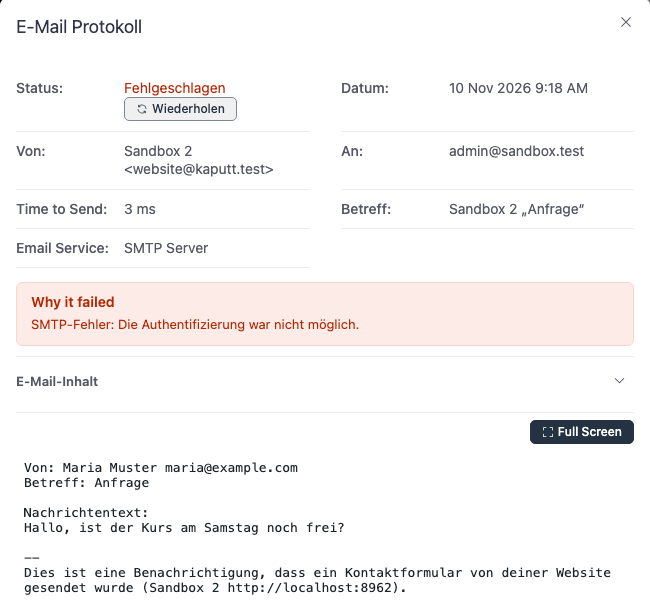
Bei einem Fehler öffnen Sie den Eintrag über das Augen-Symbol. Unter „Why it failed“ steht der Grund, im Test zum Beispiel „SMTP-Fehler: Die Authentifizierung war nicht möglich.“ für ein falsches Passwort. Die Nachricht selbst bleibt im Protokoll, und mit „Wiederholen“ schicken Sie sie noch einmal, sobald der Versand wieder funktioniert. Eine Anfrage z.B. aus Ihrem Kontaktformular, bei der der E-Mail-Versand aus irgendeinem Grund nicht funktioniert hat, geht so auch nicht verloren.
Welcher SMTP-Port: 465 oder 587?
Nehmen Sie den, den Ihr Hoster angibt. Port 465 gehört zur Verschlüsselung „SSL“, Port 587 zu „TLS“, so steht es auch in FluentSMTP. Beide Varianten sind dabei von der Sicherheit her gleich: Laut RFC 8314, der Norm dafür, gibt es keinen nennenswerten Unterschied, wenn beide Seiten auf Verschlüsselung bestehen. Meine eigenen Websites senden über 465 mit SSL. Achten Sie aber darauf, dass Port und Verschlüsselung zusammenpassen. „SSL“ auf einem Port ohne SSL hat im Test dieselbe Meldung ergeben wie ein falscher Port: „Es konnte keine Verbindung zum SMTP-Host hergestellt werden.“
Schritt 4: Absender und Antwort-Adresse im WordPress-Kontaktformular richtig einstellen
Ein Kontaktformular verschickt die Nachricht des Besuchers an Sie. Naheliegend, aber falsch ist es, die Adresse des Besuchers als Absender einzutragen, damit Sie einfach auf „Antworten“ klicken können. Absender ist immer ein Postfach Ihrer eigenen Domain, die Adresse des Besuchers gehört in die Antwort-Adresse („Reply-To“). Auf „Antworten“ landet Ihre Antwort dann trotzdem beim Besucher.
In Contact Form 7 öffnen Sie dafür Formulare → Kontaktformulare → Ihr Formular → Reiter „E-Mail“:
- „An“: Ihre Adresse. In der Grundeinstellung steht dort
[_site_admin_email], also die administrative Adresse aus Schritt 2. - „Von“:
[_site_title] <website@ihre-domain.at>, mit dem Postfach aus Schritt 3. - „Zusätzliche Kopfzeilen“:
Reply-To: [your-email]. Das steht in der Grundeinstellung schon drin.
Wenn Sie bei „Von“ die Adresse des Besuchers eintragen, warnt Contact Form 7 selbst: „Die Absender-E-Mail-Adresse gehört nicht zur Domain der Website.“ Dieselbe Warnung kommt, wenn dort eine Gmail- oder GMX-Adresse steht. FluentSMTP mit „Force From Email“ korrigiert so einen Fehler übrigens: Im Test ist die Formular-E-Mail trotzdem mit website@ als Absender angekommen, die Adresse des Besuchers war richtig als Antwort-Adresse eingetragen.
Andere Formular-Plugins haben dieselben drei Felder unter ähnlichen Namen. Mein eigenes Formular auf dieser Website schickt jede Anfrage nur an mich, mit dem Besucher als Antwort-Adresse, und keine automatische Bestätigung an den Besucher. Sonst könnte jeder über das Formular E-Mails an beliebige Adressen verschicken lassen.
Warum kommen nur manche E-Mails aus dem WordPress-Kontaktformular an?
Wenn das Formular mit der Adresse des Besuchers als Absender verschickt, hängt es vom Anbieter des Besuchers ab, ob Sie die Anfrage bekommen. Jeder E-Mail-Anbieter legt im DNS seiner Domain fest, was mit E-Mails geschehen soll, die angeblich von ihm kommen, aber nicht über seine Server gegangen sind. Am 10. November 2026 haben aon.at, a1.net und yahoo.com verlangt, solche E-Mails abzuweisen, und GMX, web.de und iCloud, sie als Spam zu behandeln, während gmail.com, outlook.com und t-online.de nichts dergleichen verlangt haben. Eine Anfrage von einer Gmail-Adresse kann also ankommen, die von einer A1-Adresse nicht. Mit Ihrem eigenen Postfach als Absender spielt der Anbieter des Besuchers keine Rolle mehr.
Schritt 5: Wenn E-Mails von WordPress im Spam landen
Wenn die E-Mails jetzt über Ihr Postfach gehen und trotzdem im Spam-Ordner landen, liegt es an den Einträgen Ihrer Domain, mit denen Mailserver prüfen, ob ein Server für Ihre Domain senden darf (SPF, DKIM und DMARC). Was diese Einträge tun und wer sie einrichtet, beschreibe ich in meinem Artikel E-Mail-Adressen für die eigene Domain einrichten.
Ob es passt, prüfen Sie mit mail-tester.com: Die Seite zeigt Ihnen eine Adresse, an die Sie mit „Test-E-Mail senden“ aus FluentSMTP eine E-Mail schicken, und bewertet sie danach mit bis zu 10 Punkten. Eine meiner Websites, die genau so über ein Postfach bei ihrem Hoster sendet, hat dort 9,5 von 10 Punkten bekommen.
Die üblichen Ursachen, wenn E-Mails von WordPress nicht ankommen
Der Server verschickt ohne SMTP-Plugin nichts
Ohne Mailprogramm auf dem Server scheitert jede E-Mail mit „Die E-Mail-Funktion konnte nicht instanziiert werden.“ Das Kontaktformular zeigt seine Fehlermeldung, und die Nachricht des Besuchers ist weg: Contact Form 7 allein speichert sie nirgends. Im Fehlerprotokoll des Servers war dazu im Test sh: 1: /usr/sbin/sendmail: not found zu lesen. Das SMTP-Plugin aus Schritt 3 umgeht das Mailprogramm ganz.
Das Passwort des Postfachs hat sich geändert
Wenn der Versand lange funktioniert hat und auf einmal keine E-Mails mehr ankommen, fragen Sie zuerst: Hat jemand das Passwort des Postfachs geändert, über das die Website sendet, oder das Postfach gelöscht? Das SMTP-Plugin weiß davon nichts und scheitert ab da mit „SMTP-Fehler: Die Authentifizierung war nicht möglich.“ Tragen Sie das neue Passwort in FluentSMTP ein und schicken Sie die fehlgeschlagenen E-Mails aus dem Protokoll noch einmal.
Eine Firewall sperrt den Port zum Mailserver
Wenn eine Firewall zwischen Ihrem Webserver und dem Mailserver den Port sperrt, bekommt der Mailserver die Anfrage nie zu sehen. In meinem Test hat WordPress über eine Minute auf eine Antwort gewartet und dann gemeldet: „Es konnte keine Verbindung zum SMTP-Host hergestellt werden.“ Fragen Sie in diesem Fall Ihren Hoster, welcher Server und welcher Port von Ihrem Webspace aus erlaubt sind.
Ein Wort aus der Kommentar-Sperrliste steht in der Nachricht
Contact Form 7 prüft jede Nachricht gegen die Liste unter Einstellungen → Diskussion → „Kommentar-Sperrliste“, die eigentlich für Kommentare gedacht ist. Wenn ein Wort aus dieser Liste in der Nachricht steht, behandelt das Formular sie als Spam: Der Besucher sieht dieselbe Fehlermeldung wie bei einem gescheiterten Versand, und Sie bekommen nichts. Im Test hat das Wort „Rückruf“ in der Liste genügt, um die Nachricht „Hallo, bitte um Rückruf.“ zu verschlucken. Ohne den Eintrag ist sie angekommen. Sehen Sie deshalb in diese Liste, wenn nur einzelne Anfragen fehlen.
Die E-Mail-Postfächer sind umgezogen
Wenn Ihre Postfächer zu einem anderen Anbieter wechseln, Ihre Website aber noch über den Mailserver des alten Hosters sendet, landen Formular-E-Mails womöglich im alten Postfach. Der alte Hoster stellt E-Mails an Domains, die er selbst verwaltet, direkt bei sich zu, egal, was im DNS steht. Genau das habe ich beim Umzug der Postfächer einer Kundin gesehen: Bis auch der Absender der Website umgestellt war, ist jede Test-Anfrage im alten Postfach gelandet. Ziehen Sie den Absender der Website deshalb gleich mit um, und schicken Sie danach eine Test-Anfrage.
Warum meldet das WordPress-Kontaktformular Erfolg, aber die E-Mail kommt nicht an?
„Vielen Dank für deine Nachricht. Sie wurde gesendet.“ bedeutet bei Contact Form 7 nur, dass WordPress die E-Mail losgeworden ist, an das Mailprogramm des Servers oder an den SMTP-Server. Was danach passiert, sieht das Formular nicht. Die üblichen Gründe, in dieser Reihenfolge:
- Die E-Mail liegt im Spam-Ordner (Schritt 5).
- Sie ist an die falsche Adresse gegangen, etwa an eine alte administrative Adresse (Schritt 2).
- Sie hatte die Adresse des Besuchers als Absender, und der Anbieter des Besuchers verlangt, sie abzuweisen (Schritt 4).
- Ohne SMTP-Plugin kann der Server des Hosters sie angenommen, aber nicht zugestellt haben. Das sieht nur Ihr Hoster in seinem Protokoll (Schritt 3).
Wenn nichts davon hilft
- Fragen Sie Ihren Hoster, mit dem genauen Text aus dem Protokoll des SMTP-Plugins, und ob Ihr Webspace E-Mails über Ihr Postfach verschicken darf.
- Schreiben Sie die Fehlermeldung Ihres Formulars um, solange der Versand nicht funktioniert. In Contact Form 7 unter dem Reiter „Meldungen“, etwa: „Ihre Nachricht konnte nicht verschickt werden. Bitte schreiben Sie direkt an office@ihre-domain.at.“ So macht es auch mein eigenes Formular, und keine Anfrage geht verloren.
- Fragen Sie mich. Schreiben Sie mir, was das Formular oder das Protokoll meldet. Das Angebot steht gleich unter diesem Beitrag.
Dieser Beitrag behandelt E-Mails, die nicht ankommen, keine Hacks. Wenn Sie im Protokoll des SMTP-Plugins E-Mails sehen, die Ihre Website nie hätte verschicken sollen, wenden Sie sich an Ihren Hoster (oder an mich), statt weiter zu probieren.
Damit E-Mails von Ihrer WordPress-Website zuverlässig ankommen
- Lassen Sie sich benachrichtigen, wenn eine E-Mail scheitert. FluentSMTP prüft seine Verbindung täglich und meldet Fehler auf Wunsch über Telegram, Slack, Discord oder Pushover. Ohne eine solche Meldung merken Sie einen Ausfall erst, wenn Anfragen fehlen.
- Schicken Sie nach jeder Änderung eine Test-Anfrage über das Formular, nach einem neuen Passwort für das Postfach, einem Umzug oder einem neuen Formular-Plugin.
- Halten Sie die administrative E-Mail-Adresse aktuell. Was sonst noch zur laufenden Pflege gehört, beschreibe ich in meinem Artikel Eine WordPress-Website richtig pflegen.
Und wenn nicht die Website, sondern Ihr eigenes Postfach keine E-Mails bekommt oder Ihr E-Mail-Programm keine verschicken kann, liegt das Problem beim Postfach selbst. Wie Postfach, Alias und Weiterleitung zusammenhängen, beschreibe ich in meinem Artikel E-Mail-Adressen für die eigene Domain einrichten.
