
Wenn ein Update von WordPress, einem Plugin oder einem Theme nicht fertig wird, sieht das je nach Stelle anders aus: Die Website meldet „Wartungsmodus“, die Plugin-Liste „Aktualisierung fehlgeschlagen“, oder WordPress lässt Sie gar nicht erst aktualisieren. Ihre Inhalte sind dabei in aller Regel nicht in Gefahr. Übrig bleibt meist eine Datei, eine Sperre oder ein halb ausgetauschtes Plugin, und alle drei lassen sich beheben.
Wenn die Website im Wartungsmodus hängt, löschen Sie die Datei .maintenance im Hauptordner von WordPress oder warten zehn Minuten. Wenn WordPress „Momentan wird eine andere Aktualisierung durchgeführt.“ meldet, löschen Sie in der Datenbank die Zeile core_updater.lock oder warten 15 Minuten. Danach prüfen Sie unter Plugins, ob etwas fehlt, und starten das Update noch einmal; ein dabei verschwundenes Plugin liegt in der alten Version im Ordner wp-content/upgrade-temp-backup.
Alles in diesem Beitrag habe ich auf einer Testinstallation (WordPress 7.1.4 auf Deutsch, PHP 8.4) nachgestellt: Updates an verschiedenen Stellen absichtlich abgebrochen, gesperrt, noch einmal gestartet und zurückgesetzt. Wo das Ergebnis anders aussieht, als es in Foren und Anleitungen zu lesen ist, steht das dabei.
Was bedeutet „Update fehlgeschlagen“ oder „Wartungsmodus“ bei WordPress?
Bei einem Update lädt WordPress die neue Version als ZIP-Datei herunter, entpackt sie im Ordner wp-content/upgrade, schiebt die alte Version beiseite und kopiert die neue an ihren Platz. Bei WordPress selbst und bei aktiven Plugins schaltet es dafür den Wartungsmodus ein: Es legt im Hauptordner die Datei .maintenance an und löscht sie am Ende wieder. Wenn der Vorgang mittendrin abbricht, bleibt liegen, was gerade in Arbeit war.
Je nachdem, wo Sie hinsehen, lautet die Meldung anders. Diese Wortlaute gehören alle zu diesem Thema:
- Auf der Website, auch beim Anmelden und im Dashboard: „Wartungsmodus“ und „Diese Website ist aufgrund planmäßiger Wartungsarbeiten vorübergehend nicht verfügbar. Bitte versuche es in wenigen Minuten erneut.“ (in der Sie-Fassung „Bitte versuchen Sie es …“), in älteren Versionen „Wegen Wartungsarbeiten ist diese Website kurzzeitig nicht verfügbar. Schau in einer Minute nochmal vorbei.“, auf Englisch „Briefly unavailable for scheduled maintenance. Check back in a minute.“
- Oben im Dashboard: „Eine automatische WordPress-Aktualisierung konnte nicht abgeschlossen werden. Versuche bitte, die Aktualisierung jetzt erneut zu starten.“, in älteren Versionen „Ein automatisches Update konnte nicht beendet werden – Bitte starte die Aktualisierung jetzt erneut.“, auf Englisch „An automated WordPress update has failed to complete - please attempt the update again now.“
- Unter Dashboard → Aktualisierungen: „Momentan wird eine andere Aktualisierung durchgeführt.“, auf Englisch „Another update is currently in progress.“
- In der Plugin-Liste: „Aktualisierung fehlgeschlagen:“ und dahinter der Grund, auf Englisch „Update failed:“.
- Per E-Mail: der Betreff „[Name Ihrer Website] Einige Plugins konnten nicht aktualisiert werden“, in älteren Versionen „… wurden nicht aktualisiert“.

Nicht hierher gehört „Die Aktualisierung ist fehlgeschlagen.“ im Editor, wenn Sie eine Seite oder einen Beitrag speichern. Das ist kein Update von WordPress, sondern ein Fehler beim Speichern, und den beschreibe ich in meinem Artikel Lösungen für: WordPress-Seite lässt sich nicht bearbeiten.
Bevor Sie etwas ändern: Ein falscher Handgriff kann mehr Schaden anrichten als der Fehler selbst. Ein Tippfehler in der
wp-config.phplegt die ganze Website lahm, ein falscher Befehl in der Datenbank oder auf der Kommandozeile lässt sich oft nicht zurücknehmen. Mit diesen Regeln bleibt jeder Schritt umkehrbar:
- Zuerst eine vollständige Sicherung von Dateien und Datenbank, abgelegt außerhalb Ihres Webspace. Viele Hoster bieten dafür eine eigene Funktion an. Fragen Sie im Zweifel nach, wie Sie die Sicherung wieder einspielen.
- Vor jeder Bearbeitung eine Kopie der Datei auf Ihren eigenen Rechner laden. Eine Kopie auf dem Server darf nicht
wp-config.php.bakheißen, denn so kann sie jeder samt Datenbank-Passwort im Browser abrufen. Nennen Sie siewp-config-kopie.php, und löschen Sie sie am Ende.- Immer nur eine Änderung, dann testen. Hat sie nicht geholfen, machen Sie sie rückgängig, bevor Sie die nächste versuchen.
- Eine Testkopie (Staging) nutzen, wenn Ihr Hoster eine anbietet: Dort darf alles schiefgehen.
- Aufhören ist eine gute Option: wenn Sie nicht mehr wissen, was Sie geändert haben, wenn ein Schritt anders aussieht als hier beschrieben oder wenn die Website täglich Geld verdient. Dann schreiben Sie mir, das Angebot steht am Ende dieses Beitrags.
Schritt 1: Beim WordPress-Wartungsmodus zehn Minuten warten und das Dashboard öffnen
Der erste Schritt kostet nichts: Warten. WordPress beachtet die Datei .maintenance nur zehn Minuten lang, gerechnet ab dem Zeitpunkt, der in der Datei steht. Danach sind Website und Dashboard wieder erreichbar, auch wenn die Datei noch daliegt. Bis dahin sperrt der Wartungsmodus auch Sie als Administrator aus.
Ein Update, das wirklich noch läuft, stören Sie dabei nicht. Im Test ist ein Plugin-Update auch dann zu Ende gelaufen, als der Browser die Seite nach drei Sekunden verlassen hat.
Nach den zehn Minuten zeigt das Dashboard oben den gelben Hinweis „Eine automatische WordPress-Aktualisierung konnte nicht abgeschlossen werden.“ Der Hinweis erscheint auch, wenn Sie selbst ein Plugin aktualisiert haben. WordPress sieht nur die liegengebliebene Datei, nicht, wer das Update gestartet hat. Er verschwindet erst mit der Datei.
Schritt 2: Die Datei .maintenance löschen und den Wartungsmodus von WordPress beenden
Wenn Sie nicht warten wollen: Die Datei .maintenance liegt im Hauptordner von WordPress, in dem auch die Datei wp-config.php liegt. Löschen Sie .maintenance mit dem Dateimanager Ihres Hosters oder per FTP, und die Website ist sofort wieder da. Wie der Wartungsmodus als HTTP-Fehler 503 aussieht und was sonst noch einen 503 auslöst, beschreibe ich in meinem Artikel Lösungen für: HTTP-Fehler 500, 502, 503, 504 und 403.
Mit SSH und WP-CLI geht es so. Der Befehl meldet „Success: Deactivated Maintenance mode.“, und wp maintenance-mode status sagt vorher, ob der Modus überhaupt aktiv ist:
wp maintenance-mode deactivate
Damit ist nur die Sperre weg. Ob das Update fertig geworden ist, ist eine andere Frage, und die klärt der nächste Schritt.
Schritt 3: Prüfen, ob das WordPress-Update vollständig ist
Was nach einem Abbruch übrig bleibt, hängt davon ab, wann er passiert ist. Ich habe den PHP-Prozess an drei Stellen eines Plugin-Updates beendet, so wie es ein Server tut, wenn ein Zeit- oder Speicherlimit erreicht ist:
- Während des Downloads: Nur die Datei
.maintenanceist liegen geblieben. Das Plugin war unverändert in der alten Version da. - Nachdem WordPress die alte Version beiseitegeschoben hatte: Der Ordner des Plugins hat gefehlt. Die alte Version habe ich vollständig in
wp-content/upgrade-temp-backup/pluginsgefunden, die neue entpackt inwp-content/upgrade. - Nach dem Kopieren der neuen Version: Das Plugin war fertig aktualisiert, nur der Wartungsmodus ist nicht mehr abgeschaltet worden.
Öffnen Sie deshalb Plugins → Installierte Plugins und sehen Sie sich die Versionsnummern an. Wenn ein Plugin fehlt, meldet WordPress dort „Das Plugin … wurde aufgrund eines Fehlers deaktiviert: Diese Plugindatei existiert nicht.“ Die Website läuft dann ohne dieses Plugin weiter, und zwar schon vorher, ohne jede Meldung.

So holen Sie ein verschwundenes Plugin zurück:
- Öffnen Sie im Dateimanager oder per FTP den Ordner
wp-content/upgrade-temp-backup/plugins. Der Ordner des Plugins liegt dort unter seinem normalen Namen. - Verschieben Sie diesen Ordner des Plugins nach
wp-content/plugins, nicht den ganzen Ordnerplugins, in dem er liegt. - Aktivieren Sie das Plugin unter Plugins wieder, falls WordPress es inzwischen deaktiviert hat.
- Starten Sie das Update noch einmal. Im Test ist es beim zweiten Mal durchgelaufen, und WordPress hat dabei auch die Reste im Ordner
wp-content/upgradeweggeräumt.
Warten Sie damit nicht zu lange. WordPress leert den Ordner upgrade-temp-backup in einer wöchentlichen Aufräumaktion vollständig. Bei einem Theme heißt der Unterordner themes statt plugins.
Bei WordPress selbst steht unter Dashboard → Aktualisierungen die installierte Version. Die Schaltfläche „Version 7.1.4–de_DE neu installieren“ (mit Ihrer Versionsnummer) spielt die WordPress-Dateien noch einmal ein. Plugins, Themes, Medien und die wp-config.php bleiben dabei unberührt. Wenn auch das Dashboard nicht mehr lädt, fehlen vermutlich WordPress-Dateien, und die Seite bleibt leer. Per SSH zeigt dieser Befehl, ob Dateien fehlen oder verändert sind, und meldet bei einer intakten Installation „Success“:
wp core verify-checksums --skip-plugins --skip-themes
Dieser Befehl kopiert dieselbe Version noch einmal darüber, mit Ihrer Versionsnummer:
wp core download --locale=de_DE --version=7.1.4 --skip-content --force
Wie das ohne SSH per FTP geht, beschreibe ich in meinem Artikel Lösungen für: „Auf dieser Website ist ein kritischer Fehler aufgetreten“.
Schritt 4: „Momentan wird eine andere Aktualisierung durchgeführt.“ – die Update-Sperre von WordPress lösen
Diese Meldung unter Dashboard → Aktualisierungen bedeutet: WordPress hält sich selbst für mitten in einem Update. Bevor es sich selbst aktualisiert, legt es in der Datenbank eine Sperre an, die Zeile core_updater.lock in der Tabelle wp_options, damit nicht zwei Updates gleichzeitig laufen. Wenn das Update abbricht, bleibt die Sperre stehen.

Die Sperre gilt 15 Minuten. Im Test hat WordPress eine 16 Minuten alte Sperre übergangen und das Update ausgeführt. Wenn Sie nicht warten wollen, löschen Sie die Zeile:
- Mit phpMyAdmin: Öffnen Sie die Tabelle
wp_options(die Vorsilbewp_kann bei Ihnen anders lauten, sie steht in derwp-config.php), suchen Sie in der Spalteoption_namenachcore_updater.lockund löschen Sie diese Zeile. Wenn ein dauerhafter Objekt-Cache wie Redis läuft, leeren Sie ihn danach, sonst liest WordPress die Sperre weiter von dort. - Mit SSH und WP-CLI:
wp option delete core_updater.lock
Danach hat das Update im Test sofort funktioniert. Die Datei .maintenance und der Ordner wp-content/upgrade haben mit dieser Meldung nichts zu tun. Ich habe beide gelöscht, und die Sperre war trotzdem noch da.
Die Sperre betrifft nur Updates von WordPress selbst; Plugins ließen sich im Test trotz Sperre aktualisieren. Für die automatischen Updates im Hintergrund gibt es eine zweite Sperre, auto_updater.lock. Sie gilt eine Stunde und zeigt keine Meldung, aber solange sie steht, laufen keine automatischen Updates.
WordPress-Plugin-Update fehlgeschlagen: Was die Meldung in der Plugin-Liste bedeutet
Hinter „Aktualisierung fehlgeschlagen:“ steht der Grund. Diese Fälle habe ich nachgestellt:
- „Der Download ist fehlgeschlagen. Unauthorized“: Der Server des Anbieters hat die Datei verweigert. Das betrifft gekaufte Plugins und Themes. Laut der Anleitung von Easy Digital Downloads, einem verbreiteten Lizenzsystem, ist die Lizenz dann abgelaufen oder für die Adresse dieser Website nicht freigeschaltet, zum Beispiel nach einem Umzug. Tragen Sie den Lizenzschlüssel in den Einstellungen des Plugins ein oder verlängern Sie die Lizenz. Oder laden Sie die neue Version aus Ihrem Kundenkonto beim Anbieter herunter und laden Sie sie dann im WordPress Dashboard hoch, wie weiter unten beim Zurücksetzen beschrieben.
- „Der Download ist fehlgeschlagen. Not Found“: Unter der Adresse, die das Plugin für das Update angibt, liegt keine Datei. Das kann nur der Anbieter des Plugins beheben.
- „Die Aktualisierung kann nicht installiert werden, da einige Dateien nicht kopiert werden konnten. Dies liegt in der Regel an inkonsistenten Dateiberechtigungen.“: Der Ordner des Plugins gehört nicht dem Benutzer, unter dem WordPress auf dem Server läuft.
- „Das Verzeichnis konnte nicht erstellt werden.“: WordPress darf im Ordner
wp-content/upgradenicht schreiben. In beiden Fällen ist das Plugin im Test unverändert geblieben und hat weiter funktioniert. Wie Sie Berechtigungen und Eigentümer prüfen lassen, beschreibe ich in meinem Artikel Warum kann ich bei WordPress keine Plugins installieren?, ebenso das Formular „Verbindungsinformationen“, das stattdessen nach FTP-Zugangsdaten fragen kann. - „-1“: Die Sicherheitsprüfung der Seite ist fehlgeschlagen. WordPress gibt jeder Seite im Dashboard einen Schlüssel mit, der höchstens einen Tag gilt. Laden Sie die Seite neu und versuchen Sie es noch einmal.
- „0“: Sie sind inzwischen abgemeldet, zum Beispiel in einem anderen Tab. Melden Sie sich neu an.
- „Diese Website ist aufgrund planmäßiger Wartungsarbeiten vorübergehend nicht verfügbar. …“: Der Wartungsmodus ist noch aktiv, meist von einem Update, das gerade abgebrochen ist. Weiter mit Schritt 1.
Ein automatisches Plugin-Update ist zurückgesetzt worden: der Rollback von WordPress
Seit Version 6.6 prüft WordPress die automatischen Updates aktiver Plugins. Nach dem Update ruft es die eigene Startseite auf. Wenn es dabei auf einen fatalen Fehler stößt, stellt es die vorherige Version wieder her und schickt der Administrator-Adresse eine E-Mail mit dem Betreff „[Name Ihrer Website] Einige Plugins konnten nicht aktualisiert werden“. Drin steht: „Sollte bei der Aktualisierung ein fataler Fehler aufgetreten sein, wurde die zuvor installierte Version wiederhergestellt.“ Im Test hat das funktioniert: Die neue Version hat einen Absturz ausgelöst, WordPress hat die alte zurückgeholt, und die Website ist mit der alten Version weitergelaufen.
Dieselbe E-Mail kommt aber auch, wenn die neue Version völlig in Ordnung ist, nämlich dann, wenn WordPress die eigene Website nicht erreicht. Diese Anfrage an sich selbst heißt Loopback. Im Test hat WordPress so ein fehlerfreies Update zurückgesetzt. Wenn Sie diese E-Mail öfter bekommen, sehen Sie unter Werkzeuge → Website-Zustand nach. Steht dort „Deine Website konnte eine Loopback-Anfrage nicht abschließen“, wird kein aktives Plugin mehr automatisch aktualisiert. Die Fehlermeldung darunter ist der Anhaltspunkt für den Support Ihres Hosters. Was die häufigsten Fehlermeldungen bei der Loopback-Anfrage bedeuten, beschreibe ich in meinem Artikel Lösungen für: Website-Zustand in WordPress – die Meldungen erklärt.
Bei Updates, die Sie selbst starten, gibt es diesen Schutz nicht. Im Test hat ein Update aus der Plugin-Liste die fehlerhafte Version installiert, und die Website hat sofort „Auf dieser Website ist ein kritischer Fehler aufgetreten.“ gezeigt. Was dann zu tun ist, beschreibe ich in meinem Artikel Lösungen für: „Auf dieser Website ist ein kritischer Fehler aufgetreten“.
Wie kann ich WordPress und Plugins manuell aktualisieren?
Wenn das Update aus der Plugin-Liste nicht durchläuft, gibt es andere Wege, die neue Version einzuspielen:
- Ein Update erzwingen: WordPress fragt von sich aus zweimal am Tag bei wordpress.org nach neuen Versionen. Unter Dashboard → Aktualisierungen holt „Erneut überprüfen“ das sofort nach.
- Ein Plugin als ZIP-Datei hochladen: Laden Sie die neue Version herunter, bei einem Plugin aus dem Verzeichnis von wordpress.org über die Schaltfläche „Herunterladen“ auf der Plugin-Seite, bei einem gekauften Plugin aus Ihrem Kundenkonto beim Anbieter. Unter Plugins → Plugin hinzufügen → Plugin hochladen zeigt WordPress dann beide Versionen nebeneinander, mit dem Hinweis „Du aktualisierst ein Plugin.“, und „Installiertes durch Hochgeladenes ersetzen“ spielt die neue Version ein. Am Ende steht „Das Plugin wurde erfolgreich aktualisiert.“ Wenn die ZIP-Datei größer ist als das Upload-Limit Ihres Hosters, beschreibe ich die Lösung in meinem Artikel Lösungen für: WordPress an der Grenze.
- WordPress selbst: Unter Dashboard → Aktualisierungen steht die Schaltfläche „Auf Version … aktualisieren“. Per SSH zeigt
wp core check-update, welche Version bereitsteht, und dieser Befehl spielt sie ein:
wp core update
Wenn weder das Dashboard noch SSH zur Verfügung steht, geht es auch per FTP. Wie, beschreibe ich in meinem Artikel Lösungen für: „Auf dieser Website ist ein kritischer Fehler aufgetreten“.
WordPress-Update rückgängig machen: ein Plugin auf die vorherige Version zurücksetzen
Wenn eine neue Version zwar läuft, aber etwas anderes kaputt macht, wollen Sie zurück zur alten. WordPress kann das ohne Zusatz-Plugin, über das Hochladen der entsprechenden Datei, und zwar folgendermaßen:
- Besorgen Sie die alte Version als ZIP-Datei. Bei einem Plugin aus dem Verzeichnis von wordpress.org klicken Sie auf der Plugin-Seite auf „Erweiterte Ansicht“, wählen ganz unten unter „Vorherige Versionen“ die Version und klicken auf „Herunterladen“. Bei einem gekauften Plugin sehen Sie in Ihrem Kundenkonto beim Anbieter nach, ob er ältere Versionen anbietet.
- Öffnen Sie Plugins → Plugin hinzufügen → Plugin hochladen, wählen Sie die Datei und klicken Sie auf „Jetzt installieren“.
- WordPress meldet „Der Zielordner existiert bereits.“ und zeigt beide Versionen nebeneinander. Klicken Sie auf „Installiertes durch Hochgeladenes ersetzen“.
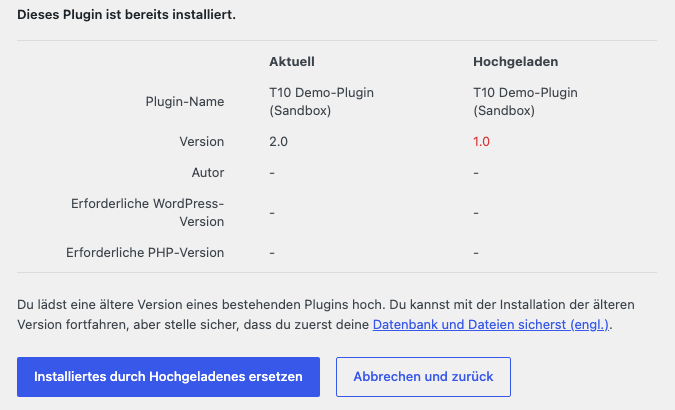
Am Ende steht „Das Downgrade des Plugins war erfolgreich.“ WordPress erinnert dabei selbst daran, vorher Datenbank und Dateien zu sichern, denn das Zurücksetzen tauscht nur die Dateien des Plugins aus, nicht seine Daten in der Datenbank.
Bequemer geht es mit einem Plugin wie z.B. WP Rollback (Version 3.4.0, getestet mit WordPress 7.1.4). Es setzt in der Plugin-Liste neben jedes Plugin einen Link „Rollback“ und listet alle Versionen von wordpress.org auf. Im Test hat es das Plugin Classic Editor von 1.7.0 auf 1.6.5 zurückgesetzt. Die Oberfläche ist teilweise englisch, und gekaufte Plugins kennt die kostenlose Fassung nicht, weil sie nur die Versionen von wordpress.org anbietet.
Mit SSH und WP-CLI holen Sie eine bestimmte Version so, hier am Beispiel des Classic Editor:
wp plugin install classic-editor --version=1.6.5 --force
Danach bietet WordPress das Update natürlich wieder an. Wenn für das Plugin automatische Updates eingeschaltet sind, schalten Sie sie in der Plugin-Liste aus, bis der Fehler behoben ist.
Wie kann ich eine frühere Version von WordPress wiederherstellen?
Per SSH zum Beispiel mit wp core update --version=7.1.3 --locale=de_DE --force. Im Test hat das funktioniert, aber unter Dashboard → Aktualisierungen ist gleich danach „Automatische Aktualisierung geplant in 23 Minuten.“ gestanden. WordPress hätte sich also bald wieder selbst aktualisiert, und das ist richtig so, denn neue Versionen schließen Sicherheitslücken. Wenn nach einem WordPress-Update etwas nicht mehr funktioniert, ist der bessere Weg, das Plugin oder Theme zu finden, das mit der neuen Version nicht zurechtkommt, und es zu aktualisieren oder zu ersetzen.
Wie kann ich die automatische Aktualisierung in WordPress deaktivieren?
Für Plugins steht in der Plugin-Liste in der Spalte „Automatische Aktualisierungen“ bei jedem Plugin der Link „Automatische Aktualisierungen deaktivieren“. Für WordPress selbst bietet Dashboard → Aktualisierungen den Link „Automatische Aktualisierungen auf reine Wartungs- und Sicherheitsversionen beschränken.“ an. Die Sicherheitsversionen würde ich nicht abschalten, denn sie schließen Sicherheitslücken.
Warum kann ich WordPress nicht aktualisieren? Die üblichen Ursachen
Warum bleibt meine WordPress-Seite im Wartungsmodus hängen?
Weil der Server den Update-Prozess beendet hat. Bei einem verweigerten Download oder fehlenden Schreibrechten hat WordPress den Wartungsmodus im Test selbst wieder beendet; liegen geblieben ist er nur, wenn der Prozess mittendrin geendet hat. Hoster begrenzen, wie lange ein PHP-Prozess laufen und wie viel Arbeitsspeicher er belegen darf. Wenn ein Update an eine dieser Grenzen stößt, endet der Prozess mitten im Vorgang, und es bleibt liegen, was Schritt 3 beschreibt. Das Fehlerprotokoll Ihres Hosters nennt dann meist die Grenze. Wenn das öfter passiert, fragen Sie bei Ihrem Hoster nach, ob sich die Grenzen anheben lassen. Wie Sie die Grenzen selbst ablesen und erhöhen, beschreibe ich in meinem Artikel Lösungen für: WordPress an der Grenze – Memory Limit, Ausführungszeit, Upload-Größe, Speicherplatz voll.
Eine Update-Sperre ist stehen geblieben
Dann meldet WordPress nur „Momentan wird eine andere Aktualisierung durchgeführt.“ Die Lösung steht in Schritt 4.
Die Lizenz eines gekauften Plugins ist abgelaufen
Dann bietet WordPress das Update zwar an, der Download scheitert aber mit „Unauthorized“, jedes Mal. Die Lösung steht oben in der Liste der Meldungen.
WordPress darf seine eigenen Ordner nicht beschreiben
Das passiert gern nach einem Umzug oder nachdem jemand Dateien mit einem anderen Benutzer hochgeladen hat. Auch hier steht die Meldung in der Liste oben.
Wenn nichts davon hilft
- Spielen Sie eine Sicherung ein, und zwar eine von vor dem Update. Was seither geändert wurde, geht dabei verloren.
- Fragen Sie Ihren Hoster. Er sieht im Protokoll, warum der Prozess geendet hat, und der dortige Support kann Grenzen und Berechtigungen prüfen.
- Fragen Sie mich. Schreiben Sie mir, was Sie sehen. Das Angebot steht gleich unter diesem Beitrag.
Damit ein WordPress-Update nicht wieder hängen bleibt
- Sichern Sie vor jedem Update, und spielen Sie Updates ein, wenn Sie danach Zeit haben, die Website anzusehen.
- Sehen Sie gelegentlich in den Website-Zustand. Nur wenn die Loopback-Anfrage funktioniert, kann WordPress ein fehlerhaftes automatisches Update selbst zurücksetzen.
- Lassen Sie Updates nicht einfach irgendwann laufen. Bei den Websites, die ich betreue, laufen sie erst nach der nächtlichen Sicherung und mit einem Tag Abstand zum Erscheinen der neuen Version. Was sonst noch zur Pflege gehört, beschreibe ich in meinem Artikel WordPress-Website richtig pflegen.
Wenn die Website nach dem Update zwar erreichbar ist, aber „Auf dieser Website ist ein kritischer Fehler aufgetreten.“ oder eine weiße Seite zeigt, helfen Ihnen meine Lösungen für den kritischen Fehler und die weiße Seite weiter.
