
Wenn WordPress beim Speichern „Die Aktualisierung ist fehlgeschlagen“ meldet oder der Editor gar nicht erst erscheint, ist Ihre Seite in aller Regel nicht beschädigt. Meist erreicht der Editor die Schnittstelle nicht, über die er speichert, oder ein Plugin stört ihn.
Rufen Sie https://ihre-domain.at/wp-json/ im Browser auf. Wenn die Adresse „Not Found“ zeigt, öffnen Sie Einstellungen → Permalinks, das repariert die fehlende Regel für die Schnittstelle. Wenn sie eine lange Zeile Text in geschweiften Klammern zeigt, ist die Schnittstelle in Ordnung, und meist stört ein Plugin oder eine Firewall des Hosters. Wenn der Editor gar nicht lädt oder „Im Editor ist ein unerwarteter Fehler aufgetreten“ zeigt, schalten Sie die Plugins im Problembehandlungsmodus aus, der nur für Sie gilt und Ihre Besucher nicht betrifft.
Alles in diesem Beitrag habe ich auf einer Testinstallation (WordPress 7.1.4 auf Deutsch, PHP 8.4, Apache) absichtlich kaputt gemacht und wieder repariert, mit dem Block-Editor in einem echten Browser. Wo das Ergebnis anders aussieht, als Foren und Anleitungen behaupten, steht das dabei.
Was bedeutet „Aktualisierung fehlgeschlagen“ in WordPress?
Der Block-Editor von WordPress (auch Gutenberg genannt) schickt Ihre Seite beim Speichern im Hintergrund an eine Schnittstelle Ihrer Website, die REST-API. Die Meldung heißt: Diese Antwort ist nicht wie erwartet zurückgekommen. Der erste Teil sagt nur, was nicht funktioniert hat, je nach Lage der Seite:
- „Die Aktualisierung ist fehlgeschlagen.“ (eine veröffentlichte Seite oder ein Beitrag)
- „Die Veröffentlichung ist fehlgeschlagen.“ (beim ersten Veröffentlichen)
- „Die Planung ist fehlgeschlagen.“ (bei einem geplanten Beitrag)
- In älteren Versionen von WordPress: „Aktualisierung fehlgeschlagen.“ und „Veröffentlichung fehlgeschlagen.“, in Version 5.0 noch „Aktualisieren gescheitert“.
- Auf Englisch: „Updating failed.“ und „Publishing failed.“
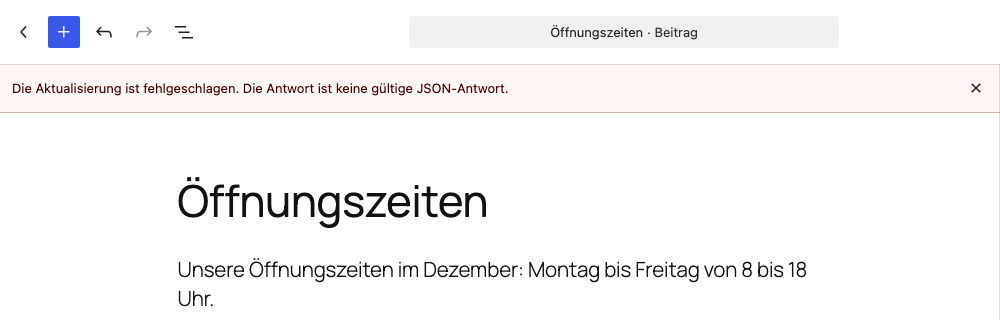
Der Satz danach verrät die Ursache. Diese Fälle habe ich alle nachgestellt:
- „Die Antwort ist keine gültige JSON-Antwort.“ Der Server hat geantwortet, aber nicht mit Daten, sondern zum Beispiel mit einer Fehlerseite. Das ist die häufigste Meldung. Mehr dazu gleich unten.
- Gar kein zweiter Satz, nur „Die Aktualisierung ist fehlgeschlagen.“: Beim Speichern ist ein PHP-Fehler aufgetreten, meist in einem Plugin. Weiter bei Schritt 4.
- „Es konnte keine gültige Antwort vom Server abgerufen werden.“ (in älteren Versionen „Du bist wahrscheinlich offline.“): Der Server hat gar nicht geantwortet. Entweder war er kurz nicht erreichbar, oder die Website-Adresse unter Einstellungen → Allgemein stimmt nicht mit der Adresse überein, unter der Sie gerade arbeiten. Ihre eigene Internetverbindung ist es meist nicht, denn dafür gibt es eine eigene Meldung:
- „Die Aktualisierung ist fehlgeschlagen, da du offline warst. Bitte überprüfe deine Verbindung und versuche es erneut.“ Ihr Rechner war in diesem Moment offline. Speichern Sie einfach noch einmal, sobald die Verbindung wieder steht. Das ist übrigens der einzige dieser Fälle, den ich selbst schon erlebt habe: Speichern, während meine Internetverbindung kurz weg war.
- „Die Cookie-Prüfung ist fehlgeschlagen“: Sie sind inzwischen abgemeldet worden, etwa weil Sie sich in einem anderen Fenster abgemeldet haben. Melden Sie sich in einem neuen Tab wieder an und speichern Sie dann im Editor noch einmal.
Was heißt „keine gültige JSON-Antwort“?
JSON ist das Datenformat, in dem die Schnittstelle von WordPress antwortet: reiner Text mit geschweiften Klammern, den der Editor lesen kann. Kommt stattdessen eine Fehlerseite des Webservers zurück, etwa „Not Found“ oder „Forbidden“, kann der Editor damit nichts anfangen und meldet genau diesen Satz. Die Meldung sagt also nicht, was kaputt ist, sondern nur, dass zwischen Editor und Server etwas anderes ankommt als erwartet. Im Test hat es drei Gründe dafür gegeben: Die Regel für die Schnittstelle hat gefehlt, eine Firewall hat das Speichern blockiert, oder ein Plugin hat beim Speichern Text ausgegeben.
Ist meine Änderung bei „Aktualisierung fehlgeschlagen“ verloren?
Nicht unbedingt, aber sichern Sie Ihren Text, bevor Sie irgendetwas anderes tun. Solange das Fenster offen ist, steht Ihre Änderung noch im Editor. Kopieren Sie sie über das Menü mit den drei Punkten oben rechts, „Alle Blöcke kopieren“, und fügen Sie sie in eine Textdatei ein.
Laden Sie die Seite nicht sofort neu. Im Test ist eine Änderung, die erst wenige Sekunden alt war, beim Neuladen verloren gegangen. Eine Änderung, die ich 25 Sekunden vor dem Neuladen gemacht hatte, hat WordPress dagegen im Browser aufgehoben und nach dem Neuladen mit „Das Backup dieses Beitrags in deinem Browser unterscheidet sich von der unten stehenden Version.“ und dem Knopf „Backup wiederherstellen“ angeboten.
Und umgekehrt: In zwei Fällen hat WordPress die Änderung trotz der Fehlermeldung gespeichert, nämlich wenn ein Plugin beim Speichern Text ausgegeben hat und wenn beim Speichern ein PHP-Fehler aufgetreten ist. Öffnen Sie die Seite in einem zweiten Tab, bevor Sie alles noch einmal eintippen.
Bevor Sie etwas ändern: Ein falscher Handgriff kann mehr Schaden anrichten als der Fehler selbst. Ein Tippfehler in der
wp-config.phplegt die ganze Website lahm, ein falscher Befehl in der Datenbank oder auf der Kommandozeile lässt sich oft nicht zurücknehmen. Mit diesen Regeln bleibt jeder Schritt umkehrbar:
- Zuerst eine vollständige Sicherung von Dateien und Datenbank, abgelegt außerhalb Ihres Webspace. Viele Hoster bieten dafür eine eigene Funktion an. Fragen Sie im Zweifel nach, wie Sie die Sicherung wieder einspielen.
- Vor jeder Bearbeitung eine Kopie der Datei auf Ihren eigenen Rechner laden. Eine Kopie auf dem Server darf nicht
wp-config.php.bakheißen, denn so kann sie jeder samt Datenbank-Passwort im Browser abrufen. Nennen Sie siewp-config-kopie.php, und löschen Sie sie am Ende.- Immer nur eine Änderung, dann testen. Hat sie nicht geholfen, machen Sie sie rückgängig, bevor Sie die nächste versuchen.
- Eine Testkopie (Staging) nutzen, wenn Ihr Hoster eine anbietet: Dort darf alles schiefgehen.
- Aufhören ist eine gute Option: wenn Sie nicht mehr wissen, was Sie geändert haben, wenn ein Schritt anders aussieht als hier beschrieben oder wenn die Website täglich Geld verdient. Dann schreiben Sie mir, das Angebot steht am Ende dieses Beitrags.
Schritt 1: Ohne Änderung prüfen, ob die Schnittstelle von WordPress antwortet
Dafür müssen Sie nichts ändern.
- Rufen Sie
https://ihre-domain.at/wp-json/im Browser auf (mit Ihrer eigenen Adresse). Normal ist eine lange Zeile Text, die mit{"name":"und dem Namen Ihrer Website beginnt. Dann ist die Schnittstelle erreichbar, und Sie machen bei Schritt 3 weiter. - Wenn die Adresse „Not Found“ oder „404“ zeigt, rufen Sie zum Vergleich
https://ihre-domain.at/?rest_route=/auf. Diese Adresse erreicht dieselbe Schnittstelle, aber ohne die Regel für die Permalinks. Kommt hier der Text mit den geschweiften Klammern, fehlt nur die Regel. Weiter bei Schritt 2. - Werkzeuge → Website-Zustand prüft die Schnittstelle ebenfalls. In Ordnung ist „Die REST-API ist verfügbar“. Wenn die Regel fehlt, steht unter „empfohlene Verbesserungen“ „Die REST-API kam zu einem unerwarteten Ergebnis“ mit „(404) Not Found“.
Bei Punkt 3 gibt es einen Haken: Der Website-Zustand prüft die Schnittstelle vom Server aus, nicht von Ihrem Browser aus. Wenn der Server sich selbst nicht erreicht, was manche Hoster aus Sicherheitsgründen so einstellen, meldet er „Bei der REST-API ist ein Fehler aufgetreten“ mit einem „cURL error“, obwohl der Editor ganz normal speichert. So war es auch in meiner Testinstallation, bevor ich sie umgestellt habe. Verlassen Sie sich deshalb zuerst auf Punkt 1 und 2.
Schritt 2: Bei „keine gültige JSON-Antwort“ die Permalinks von WordPress neu schreiben lassen
Wenn /wp-json/ „Not Found“ zeigt und ?rest_route=/ funktioniert, fehlt die Regel in der Datei .htaccess oder der Server liest sie nicht. Wenn die Datei fehlt, zeigen auch alle Unterseiten Ihrer Website 404, nur die Startseite nicht.
Melden Sie sich an und öffnen Sie Einstellungen → Permalinks. Ändern Sie nichts. Schon das Öffnen schreibt die .htaccess neu, und im Test hat der Editor danach sofort wieder gespeichert. Was zu tun ist, wenn das nicht reicht oder WordPress die Datei nicht schreiben darf, beschreibe ich ausführlich in meinem Artikel Lösungen für: WordPress-Seiten zeigen 404 oder werden nicht angezeigt.
In Foren wird an dieser Stelle manchmal geraten, die Permalinks auf „Einfach“ umzustellen. Das funktioniert, im Test hat der Editor danach auch ohne .htaccess gespeichert. Aber alle bisherigen Adressen Ihrer Seiten zeigen danach 404, weil sie jetzt ?p=123 heißen. Für eine Website, die verlinkt ist und bei Google steht, ist das kein Ausweg, sondern nur ein Test.
Schritt 3: Plugins im Problembehandlungsmodus von WordPress ausschalten
Wenn die Schnittstelle antwortet und das Speichern trotzdem scheitert, oder wenn der Editor gar nicht lädt, ist meist ein Plugin beteiligt. Plugins einfach für alle abzuschalten, wirkt sich auf Ihre Besucher aus: Ein Kontaktformular oder ein Shop ist dann weg. Das Plugin „Health Check & Troubleshooting“ aus dem offiziellen Verzeichnis kann das gezielter:
- Installieren und aktivieren Sie es unter Plugins → Plugin hinzufügen.
- Öffnen Sie Werkzeuge → Website-Zustand, den Reiter „Problembehandlung“, und klicken Sie auf „Problembehandlungsmodus aktivieren“.
- Für Sie sind jetzt alle Plugins aus, und es läuft ein Standard-Theme, bis Sie den Modus beenden oder sich abmelden. Ihre Besucher sehen die Website unverändert.
- Öffnen Sie die Seite erneut im Editor. Wenn sie jetzt funktioniert, schalten Sie die Plugins über den Eintrag „Problembehandlungsmodus“ in der oberen Leiste einzeln wieder ein, bis der Fehler zurückkommt.
Im Test hat ein Plugin den Editor so gestört, dass er nur noch „Im Editor ist ein unerwarteter Fehler aufgetreten.“ gezeigt hat. Im Problembehandlungsmodus hat der Editor sofort wieder normal geladen, obwohl das Plugin für alle anderen weiter aktiv war.
Wenn Sie das Plugin gefunden haben, sehen Sie nach, ob es eine neuere Version gibt, und wenden Sie sich sonst an seinen Support. Beenden Sie danach den Problembehandlungsmodus über die obere Leiste.
Schritt 4: Bei einer Meldung ohne zweiten Satz das Fehlerprotokoll von WordPress lesen
Wenn nur „Die Aktualisierung ist fehlgeschlagen.“ dasteht, hat im Test ein PHP-Fehler das Speichern unterbrochen. Den eigentlichen Fehlertext zeigt der Editor nicht an, er steht nur im Fehlerprotokoll. Wie Sie das Protokoll von WordPress einschalten und lesen, beschreibe ich in meinem Artikel Lösungen für: „Auf dieser Website ist ein kritischer Fehler aufgetreten“. Dort steht in der Fehlerzeile auch der Ordner des Plugins oder Themes, das den Fehler auslöst.
Eine E-Mail von WordPress bekommen Sie in diesem Fall übrigens nicht.
Schritt 5: Bei „keine gültige JSON-Antwort“ trotz funktionierender Schnittstelle den Hoster fragen
Wenn /wp-json/ antwortet, die Plugins nicht schuld sind und der Fehler bleibt, blockiert vermutlich eine Firewall auf dem Server das Speichern. Viele Hoster setzen dafür ModSecurity ein, eine Firewall für Webseiten, die verdächtige Anfragen abweist, bevor WordPress sie überhaupt sieht.
Schreiben Sie Ihrem Hoster, wann genau (Datum und Uhrzeit) das Speichern gescheitert ist und welche Seite Sie bearbeitet haben, und fragen Sie, ob die Firewall (ModSecurity oder WAF) eine Anfrage an /wp-json/ blockiert hat. Der Hoster sieht das in seinem Protokoll und kann die betroffene Regel für Ihre Website abschalten.
Die üblichen Ursachen, wenn WordPress beim Speichern „Aktualisierung fehlgeschlagen“ meldet
Die Regel für die Schnittstelle fehlt in der .htaccess
Ohne die Datei .htaccess hat die Startseite im Test normal funktioniert, aber /wp-json/ hat „Not Found“ gezeigt, und der Editor hat beim Speichern „Die Aktualisierung ist fehlgeschlagen. Die Antwort ist keine gültige JSON-Antwort.“ gemeldet. Mit dem Classic Editor speichern Sie in diesem Fall übrigens weiter normal, weil er die Schnittstelle nicht braucht. Typischer Anlass ist ein Umzug: Die Datei beginnt mit einem Punkt, ist deshalb oft versteckt und bleibt leicht zurück. In einem Forum hat genau das nach einem Umzug zu IONOS geholfen, eine neue .htaccess und die Permalinks neu gespeichert. Abhilfe ist Schritt 2.
Eine Firewall auf dem Server blockiert das Speichern
Ich habe die verbreitete Firewall ModSecurity mit dem Regelwerk OWASP CRS vor die Testinstallation gesetzt, in dessen Grundeinstellung. Damit ist jedes Speichern im Block-Editor gescheitert, auch ein ganz normaler Absatz, mit „Die Antwort ist keine gültige JSON-Antwort.“ Der Grund war eine bestimmte technische Angabe, die der Editor bei jedem Speichern mitschickt und die das Regelwerk ohne Anpassung für WordPress verbietet. Der Classic Editor hat normalen Text dagegen gespeichert und nur einen Absatz mit PHP-Code drin abgewiesen, mit der nackten Seite „Forbidden“.
Ein Hoster, der diese Firewall einsetzt, muss sie also für WordPress anpassen, und wie streng sie bei Ihrem Hoster eingestellt ist, sehen Sie von außen nicht. Ein starker Hinweis ist, wenn das Speichern nur bei einer bestimmten Seite scheitert, etwa einer, in der Code oder Befehle für eine Datenbank stehen. Abhilfe ist Schritt 5.
Ein Plugin gibt beim Speichern Text aus
Wenn ein Plugin beim Speichern auch nur ein Wort ausgibt, etwa einen vergessenen Testtext, steht dieses Wort vor der Antwort der Schnittstelle, und der Editor meldet „keine gültige JSON-Antwort“. Im Test hat WordPress die Änderung dabei trotzdem gespeichert. Abhilfe ist Schritt 3.
Eine bloße PHP-Warnung reicht dafür nicht. Oft wird geraten, den Fehlersuchmodus WP_DEBUG auszuschalten, weil seine Meldungen die Antwort stören. Im Test hat eine Warnung beim Speichern nichts gestört, auch mit eingeschaltetem WP_DEBUG und mit einem Server, der Fehlermeldungen grundsätzlich anzeigt: WordPress schaltet die Anzeige bei Anfragen an die Schnittstelle selbst ab.
Ein PHP-Fehler unterbricht das Speichern
Ein Plugin, das beim Speichern abstürzt, führt im Test zu „Die Aktualisierung ist fehlgeschlagen.“ ohne weiteren Text. Die Änderung war trotzdem gespeichert, weil WordPress den Inhalt schon in die Datenbank geschrieben hatte, bevor das Plugin an der Reihe war. Abhilfe ist Schritt 4 und danach Schritt 3.
Die Website-Adresse in WordPress stimmt nicht
Unter Einstellungen → Allgemein stehen zwei Adressen: die WordPress-Adresse und die Website-Adresse. Der Editor schickt seine Daten an die Website-Adresse. Steht dort eine andere Adresse als die, unter der Sie gerade arbeiten, etwa nach einem Umzug noch die alte Domain, oder einmal mit und einmal ohne www, dann blockiert der Browser die Anfrage. Im Test hat der Editor dann „Es konnte keine gültige Antwort vom Server abgerufen werden.“ gemeldet. Tragen Sie in beiden Feldern dieselbe, aktuelle Adresse ein.
Der WordPress-Editor lädt nicht oder zeigt einen Fehler statt der Seite
„Im Editor ist ein unerwarteter Fehler aufgetreten“
Statt des Editors steht nur dieser Satz da, mit den Knöpfen „Inhalte kopieren“ und „Fehlermeldung kopieren“. Im Test hat ein Plugin den Fehler ausgelöst, das in die Darstellung jedes Blocks eingreift. Der Inhalt der Seite war unversehrt.

Klicken Sie zuerst auf „Inhalte kopieren“ und sichern Sie den Text. Dann weiter bei Schritt 3. „Fehlermeldung kopieren“ liefert einen technischen Text, der dem Support des Plugins hilft, wenn Sie den Schuldigen gefunden haben.
Zwei mildere Formen derselben Ursache: „Beim Plugin ‚…‘ ist ein Fehler aufgetreten, sodass es nicht dargestellt werden kann.“ nennt das Plugin gleich beim Namen, und der Editor funktioniert sonst. „In diesem Block ist ein Fehler aufgetreten und eine Vorschau ist nicht möglich.“ betrifft nur einen Block, meist einen aus einem Plugin.
„Dieser Block enthält unerwarteten oder ungültigen Inhalt“
Diese Meldung erscheint über einem einzelnen Block, wenn sein gespeicherter Inhalt nicht so aussieht, wie der Editor ihn erwartet. Typisch ist das, wenn jemand den HTML-Code einer Seite außerhalb des Editors geändert hat oder ein Plugin für Blöcke aktualisiert wurde. Besucher sehen den Block im Test unverändert, so wie er gespeichert ist.
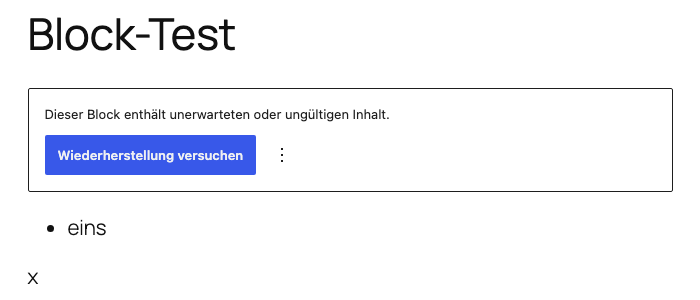
Klicken Sie nicht gleich auf „Wiederherstellung versuchen“. Im Test hat WordPress dabei die Teile, die nicht in den Block passen, ohne Rückfrage entfernt: einen zusätzlichen Absatz in einem Bild-Block, eine Zeile in einer Liste. Bei einem anderen Block hat die Wiederherstellung gar nichts geändert. Über die drei Punkte rechts am Block können Sie mit „Beheben“ zuerst die beiden Fassungen vergleichen, oder den Block mit „In HTML umwandeln“ so behalten, wie er ist.
„Deine Website unterstützt den Block ‚…‘ nicht“
Der Block stammt von einem Plugin, das nicht mehr aktiv ist. Aktivieren Sie das Plugin wieder, dann ist auch der Block wieder da. Wenn Sie das Plugin nicht mehr brauchen, behält „Als HTML behalten“ den Inhalt als einfachen Code-Block.
Warum zeigt der WordPress-Editor nur Code?
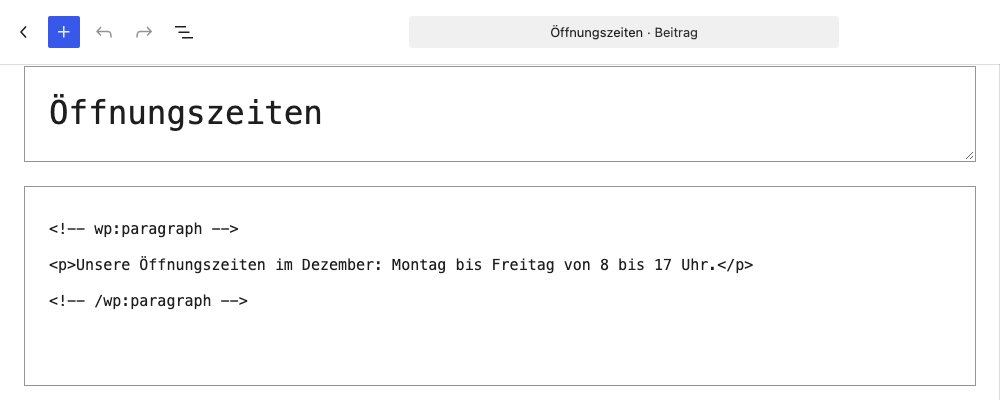
Statt Ihrer Seite stehen Zeilen wie <!-- wp:paragraph --> und <p> da. Dafür habe ich zwei Gründe gefunden:
- Der Code-Editor ist eingeschaltet. Oben steht dann „Code-Bearbeitung“ und rechts daneben „Code-Editor verlassen“. Ein Klick darauf bringt die normale Ansicht zurück. Umgeschaltet wird über die drei Punkte oben rechts, dort heißen die beiden Ansichten „Visueller Editor“ und „Code-Editor“. WordPress merkt sich die Wahl für Ihren Benutzer, im Test auch in einem anderen Browser.
- In Ihrem Profil ist der visuelle Editor abgeschaltet. Unter Benutzer → Profil steht bei „Visueller Editor“ ein Häkchen bei „Beim Schreiben den visuellen Editor nicht benutzen“. Dann zeigt der Block-Editor im Test nur Code, und es gibt keinen Knopf, um das zu verlassen. Entfernen Sie das Häkchen und speichern Sie das Profil.
Wo finde ich den Gutenberg-Editor in WordPress?
Der Block-Editor (Gutenberg) ist seit WordPress 5.0 der normale Editor für Beiträge und Seiten. Wenn Sie beim Bearbeiten stattdessen ein einzelnes Textfeld mit den Reitern „Visuell“ und „Code“ sehen, ist das Plugin „Classic Editor“ aktiv. Wenn Ihre Website mit einem Baukasten wie Divi oder Elementor gebaut ist, bearbeiten Sie die Seite meist dort und nicht im Block-Editor. Wenn Divi beim Speichern „Ihre Speicherung ist fehlgeschlagen“ meldet oder der Visual Builder von Divi nicht lädt, beschreibe ich die Lösung in meinem Artikel Lösungen für: Divi-Probleme. Wie Sie mit dem Block-Editor arbeiten, erkläre ich in meinem Artikel Der WordPress Block-Editor (Gutenberg) einfach erklärt.
„Dieser Beitrag wird bereits bearbeitet“
Wenn jemand anderes die Seite gerade im Editor offen hat, zeigt WordPress „Dieser Beitrag wird bereits bearbeitet“ mit dem Namen der Person und den Knöpfen „Übernehmen“ und „Editor verlassen“. Mit „Übernehmen“ verliert der andere die Kontrolle, seine Änderungen bleiben laut WordPress aber gespeichert. Wenn die andere Person das Fenster inzwischen geschlossen hat, verschwindet die Sperre nach spätestens zweieinhalb Minuten von selbst.
„Du bist leider nicht berechtigt, dieses Element zu bearbeiten“
Das ist eine Frage der Benutzerrolle. Ein Benutzer mit der Rolle „Autor“ darf zum Beispiel nur seine eigenen Beiträge bearbeiten und gar keine Seiten. Im Test hat er bei einer fremden Seite und bei einem fremden Beitrag genau diese Meldung bekommen, bei seinem eigenen Beitrag hat alles funktioniert. Welche Rolle was darf, zeige ich in meinem Artikel WordPress-Benutzerrollen: Rechte verwalten.
Der Editor zeigt eine weiße Seite oder einen kritischen Fehler
Wenn statt des Editors „Auf dieser Website ist ein kritischer Fehler aufgetreten.“ steht oder die Seite ganz weiß bleibt, ist es kein Problem des Editors, sondern ein PHP-Fehler. Dazu habe ich den Artikel Lösungen für: „Auf dieser Website ist ein kritischer Fehler aufgetreten“ geschrieben. Wenn Sie gar nicht erst ins Dashboard kommen, hilft mein Artikel Lösungen für: WordPress-Login funktioniert nicht.
Warum werden meine WordPress-Änderungen nicht angezeigt?
Wenn der Editor „Die Seite wurde aktualisiert.“ oder „Der Beitrag wurde aktualisiert.“ meldet und Besucher trotzdem die alte Fassung sehen, ist die Änderung gespeichert. Dann zeigt meist ein Zwischenspeicher, ein sogenannter Cache, noch die alte Fassung, im Browser, in einem Cache-Plugin oder beim Hoster. Öffnen Sie die Seite in einem privaten Fenster des Browsers und leeren Sie den Cache Ihres Cache-Plugins. Wie Sie herausfinden, welcher Zwischenspeicher die alte Fassung zeigt, und wie Sie ihn leeren, beschreibe ich in meinem Artikel Lösungen für: WordPress-Änderungen werden nicht angezeigt.
Und falls Sie mit „Aktualisierung fehlgeschlagen“ ein Update von WordPress selbst oder eines Plugins meinen: Das ist ein anderes Problem, das mit dem Editor nichts zu tun hat. Die Lösungen dafür beschreibe ich in meinem Artikel Lösungen für: WordPress-Update fehlgeschlagen oder hängt.
Wenn nichts davon hilft
- Fragen Sie Ihren Hoster, wenn die Schnittstelle antwortet, die Plugins nicht schuld sind und das Speichern weiter scheitert. Nennen Sie Datum, Uhrzeit und Seite, und fragen Sie nach der Firewall.
- Spielen Sie eine Sicherung ein, wenn der Fehler nach einem Update begonnen hat und Sie die Ursache nicht finden. Was seither geändert wurde, geht dabei verloren.
- Fragen Sie mich. Schreiben Sie mir die Meldung im genauen Wortlaut und was
https://ihre-domain.at/wp-json/bei Ihnen zeigt. Das Angebot steht gleich unter diesem Beitrag.
Damit sich WordPress-Seiten wieder bearbeiten lassen und es so bleibt
- Nehmen Sie bei einem Umzug die
.htaccessausdrücklich mit, und öffnen Sie danach einmal Einstellungen → Permalinks. - Aktualisieren Sie Plugins regelmäßig, aber nicht alle auf einmal ohne Kontrolle. Öffnen Sie nach einem Update eine Seite im Editor und speichern Sie sie einmal. Was sonst noch zur regelmäßigen Pflege gehört, beschreibe ich in meinem Artikel WordPress-Website richtig pflegen.
- Schreiben Sie lange Texte nicht nur im Editor. Eine Kopie in einer Textdatei kostet nichts und rettet Ihre Arbeit, wenn das Speichern scheitert.
Wenn nicht nur das Speichern scheitert, sondern die ganze Website einen Fehler wie 500, 503 oder 403 zeigt, ist das ein anderes Problem. Die Gründe für diese Fehlercodes habe ich in meinem Artikel Lösungen für: HTTP-Fehler 500, 502, 503, 504 und 403 in WordPress zusammengefasst.
