
Sie haben eine Seite geändert, WordPress hat das Speichern bestätigt, und auf der Website steht trotzdem noch die alte Fassung. Das heißt fast nie, dass etwas kaputt ist: Irgendwo liegt eine gespeicherte Kopie der alten Seite, und die wird statt der neuen ausgeliefert.
Wenn WordPress „Die Seite wurde aktualisiert.“ gemeldet hat, ist Ihre Änderung gespeichert, und ein Zwischenspeicher (Cache) zeigt noch die alte Fassung: im Browser, in einem Cache-Plugin, beim Hoster oder bei einem Dienst wie Cloudflare. Öffnen Sie die Seite in einem privaten Fenster und hängen Sie ?test=1 an die Adresse. Wenn Sie dort die neue Fassung sehen, leeren Sie den Cache Ihres Cache-Plugins, und zwar im Dashboard, nicht auf der Seite selbst.
Alles in diesem Beitrag habe ich auf einer Testinstallation (WordPress 7.1.4 auf Deutsch, PHP 8.4, Apache) nachgestellt, mit dem Cache-Plugin WP Super Cache, das auch auf dieser Website läuft, mit einem Zwischenspeicher auf dem Server davor, wie ihn manche Hoster einsetzen, und mit Chrome für den Cache des Browsers. Wo das Ergebnis anders aussieht, als es in Foren und Anleitungen zu lesen ist, steht das dabei.
Was bedeutet es, wenn WordPress-Änderungen nicht angezeigt werden?
Ein Cache ist eine gespeicherte Kopie, die schneller ausgeliefert werden kann als das Original. Auf dem Weg von WordPress zu Ihren Besuchern können mehrere davon hintereinander liegen: ein Cache-Plugin, das fertige Seiten als Dateien ablegt, ein Zwischenspeicher, den Ihr Hoster vor die Website schaltet, ein Netzwerk wie Cloudflare und zuletzt der Browser jedes einzelnen Besuchers. Jeder davon kann die alte Fassung noch haben, nachdem WordPress die neue längst gespeichert hat.
Gesucht wird das Problem unter vielen Namen: „Änderungen werden nicht angezeigt“, „Änderungen werden nicht übernommen“, „Seite wird nicht aktualisiert“, „zeigt noch die alte Version“, auf Englisch „changes not showing“. Was Sie genau sehen, verrät meist schon, welcher Zwischenspeicher es ist:
- Angemeldet sehen Sie die neue Fassung, Ihre Besucher die alte: Ein Cache-Plugin oder ein Zwischenspeicher beim Hoster. WP Super Cache zum Beispiel liefert angemeldeten Benutzern keine gespeicherten Seiten aus, deshalb fällt es Ihnen selbst nicht auf. Weiter bei Schritt 2.
- Die bearbeitete Seite ist neu, aber auf allen anderen Seiten stehen noch der alte Website-Titel, die alten Farben oder das alte zusätzliche CSS: Das Cache-Plugin hat nur die bearbeitete Seite erneuert. Weiter bei Schritt 3.
- Der Text ist neu, aber Farben oder Schriften, die Sie in einer Datei des Themes geändert haben, sind alt: Der Browser hält das alte Stylesheet. Weiter bei Schritt 5.
- Auch angemeldet sehen Sie die alte Fassung: Die Änderung ist nicht gespeichert, oder Sie haben eine andere Seite bearbeitet. Weiter bei Schritt 1.
- Eine neue Seite ist veröffentlicht, aber nicht zu sehen, oder Google zeigt noch den alten Text: Dazu gibt es unten eigene Abschnitte.
Schritt 1: Prüfen, ob WordPress die Änderung des Beitrags oder der Seite gespeichert hat
Dafür müssen Sie nichts ändern. Nach dem Speichern meldet der Block-Editor unten „Die Seite wurde aktualisiert.“ oder „Der Beitrag wurde aktualisiert.“. Wenn dort „Die Aktualisierung ist fehlgeschlagen.“ steht, ist die Änderung nicht gespeichert, und kein Cache ist schuld. Die Lösungen für so ein Problem beschreibe ich in meinem Artikel Lösungen für: WordPress-Seite lässt sich nicht bearbeiten.
Wenn die Meldung stimmt, laden Sie den Editor neu. Wenn Ihre Änderung danach noch drinsteht, ist sie in WordPress angekommen. Dann prüfen Sie, ob Sie die richtige Seite bearbeitet haben: Fahren Sie unter Seiten in der Liste mit der Maus über den Titel und klicken Sie auf „Anzeigen“. Die Adresse, die sich öffnet, muss die sein, die Sie sonst aufrufen. Eine kopierte Seite hat eine eigene Adresse, zum Beispiel mit -2 am Ende. Im Test hat eine zweite Seite mit demselben Titel „Öffnungszeiten“ die Adresse /oeffnungszeiten-2/ bekommen. Wer die Kopie bearbeitet, ändert an der Seite im Menü nichts.
Schritt 2: Herausfinden, welcher Zwischenspeicher die alte Fassung Ihrer WordPress-Seite zeigt
Auch dafür müssen Sie nichts ändern. Drei Proben sagen Ihnen, wo die alte Fassung herkommt:
- Öffnen Sie die Seite in einem privaten Fenster des Browsers. Dort sind Sie nicht angemeldet, und der Browser lädt alles neu vom Server. Sie sehen also genau das, was ein neuer Besucher sieht. Wenn die Seite dort neu ist, liegt die alte Fassung nur in Ihrem eigenen Browser: Laden Sie die Seite im normalen Fenster mit Strg + Umschalt + R neu (am Mac ⌘ + Umschalt + R).
- Hängen Sie im privaten Fenster
?test=1an die Adresse, alsohttps://ihre-domain.at/kontakt/?test=1. WordPress zeigt dieselbe Seite, aber für einen Zwischenspeicher ist das eine neue Adresse, die er noch nicht kennt. Im Test hat diese Adresse sowohl am Cache-Plugin als auch am Zwischenspeicher auf dem Server vorbei die neue Fassung geliefert. Nehmen Sie bei jedem Versuch eine neue Zahl: WP Super Cache hat auch die Seite mit?test=1gespeichert und beim zweiten Aufruf eine alte Kopie davon gezeigt. Wenn die Seite mit?test=…neu ist (und ohne den Zusatz alt), dann sitzt die alte Fassung in einem Zwischenspeicher auf dem Server oder davor: weiter bei Schritt 3. - Sehen Sie in den Quelltext der Seite. In Chrome öffnen Sie ihn mit Strg + U (am Mac ⌘ + Wahltaste + U), in Firefox mit einem Rechtsklick auf die Seite und „Seitenquelltext anzeigen“. Ganz unten schreibt WP Super Cache, wann es diese Kopie angelegt hat: „Cached page generated by WP-Super-Cache on …“ mit Datum und Uhrzeit. Wenn dieser Zeitpunkt vor Ihrer Änderung liegt, sehen Sie eine alte Kopie. Diesen Hinweis schreibt WP Super Cache, andere Cache-Plugins habe ich dafür nicht getestet.
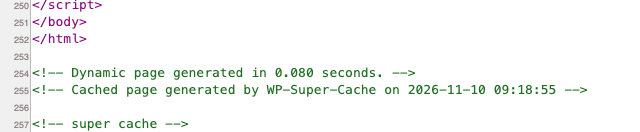
Wenn die Seite auch mit einer neuen Zahl hinter ?test= und im privaten Fenster alt ist, liegt es an keinem Zwischenspeicher für Seiten. Gehen Sie dann zurück zu Schritt 1, oder lesen Sie unten bei den Ursachen den Abschnitt über Änderungen in der Datenbank.
Schritt 3: Den Cache des Cache-Plugins von WordPress leeren
Ein Cache-Plugin wie WP Super Cache legt jede Seite beim ersten Aufruf als fertige Datei ab und liefert danach nur noch diese Datei aus. Bei WP Super Cache steht dafür oben in der schwarzen Werkzeugleiste „Cache leeren“, sobald Sie angemeldet sind. Es kommt darauf an, wo Sie darauf klicken: Auf einer Seite Ihrer Website löscht der Eintrag nur die Kopie dieser einen Seite („Cache der aktuellen Seite löschen“). Im Dashboard löscht derselbe Eintrag alle gespeicherten Seiten („Von Super Cache gecachte Dateien löschen“). Nach einer Änderung, die auf jeder Seite vorkommt, also am Website-Titel, am zusätzlichen CSS oder an der Navigation im Website-Editor, klicken Sie ihn im Dashboard an.

Denselben Knopf finden Sie unter Einstellungen → WP Super Cache, Reiter „Einfach“, Abschnitt „Zwischengespeicherte Seiten löschen“. Andere Cache-Plugins nennen den Eintrag anders. Sehen Sie in der Werkzeugleiste oben und in den Einstellungen des Plugins nach.
Wenn Sie ein Plugin zum Optimieren verwenden, das CSS- und JavaScript-Dateien zusammenfasst, leeren Sie auch dessen Cache, und danach noch einmal den des Cache-Plugins. Der Autor von Autoptimize z.B. weist ausdrücklich darauf hin: Wenn das Cache-Plugin noch Seiten aufhebt, die auf die gelöschten Dateien verweisen, sieht die Website danach kaputt aus. Was solche Plugins tun und wie ich sie einstelle, beschreibe ich in meinem Artikel Optimierung in WordPress, einfach erklärt.
Wenn Ihre Website mit Divi gebaut ist, legt Divi für Ihre Seiten eigene CSS-Dateien an. Diese löschen Sie im Dashboard unter Divi → Theme-Optionen mit der Schaltfläche „CSS-Cache leeren“ oben rechts. Laut dem Code von Divi bittet die Schaltfläche danach auch gängige Cache-Plugins wie WP Super Cache, ihren ganzen Cache zu leeren. Wenn das Layout danach noch kaputt aussieht oder eine eigene Schrift fehlt, beschreibe ich weitere Ursachen in meinem Artikel Lösungen für: Divi-Probleme.
Ein Cache-Plugin deaktivieren Sie im Dashboard unter Plugins, nicht durch Umbenennen seines Ordners. Beim Deaktivieren hat WP Super Cache im Test alle gespeicherten Seiten gelöscht, und Besucher haben sofort die aktuelle Fassung gesehen. Ein umbenannter Ordner hat dagegen nichts gelöscht, warum, steht unten bei den Ursachen.
Schritt 4: Den Zwischenspeicher beim Hoster oder bei Cloudflare leeren
Wenn die Seite mit ?test=… neu ist (und ohne den Zusatz auch nach dem Leeren des Plugin-Caches alt bleibt), dann liegt die alte Fassung vor WordPress: bei Ihrem Hoster oder in einem Netzwerk wie Cloudflare.
Beim Hoster. Manche Hoster schalten einen eigenen Zwischenspeicher vor die Website, den ein Cache-Plugin nicht erreicht. Ob Ihr Paket so etwas hat, steht in der Beschreibung des Pakets oder im Kundenbereich. Manchmal leert ihn ein Plugin des Hosters, bei Cloudways zum Beispiel Breeze. Wenn Sie nichts dazu finden, fragen Sie den Support des Hosters, mit der Adresse der Seite und dem Zeitpunkt Ihrer Änderung. Der Support kann einen solchen Zwischenspeicher leeren oder Ihnen zeigen, wo Sie es selbst tun.
Bei Cloudflare. Cloudflare speichert von sich aus keine Seiten, sondern nur Dateien wie Bilder, Stylesheets, Skripte und PDFs, erkannt an der Dateiendung. Seiten speichert Cloudflare nur, wenn das eigens eingeschaltet ist: mit einer Regel, die alles zwischenspeichert, oder mit APO (Automatic Platform Optimization), dem Angebot von Cloudflare für WordPress. Ob eine Antwort aus Cloudflares Speicher kommt, sehen Sie in den Entwicklerwerkzeugen des Browsers (F12, Reiter Netzwerk, Seite neu laden, Datei anklicken) bei den Antwort-Headern unter cf-cache-status: HIT heißt aus Cloudflares Speicher, MISS heißt gerade vom Server geholt, DYNAMIC heißt, dass Cloudflare diese Antwort gar nicht speichert. Bei den Seiten dieser Website steht dort DYNAMIC.
Wenn Cloudflare eine alte Fassung ausliefert, löschen Sie sie dort aus dem Speicher. Das machen Sie im Dashboard von Cloudflare auf der Seite „Configuration“ im Bereich Caching, unter „Purge Cache“: „Custom Purge“ für einzelne Adressen, „Purge Everything“ für alles. Die Bezeichnungen stammen aus der englischen Anleitung von Cloudflare.
Bevor Sie etwas ändern: Ein falscher Handgriff kann mehr Schaden anrichten als der Fehler selbst. Ein Tippfehler in der
wp-config.phplegt die ganze Website lahm, ein falscher Befehl in der Datenbank oder auf der Kommandozeile lässt sich oft nicht zurücknehmen. Mit diesen Regeln bleibt jeder Schritt umkehrbar:
- Zuerst eine vollständige Sicherung von Dateien und Datenbank, abgelegt außerhalb Ihres Webspace. Viele Hoster bieten dafür eine eigene Funktion an. Fragen Sie im Zweifel nach, wie Sie die Sicherung wieder einspielen.
- Vor jeder Bearbeitung eine Kopie der Datei auf Ihren eigenen Rechner laden. Eine Kopie auf dem Server darf nicht
wp-config.php.bakheißen, denn so kann sie jeder samt Datenbank-Passwort im Browser abrufen. Nennen Sie siewp-config-kopie.php, und löschen Sie sie am Ende.- Immer nur eine Änderung, dann testen. Hat sie nicht geholfen, machen Sie sie rückgängig, bevor Sie die nächste versuchen.
- Eine Testkopie (Staging) nutzen, wenn Ihr Hoster eine anbietet: Dort darf alles schiefgehen.
- Aufhören ist eine gute Option: wenn Sie nicht mehr wissen, was Sie geändert haben, wenn ein Schritt anders aussieht als hier beschrieben oder wenn die Website täglich Geld verdient. Dann schreiben Sie mir, das Angebot steht am Ende dieses Beitrags.
Schritt 5: Bei einer geänderten Datei des WordPress-Themes die Version erhöhen
Diesen Schritt brauchen Sie nur, wenn Sie selbst eine Datei geändert haben, meist die style.css eines Child-Themes, und die neuen Farben oder Abstände nicht erscheinen.
Server können Stylesheets eine lange Lebensdauer mitgeben, auf dieser Website ist es ein Jahr. So lange darf der Browser eines Besuchers die gespeicherte Datei verwenden, ohne beim Server nachzufragen. Im Test hat Chrome nach einer Änderung an der style.css beim normalen Aufruf und beim Neuladen mit F5 weiter das alte Stylesheet verwendet und den Server gar nicht gefragt. Erst Strg + Umschalt + R hat das neue geholt. Das hilft aber nur Ihnen selbst, Ihre Besucher sehen die alte Fassung weiter.
Für alle Besucher wirkt eine neue Versionsnummer. WordPress hängt sie an die Adresse des Stylesheets an, etwa style.css?ver=1.0, und eine neue Adresse holt jeder Browser neu. Wenn das Theme die Version aus dem Kopf der style.css nimmt (oben in der Datei, Zeile Version: 1.0), erhöhen Sie diese Zahl, zum Beispiel auf 1.1. Im Test hat danach schon der nächste normale Aufruf das neue Stylesheet geladen. Welche Zahl Ihr Theme anhängt, sehen Sie im Quelltext der Seite (Strg + U) beim Eintrag mit style.css.
Twenty Twenty-Five bindet seine eigene style.css direkt in die Seite ein. Dann gibt es keine eigene Datei, die ein Browser aufheben könnte, und das Problem tritt dort nicht auf.
Die üblichen Ursachen, wenn WordPress-Änderungen nicht angezeigt werden
Das Cache-Plugin erneuert nur die Seite, die Sie bearbeitet haben
WP Super Cache hat im Test die Kopie einer Seite sofort gelöscht, wenn ich die Seite im Editor gespeichert habe. Der nächste Besucher hat die neue Fassung bekommen. Bei einem Beitrag ist zusätzlich die Startseite erneuert worden, weil sie die Liste der Beiträge zeigt.
Bei Änderungen, die alle Seiten betreffen, hat das Plugin in seiner Grundeinstellung nichts gelöscht:
- Website-Titel (Einstellungen → Allgemein): Alle gespeicherten Seiten haben weiter den alten Titel gezeigt, auch mit der Einstellung unten.
- Zusätzliches CSS, im Customizer wie im Website-Editor: Alle gespeicherten Seiten haben weiter das alte CSS gezeigt.
- Navigation im Website-Editor (bei Block-Themes wie Twenty Twenty-Five): Alle gespeicherten Seiten haben weiter das alte Menü gezeigt.
- Menü unter Design → Menüs (bei klassischen Themes): Beim Speichern hat WP Super Cache alle gespeicherten Seiten gelöscht. Hier ist also nichts zu tun.
Im Reiter „Erweitert“ von WP Super Cache gibt es die Einstellung „Lösche alle gecachten Dateien, wenn ein Beitrag oder eine Seite veröffentlicht oder aktualisiert wird.“ Mit diesem Häkchen haben das zusätzliche CSS und die Navigation sofort gewirkt, der Website-Titel aber weiterhin nicht. Der Preis: Nach jeder Änderung muss jede Seite beim ersten Aufruf neu erzeugt werden. Auf dieser Website ist das Häkchen gesetzt. Für den Website-Titel und alles, was WordPress als Einstellung speichert und nicht als Seite, bleibt der Knopf „Cache leeren“ im Dashboard der sichere Weg.
Angemeldet sehen Sie die neue Fassung, Ihre Besucher die alte
WP Super Cache schaltet das Caching für angemeldete Benutzer ab, sobald Sie es einschalten („Caching ist für angemeldete Besucher deaktiviert.“). Im Test hat der angemeldete Administrator nach jeder Änderung sofort die neue Fassung gesehen, ein Besucher ohne Anmeldung die gespeicherte Kopie. Genau so beschreibt es jemand in einem Forum: Nach dem Abmelden waren die Änderungen weg. Dort hat ein anderes Cache-Plugin dahintergesteckt, und das Leeren seines Caches hat das Problem gelöst. Deshalb prüfen Sie Änderungen immer in einem privaten Fenster, so wie in Schritt 2.
Ein Zwischenspeicher beim Hoster liegt vor dem Cache-Plugin
Ein Cache-Plugin leert nur seinen eigenen Speicher. Im Test habe ich einen Zwischenspeicher vor WordPress geschaltet, wie ihn manche Hoster verwenden, der Seiten zehn Minuten lang aufhebt. Nach einer Änderung und dem Leeren von WP Super Cache hat WordPress selbst die neue Fassung geliefert, Besucher haben über diesen Zwischenspeicher aber weiter die alte bekommen. Im Quelltext hat dabei ein älterer Zeitpunkt „Cached page generated …“ gestanden als bei WordPress direkt. Die Adresse mit ?test=… ist an diesem Zwischenspeicher vorbeigegangen. Erst das Leeren des Zwischenspeichers selbst hat allen die neue Fassung gezeigt.
Der Browser hält ein altes Stylesheet
Wie lange der Browser ein Stylesheet aufheben darf, entscheidet der Server mit seiner Angabe zur Lebensdauer, nicht WordPress. Auf dieser Website ist es ein Jahr. Solange sich die Adresse der Datei nicht ändert, fragt ein Browser in dieser Zeit nicht nach, und auch F5 ändert daran nichts. Das ist der Grund für Schritt 5.
Ein umbenanntes Cache-Plugin liefert weiter alte Seiten aus
Wenn das Dashboard nicht erreichbar ist, schaltet man ein Plugin ab, indem man seinen Ordner per FTP oder im Dateimanager umbenennt. Bei einem Cache-Plugin hat das im Test zwei unangenehme Folgen gehabt:
- WP Super Cache in der Einstellung „Expert“, in der der Webserver die gespeicherten Seiten direkt ausliefert, ohne WordPress zu fragen: Besucher haben trotz umbenanntem Ordner weiter die alte Seite bekommen. Die Regeln dafür stehen in der Datei
.htaccess, und die Kopien haben weiter im Ordnerwp-content/cachegelegen. - In der Einstellung „Einfach“ hat das Ausliefern aufgehört, solange der Ordner umbenannt war. Nach dem Zurückbenennen ist aber die alte Kopie wieder aufgetaucht, weil die Änderung dazwischen nichts gelöscht hatte.
Beim Deaktivieren im Dashboard hat WP Super Cache dagegen seine Kopien gelöscht. Wenn das Dashboard nicht erreichbar ist und Sie den Ordner umbenennen müssen, löschen Sie danach den Inhalt von wp-content/cache.
Eine Änderung in der Datenbank wirkt nicht: der Objekt-Cache
Wenn Sie etwas direkt in der Datenbank geändert haben, etwa mit phpMyAdmin, und WordPress zeigt weiter den alten Wert, kann ein Objekt-Cache schuld sein. Er hält Werte aus der Datenbank im Arbeitsspeicher des Servers, zum Beispiel mit dem Plugin Redis Object Cache. Sie erkennen ihn an der Datei wp-content/object-cache.php. Im Test haben Änderungen in phpMyAdmin nichts bewirkt, solange dieser Cache gelaufen ist: Ein neues Passwort ist abgelehnt worden, ein abgeschaltetes Plugin ist aktiv geblieben. Erst nach dem Leeren des Objekt-Caches haben die Änderungen gezählt. Bei Redis Object Cache steht dafür in den Einstellungen des Plugins der Knopf „Cache leeren“. Änderungen über das Dashboard betrifft das nicht, die schreibt WordPress in beide Speicher.
Warum werden meine Änderungen im WordPress-Customizer nicht übernommen?
Das hat zwei mögliche Gründe. Wenn der Customizer schon das Speichern verweigert, also „Veröffentlichen“ nicht funktioniert oder die Vorschau nicht lädt, beschreibe ich die Lösungen in meinem Artikel Lösungen für: WordPress Customizer funktioniert nicht.
Wenn der Customizer gespeichert hat und Ihre Besucher die Änderung trotzdem nicht sehen, ist es ein Zwischenspeicher. Im Test hat WP Super Cache in der Grundeinstellung das zusätzliche CSS aus dem Customizer auf keiner gespeicherten Seite erneuert, angemeldet war es sofort zu sehen. Leeren Sie den Cache im Dashboard, wie in Schritt 3 beschrieben.
Eine neue WordPress-Seite ist veröffentlicht, aber nicht zu sehen
Eine neue Seite ist kein Fall für den Cache, denn es gibt noch keine alte Kopie von ihr. Wenn sie im Menü fehlt, beschreibe ich die Lösungen in meinem Artikel Lösungen für: WordPress-Menü wird nicht angezeigt. Wenn Besucher beim Aufruf „Seite nicht gefunden“ bekommen, ist die Seite meist noch ein Entwurf, privat oder geplant. Das und die anderen Gründe für diesen Fehler beschreibe ich in meinem Artikel Lösungen für: WordPress-Seiten zeigen 404 oder werden nicht angezeigt.
Warum zeigt Google noch die alte Fassung meiner WordPress-Seite?
Den Titel und den Text unter einem Suchergebnis nimmt Google aus seinem letzten Besuch auf Ihrer Seite. Bis Google die Seite wieder abruft, können laut Google einige Tage bis einige Wochen vergehen. Beschleunigen können Sie das in der Google Search Console: Mit dem URL-Prüftool fordern Sie für eine einzelne Seite die Indexierung an. Google garantiert damit aber keinen Zeitpunkt, und mehrfaches Anfordern beschleunigt nichts. Wie Sie die Search Console einrichten und das URL-Prüftool verwenden, beschreibe ich in meinem Artikel Google Search Console, einfach erklärt. Wenn die URL-Prüfung meldet, dass die Seite gar nicht auf Google ist, beschreibe ich die Gründe und was Sie dagegen tun können in meinem Artikel Lösungen für: Website wird bei Google nicht gefunden („Gecrawlt – zurzeit nicht indexiert“ und andere Status).
Wenn nichts davon hilft
- Fragen Sie Ihren Hoster, ob vor Ihrer Website ein Zwischenspeicher läuft, wenn die Seite mit
?test=…neu ist (und ohne den Zusatz alt bleibt), obwohl Sie den Cache des Plugins geleert haben. Nennen Sie die Adresse der Seite und den Zeitpunkt Ihrer Änderung. - Wenn Sie das Cache-Plugin nicht mehr brauchen, deaktivieren Sie es im Dashboard und sehen Sie nach, ob Besucher dann die neue Fassung bekommen. Damit wissen Sie wenigstens, ob es am Plugin liegt.
- Fragen Sie mich. Schreiben Sie mir die Adresse der Seite und was Sie in Schritt 2 gesehen haben. Das Angebot steht gleich unter diesem Beitrag.
Dieser Beitrag behandelt Zwischenspeicher, keine Hacks. Wenn Besucher oder Google Inhalte sehen, die Sie nie geschrieben haben, wenden Sie sich an Ihren Hoster (oder an mich), statt weiter zu probieren.
Damit Ihre WordPress-Änderungen gleich sichtbar sind
- Verwenden Sie nur ein einziges Cache-Plugin, und wissen Sie, ob Ihr Hoster oder Cloudflare zusätzlich zwischenspeichert. Welches Plugin zu welchem Hosting passt, beschreibe ich in meinem Artikel Optimierung in WordPress, einfach erklärt.
- Leeren Sie nach Änderungen an Titel, Farben, CSS oder Fußzeile den ganzen Cache im Dashboard, nicht nur den der Seite.
- Prüfen Sie jede Änderung in einem privaten Fenster, nicht im Fenster, in dem Sie angemeldet sind.
Wenn schon das Speichern scheitert, ist das ein anderes Problem, und wenn das Dashboard selbst ohne Gestaltung erscheint, ebenfalls. Die Lösungen dafür beschreibe ich in meinen Artikeln Lösungen für: WordPress-Seite lässt sich nicht bearbeiten und Lösungen für: WordPress Dashboard wird nicht richtig angezeigt.
