
Wenn WordPress mit „Allowed memory size … exhausted“ abbricht, eine Datei für zu groß hält oder Ihr Hoster meldet, dass der Speicherplatz voll ist, ist nichts kaputt. Ihre Website ist an eine Grenze gestoßen, die der Server setzt, und die meisten dieser Grenzen lassen sich ablesen und anheben.
Lesen Sie zuerst unter Werkzeuge → Website-Zustand → Bericht → Server ab, welche Grenzen Ihr Server tatsächlich setzt. Erhöhen Sie eine Grenze dann im Kundenbereich Ihres Hosters, wo das geht, sonst in der wp-config.php (Arbeitsspeicher) oder in einer Datei .user.ini (Upload-Größe und Ausführungszeit). Wenn der Speicherplatz voll ist, hilft nur Löschen oder ein größeres Paket, und den Füllstand sieht nur Ihr Hoster richtig.
Alles in diesem Beitrag habe ich auf einer Testinstallation (WordPress 7.1.4 auf Deutsch, PHP 8.4) nachgestellt: jede Grenze absichtlich überschritten, jeden Weg zum Erhöhen mit PHP als Apache-Modul und mit PHP-FPM ausprobiert, und den vollen Speicherplatz mit einem absichtlich zu kleinen Ordner. Was nur beim Hoster zu sehen ist, habe ich an meiner eigenen Website bei netcup geprüft.
Was bedeuten Memory Limit, Ausführungszeit, Upload-Limit und voller Speicherplatz in WordPress?
Vorweg, weil das Wort „Speicher“ zwei Dinge meint: Das Memory Limit ist der Arbeitsspeicher (RAM), den ein einzelner Seitenaufruf verbrauchen darf. Der Speicherplatz ist die Festplatte, auf der Ihre Dateien und Ihre Datenbank liegen. Die beiden haben nichts miteinander zu tun, und ein voller Speicherplatz zeigt sich ganz anders als ein zu knappes Memory Limit.
Diese Meldungen gehören zu den vier Grenzen. WordPress auf Deutsch spricht Sie mit „du“ an, in der Sie-Fassung steht „Sie“:
- Arbeitsspeicher (memory_limit): Auf der Website steht „Auf dieser Website ist ein kritischer Fehler aufgetreten.“, im Fehlerprotokoll des Servers
Allowed memory size of 134217728 bytes exhausted (tried to allocate …). Die Zahl sind die Bytes der Grenze, hier 128 MB. - Ausführungszeit (max_execution_time): ebenfalls der kritische Fehler, im Protokoll
Maximum execution time of 30 seconds exceeded. - Upload-Größe (upload_max_filesize und post_max_size): in der Mediathek „… überschreitet das Upload-Limit für diese Website.“, im Block-Editor „Diese Datei überschreitet die maximale Upload-Größe für diese Website.“, wenn die Prüfung des Browsers nicht greift „Die hochgeladene Datei überschreitet die Direktive upload_max_filesize in der php.ini.“ Beim Hochladen eines Plugins oder Themes als ZIP-Datei steht bei einer zu großen Datei dagegen „Der Link, dem du gefolgt bist, ist abgelaufen.“ Und wenn vor PHP noch ein Webserver namens nginx sitzt, kann auch „413 Request Entity Too Large“ erscheinen.
- Speicherplatz voll: „Die hochgeladene Datei konnte nicht nach wp-content/uploads/2026/11 verschoben werden.“, „Die Datei konnte nicht auf die Festplatte geschrieben werden.“ (im Block-Editor auf Englisch: „Failed to write file to disk.“), bei Updates und Installationen „Die Datei konnte nicht kopiert werden.“, „Dateien konnten nicht kopiert werden. Du hast zu wenig Speicherplatz.“ oder „Es gibt nicht genug freien Speicherplatz, um die Aktualisierung durchzuführen.“ Oft kommt die erste Nachricht aber gar nicht von WordPress, sondern als E-Mail Ihres Hosters.
Wenn Ihre Website den kritischen Fehler zeigt und Sie noch nicht wissen, ob es am Speicher liegt, beginnen Sie mit meinem Artikel Lösungen für: „Auf dieser Website ist ein kritischer Fehler aufgetreten“. Dort steht, wie Sie das Fehlerprotokoll finden und lesen. Dieser Beitrag beginnt dort, wo die Grenze feststeht.
Schritt 1: Die Grenzen Ihrer WordPress-Website im Website-Zustand ablesen
Dafür müssen Sie nichts ändern. Öffnen Sie im Dashboard Werkzeuge → Website-Zustand, oben den Reiter „Bericht“, und klappen Sie den Abschnitt „Server“ auf. Dort stehen die Werte, die für Ihre Website wirklich gelten:
- „PHP-Arbeitsspeichergrenze (memory_limit)“: der Arbeitsspeicher pro Seitenaufruf, also das Memory Limit.
- „PHP-Arbeitsspeichergrenze (nur für die Administration)“: Diese Zeile erscheint nur, wenn das Dashboard mehr bekommt als die Website, dazu unten mehr.
- „Maximale PHP-Ausführungszeit (max_execution_time)“: in Sekunden.
- „Maximale Dateigröße beim Upload (upload_max_filesize)“ und „Maximale Größe der PHP-Post-Daten (post_max_size)“: Die kleinere der beiden ist Ihr Upload-Limit. WordPress zeigt es unter Medien → Mediendatei hinzufügen als „Maximale Dateigröße für Uploads“.
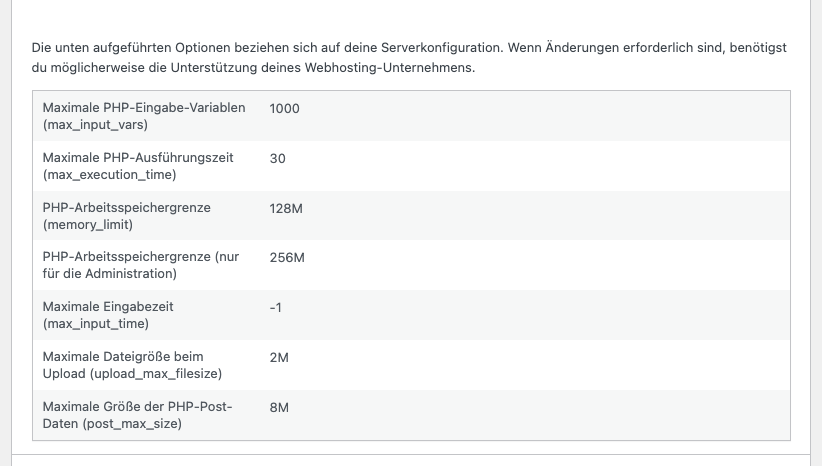
Nur diese Werte gelten. Im Abschnitt „WordPress-Konstanten“ weiter unten steht oft WP_MEMORY_LIMIT mit 40M. Das ist nicht Ihre Grenze, sondern nur der Wert, auf den WordPress den Speicher mindestens anhebt. Wenn PHP mehr erlaubt, gilt der höhere Wert. Manche Plugins zeigen genau diese 40M trotzdem als „Memory limit“ an, die Systeminfo von Elementor z.B. tut das. Eine Warnung dort heißt deshalb noch nicht, dass Ihnen Speicher fehlt.
Lesen Sie die Werte nicht per SSH mit php -i oder wp eval ab. Auf der Kommandozeile gelten oft andere Einstellungen als für die Website: Bei meiner eigenen Website hat php -i 128 MB Arbeitsspeicher und ein Upload-Limit von 2 MB gezeigt, der Website-Zustand 512 MB und 128 MB.
Wie viel Arbeitsspeicher eine Seite tatsächlich verbraucht, zeigt WordPress selbst nicht an. Das Plugin Query Monitor z.B. zeigt den Spitzenwert jedes Seitenaufrufs oben in der Werkzeugleiste an, in der Testinstallation etwa „6,9MB“. Deaktivieren Sie es wieder, wenn Sie fertig sind.
Bevor Sie etwas ändern: Ein falscher Handgriff kann mehr Schaden anrichten als der Fehler selbst. Ein Tippfehler in der
wp-config.phplegt die ganze Website lahm, ein falscher Befehl in der Datenbank oder auf der Kommandozeile lässt sich oft nicht zurücknehmen. Mit diesen Regeln bleibt jeder Schritt umkehrbar:
- Zuerst eine vollständige Sicherung von Dateien und Datenbank, abgelegt außerhalb Ihres Webspace. Viele Hoster bieten dafür eine eigene Funktion an. Fragen Sie im Zweifel nach, wie Sie die Sicherung wieder einspielen.
- Vor jeder Bearbeitung eine Kopie der Datei auf Ihren eigenen Rechner laden. Eine Kopie auf dem Server darf nicht
wp-config.php.bakheißen, denn so kann sie jeder samt Datenbank-Passwort im Browser abrufen. Nennen Sie siewp-config-kopie.php, und löschen Sie sie am Ende.- Immer nur eine Änderung, dann testen. Hat sie nicht geholfen, machen Sie sie rückgängig, bevor Sie die nächste versuchen.
- Eine Testkopie (Staging) nutzen, wenn Ihr Hoster eine anbietet: Dort darf alles schiefgehen.
- Aufhören ist eine gute Option: wenn Sie nicht mehr wissen, was Sie geändert haben, wenn ein Schritt anders aussieht als hier beschrieben oder wenn die Website täglich Geld verdient. Dann schreiben Sie mir, das Angebot steht am Ende dieses Beitrags.
Schritt 2: Die PHP-Grenzen für WordPress im Kundenbereich des Hosters erhöhen
Der sauberste Weg führt über den Kundenbereich Ihres Hosters. Die Einstellungen heißen dort meist „PHP-Einstellungen“ oder ähnlich und tragen dieselben Namen wie im Website-Zustand: memory_limit, max_execution_time, upload_max_filesize, post_max_size. Erhöhen Sie upload_max_filesize und post_max_size immer gemeinsam auf denselben Wert, sonst bleibt die kleinere Grenze stehen.
Nicht jeder Hoster lässt Sie das ändern. Bei netcup, wo meine eigenen Websites liegen, finden Sie die Einstellungen im Webhosting Control Panel unter der Domain → Dashboard → Entwicklertools → PHP. Die Grenzen für Arbeitsspeicher, Ausführungszeit und Upload sind dort laut netcup an den Tarif gebunden und nicht veränderbar, auch nicht durch den Support. Mehr gibt es dort nur mit einem größeren Paket. Meine Website hat in diesem Tarif 512 MB Arbeitsspeicher, 180 Sekunden und 128 MB für Uploads, das reicht für normale Websites wie WebsiteBerater.com auf jeden Fall locker.
Welche Werte ein Hosting-Paket für WordPress bieten sollte, beschreibe ich in meinem Artikel 15 Profi-Tipps für den Vergleich von WordPress-Hosting. Kurz: Das WordPress-Hosting-Handbuch nennt 128 MB Arbeitsspeicher als Minimum, 256 MB als empfohlenen Wert und 512 MB oder mehr für Shops, Page Builder und mehrsprachige Websites.
Schritt 3: Das Memory Limit von WordPress in der wp-config.php erhöhen
Wenn der Kundenbereich keine Einstellung bietet, können Sie WordPress selbst mehr Arbeitsspeicher holen lassen. Öffnen Sie die wp-config.php im Hauptordner Ihrer Website per Dateimanager oder FTP, und tragen Sie oberhalb der Zeile „Das war’s, Schluss mit dem Bearbeiten! Viel Spaß.“ ein:
define( 'WP_MEMORY_LIMIT', '256M' );
Danach sollte der Website-Zustand bei „PHP-Arbeitsspeichergrenze (memory_limit)“ 256M zeigen. Im Test ist der Speicherfehler damit verschwunden. Drei Dinge dazu:
- Unterhalb der Zeile „Schluss mit dem Bearbeiten“ wirkt die Einstellung nicht. Dann hat WordPress seine Grenzen schon festgelegt.
- Mehr als Ihr Hoster erlaubt, bekommen Sie so trotzdem nicht. Wenn der Server die Grenze fest vorgibt, hat die Zeile im Test nichts geändert, und der Website-Zustand zeigt weiter den alten Wert.
- Kleiner wird die Grenze dadurch nie. WordPress hebt den Speicher mit dieser Zeile nur an. Ein Wert unter dem des Servers wird ignoriert.
Für das Dashboard gibt es eine zweite Einstellung, WP_MAX_MEMORY_LIMIT. Sie gilt für Administratoren im Dashboard und für die Bildbearbeitung und steht ohne Ihr Zutun auf 256M, oder höher, wenn der Server mehr erlaubt. Sie brauchen sie nur, wenn ausgerechnet ein Vorgang im Dashboard mit dem Speicherfehler abbricht. Dann tragen Sie sie auf dieselbe Weise ein, mit 'WP_MAX_MEMORY_LIMIT' statt 'WP_MEMORY_LIMIT'.
Schritt 4: Upload-Größe und Ausführungszeit von WordPress per .user.ini oder .htaccess erhöhen
Für die Upload-Größe und die Ausführungszeit gibt es keine WordPress-Einstellung. Viele Anleitungen empfehlen dafür Zeilen wie @ini_set( 'upload_max_filesize', '64M' ); in der wp-config.php. Im Test hat das nichts geändert, das Limit ist bei 2 MB geblieben: PHP nimmt diese beiden Werte nicht mehr an, wenn WordPress schon läuft.
Welcher Weg funktioniert, hängt davon ab, wie PHP auf Ihrem Server läuft. Das steht im Website-Zustand im selben Abschnitt „Server“ bei „PHP-SAPI“.
Wenn dort cgi-fcgi oder fpm-fcgi steht (bei den meisten Hostern), legen Sie im Hauptordner Ihrer Website, neben der wp-config.php, eine Datei namens .user.ini an oder ergänzen die vorhandene:
upload_max_filesize = 64M
post_max_size = 64M
max_execution_time = 120
Warten Sie danach fünf Minuten, bevor Sie urteilen. PHP liest diese Datei nur alle fünf Minuten neu. Im Test haben neue Aufrufe die Werte sofort bekommen, einer nach vier Minuten aber noch die alten. Die Datei im Hauptordner gilt auch für das Dashboard.
Wenn dort apache2handler steht (PHP als Modul von Apache), liest PHP keine .user.ini, im Test ist sie wirkungslos geblieben. Dann gehören die Werte an den Anfang der .htaccess:
php_value upload_max_filesize 64M
php_value post_max_size 64M
php_value max_execution_time 120
Verwenden Sie php_value nur bei apache2handler. Mit PHP-FPM oder FastCGI hat dieselbe Zeile im Test sofort die ganze Website mit „Internal Server Error“ lahmgelegt. Wenn Ihnen das passiert, entfernen Sie die Zeilen wieder. Mehr dazu steht in meinem Artikel Lösungen für: HTTP-Fehler 500, 502, 503, 504 und 403 in WordPress.
Wenn der Hoster eine Grenze fest vorgibt, kann auch die .user.ini sie nicht anheben. Im Test hat der Server das Upload-Limit fest auf 2 MB gesetzt: Die .user.ini hat post_max_size auf 64M gebracht, upload_max_filesize ist bei 2M geblieben. Prüfen Sie deshalb nach jeder Änderung im Website-Zustand, ob der neue Wert angekommen ist.
Für die Ausführungszeit gibt es noch einen kürzeren Weg: set_time_limit( 120 ); oberhalb von „Schluss mit dem Bearbeiten“ in der wp-config.php. Im Test ist eine Aufgabe von 40 Sekunden damit durchgelaufen, die vorher nach 30 Sekunden abgebrochen ist. Manche Hoster schalten diese Funktion allerdings ab.
Die üblichen Ursachen, wenn WordPress an eine Grenze stößt
Der Arbeitsspeicher reicht nicht: „Allowed memory size … exhausted“ in WordPress
Mehr Speicher behandelt meist das Symptom. Oft braucht ein einzelnes Plugin so viel, oder es kommen sehr viele Plugins zusammen, ein Page Builder, ein Shop oder ein Import einer großen Datei. Wie Sie das schuldige Plugin finden, steht in meinem Artikel über den kritischen Fehler. Dort steht auch, warum die Datei, die das Protokoll nennt, oft gar nicht schuld ist.
Wenn das Dashboard funktioniert und nur die Website abstürzt, liegt das an den zwei Grenzen aus Schritt 1. Im Test hat ein Plugin, das 150 MB gebraucht hat, auf der Website den kritischen Fehler ausgelöst. Im Dashboard ist dieselbe Arbeit durchgelaufen, weil WordPress Administratoren dort 256 MB gibt statt 128 MB. Für Redakteure und andere Rollen gilt im Dashboard die Grenze der Website.
Die Ausführungszeit ist abgelaufen: „Maximum execution time of … seconds exceeded“ in WordPress
Diese Grenze zählt nur die Zeit, in der PHP selbst rechnet. Wartezeit zählt nicht mit, etwa auf die Datenbank oder auf eine andere Website. Im Test hat eine Rechenaufgabe von 40 Sekunden nach 30 Sekunden mit dem kritischen Fehler abgebrochen, eine Wartezeit von 70 Sekunden dagegen nicht.
Updates von WordPress, Plugins und Themes gibt WordPress selbst bis zu 300 Sekunden, und auf der Kommandozeile mit WP-CLI gilt überhaupt keine Zeitgrenze. Ein langer Import läuft dort deshalb oft durch, wenn er im Browser abbricht.
Wenn nach rund 60 Sekunden statt des kritischen Fehlers „504 Gateway Timeout“ erscheint, liegt die Grenze nicht bei PHP, sondern beim Webserver, und ein höheres max_execution_time ändert nichts. Das habe ich in meinem Artikel zu den HTTP-Fehlern nachgestellt.
Die Datei ist größer als das Upload-Limit von WordPress
Wenn Sie upload_max_filesize erhöht haben und WordPress trotzdem die alte Zahl zeigt, ist fast immer post_max_size noch kleiner. Im Test hat upload_max_filesize mit 64M und post_max_size mit 8M ein Limit von 8 MB ergeben.
Plugins, die das Upload-Limit erhöhen sollen, ändern oft nur die Anzeige. Im Test hat WordPress nach einer solchen Änderung „Maximale Dateigröße für Uploads: 64 MB.“ angezeigt, die Datei mit 5 MB ist trotzdem mit „Die hochgeladene Datei überschreitet die Direktive upload_max_filesize in der php.ini.“ gescheitert. Über die Grenze des Servers kommt kein Plugin.
Bei Plugins und Themes, die Sie als ZIP-Datei hochladen, hängt die Meldung davon ab, welche Grenze die Datei überschreitet. Mit einem Limit von 2 MB für Dateien und 8 MB für die ganze Anfrage hat eine ZIP-Datei mit 5 MB „Die hochgeladene Datei überschreitet die Direktive upload_max_filesize in der php.ini.“ gemeldet, eine mit 10 MB „Der Link, dem du gefolgt bist, ist abgelaufen.“ Die zweite Meldung klingt nach einer alten Seite, heißt hier aber: zu groß. Was sonst noch hinter einem gescheiterten Plugin-Upload stecken kann, steht in meinem Artikel Warum kann ich bei WordPress keine Plugins installieren?
„413 Request Entity Too Large“ kommt von nginx, einem Webserver, den manche Hoster vor PHP schalten. nginx hat eine eigene Grenze, im Test ohne besondere Einstellung 1 MB. Die können nur Sie selbst ändern, wenn Sie den Server selbst verwalten, sonst Ihr Hoster.
Bei Fotos ist es oft einfacher, die Datei kleiner zu machen als die Grenze größer. Wie, beschreibe ich in meinem Artikel Wichtig: Bilder in WordPress optimieren (und zwar richtig). Wenn ein Foto zwar hochgeladen wird, aber „Der Server kann das Bild nicht verarbeiten“ erscheint, ist das ein anderes Problem, das ich in meinem Artikel Lösungen für: WordPress-Bilder werden nicht angezeigt oder lassen sich nicht hochladen beschreibe.
Der Speicherplatz Ihres Hostings ist voll
Jedes Hosting-Paket hat ein Kontingent an Speicherplatz. Wenn es aufgebraucht ist, kann WordPress keine Dateien mehr schreiben, und das zeigt sich je nach Ort verschieden. Ich habe dafür in der Testinstallation einzelne Ordner absichtlich zu klein gemacht:
- Der Ordner für Uploads ist voll: Das nächste Bild ist mit „Die hochgeladene Datei konnte nicht nach wp-content/uploads/2026/11 verschoben werden.“ gescheitert. Das ist dieselbe Meldung wie bei fehlenden Schreibrechten, also prüfen Sie den Speicherplatz, bevor Sie an den Rechten drehen. Ein halb geschriebenes Stück der Datei ist im Ordner liegen geblieben, aber nicht in der Mediathek aufgetaucht.
- Der Platz geht während des Hochladens aus: Das ist der tückischste Fall. WordPress hat das Hochladen als erfolgreich gemeldet, aber die verkleinerten Fassungen des Bildes waren leere Dateien mit 0 Byte. In der Mediathek und auf der Website fehlen solche Bilder dann, obwohl das Hochladen funktioniert zu haben scheint.
- Der Ordner für temporäre Dateien von PHP ist voll: „Die Datei konnte nicht auf die Festplatte geschrieben werden.“, im Block-Editor auf Englisch „Failed to write file to disk.“
- Bei einer Installation oder einem Update: Beim Entpacken eines Plugins ist im Test „Die Datei konnte nicht kopiert werden.“ mit dem Namen der Datei erschienen, nicht die Meldung mit „zu wenig Speicherplatz“. Räumen Sie zuerst Platz frei, bevor Sie es noch einmal versuchen. Wenn danach etwas halb aktualisiert zurückbleibt, beschreibe ich die Lösung in meinem Artikel Lösungen für: WordPress-Update fehlgeschlagen oder hängt (Wartungsmodus, Update-Sperre, Rollback).
Auch die Datenbank kann an ihre Grenze stoßen, dafür hat Ihr Hoster meist ein eigenes Kontingent. Wie Sie ihre Größe ablesen, beschreibe ich in meinem Artikel Lösungen für: WordPress-Website komplett kaputt.
Was der Hoster bei vollem Speicherplatz tut, ist sehr verschieden. Bei netcup z.B. kommt laut dessen Hilfe bei 80 % eine Warnung per E-Mail. Wenn das Kontingent überschritten ist, wird das Hosting vorübergehend gesperrt, und es wird erst wieder freigegeben, nachdem Sie über den Kundenbereich Stellung genommen haben und ein Wartungsfenster vereinbart ist, nicht sofort. Ein größeres Paket allein hebt die Sperre dort nicht auf. Nehmen Sie die Warnung bei 80 % (oder eine analoge Warnung von Ihrem eigenen Hoster) deshalb ernst.
Warum zeigt WordPress viel freien Speicherplatz, obwohl mein Hosting voll ist?
Im Website-Zustand gibt es einen Test „Verfügbarer Speicherplatz für die sichere Durchführung von Aktualisierungen“. Er misst aber den freien Platz auf der Festplatte des ganzen Servers, nicht Ihr Kontingent. Bei meiner eigenen Website hat er „Es wurde 4 TB verfügbarer Speicherplatz erkannt.“ gemeldet, obwohl mein Paket nur einen kleinen Teil davon für mich bereithält. Auch WordPress' eigene Prüfung vor einem Update rechnet so. Ob Ihr Kontingent voll ist, sieht man nur über Ihren Hoster. Bei netcup z.B. steht es im Webhosting Control Panel unter „Statistiken“.
Was belegt den Speicherplatz meiner WordPress-Website?
Einen ersten Überblick gibt der Website-Zustand im Reiter „Bericht“, Abschnitt „Verzeichnisse und Größen“: Dort stehen die Größe von WordPress, der Uploads, der Themes, der Plugins und der Datenbank und die „Gesamtgröße der Installation“. Meine eigene Website kommt auf 781 MB, davon 133 MB Bilder und andere Uploads, 205 MB Plugins und 78 MB Datenbank.
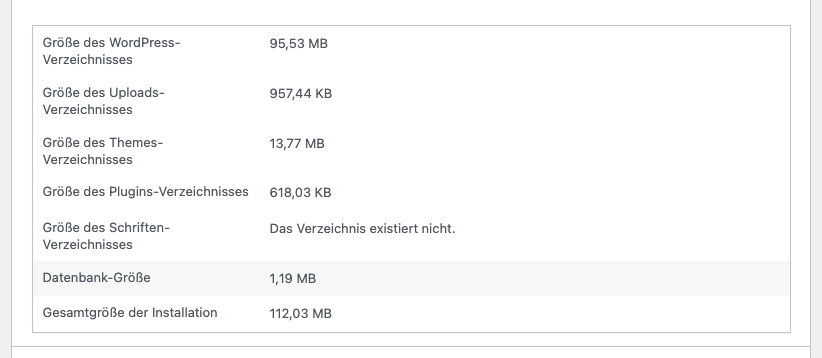
Die Zahlen werden zwischengespeichert und können hinter dem tatsächlichen Stand zurückliegen. Im Test hat der Ordner für Uploads dort 957 KB gezeigt, auf dem Server waren es 2 MB. Genauer sind der Dateimanager Ihres Hosters oder die Statistik im Kundenbereich, und nur diese zeigen auch, was außerhalb von WordPress liegt.
Die üblichen Platzfresser:
- Sicherungen auf demselben Server. Backup-Plugins legen ihre Sicherungen meist auf dem Server selbst ab, UpdraftPlus z.B. im Ordner
wp-content/updraft. Auch die Sicherungen des Hosters können im Kontingent zählen, netcup nennt in seiner Hilfe die Anzahl der aufbewahrten Sicherungen als ersten Punkt beim Aufräumen. Jede vollständige Sicherung ist so groß wie die ganze Website. Behalten Sie wenige und legen Sie sie lieber woanders ab, denn eine Sicherung auf demselben Server hilft ohnehin nicht, wenn der Server ausfällt. - Bilder. Aus jedem hochgeladenen Foto erzeugt WordPress mehrere kleinere Fassungen. Aus einem Foto mit 6000 × 4000 Pixel sind im Test acht Dateien geworden. Löschen Sie Bilder, die Sie nicht mehr brauchen, in der Mediathek mit „Endgültig löschen“, dann entfernt WordPress alle Fassungen.
- Protokolle und Zwischenspeicher. Eine
debug.log, die nach einer Fehlersuche weiterläuft, wächst ohne Ende. Die Protokolle des Webservers wachsen ebenso, wenn eine Meldung ständig wiederkehrt; bei netcup stellen Sie unter Protokolle → Protokollrotation ein, wie viel davon aufbewahrt wird. Ein Cache-Plugin wie WP Super Cache z.B. legt viele Dateien inwp-content/cacheab, die es aber jederzeit neu erzeugt. - E-Mail-Postfächer. Fragen Sie Ihren Hoster, ob Postfächer zum selben Kontingent zählen wie die Website.
- Alte Kopien. Eine Testkopie der Website, eine alte Installation in einem Unterordner oder eine ZIP-Datei vom letzten Umzug liegen oft jahrelang unbemerkt im Hosting.
Wenn nichts davon hilft
- Fragen Sie Ihren Hoster, welche Grenzen Ihr Tarif hat und ob er sie anheben kann, und bei einem vollen Speicherplatz, was genau den Platz belegt. Schicken Sie ihm die Meldung im Wortlaut.
- Wechseln Sie in ein größeres Paket, wenn die Grenzen an den Tarif gebunden sind und Ihre Website sie regelmäßig erreicht.
- Fragen Sie mich. Schreiben Sie mir die Meldung und die Werte aus dem Website-Zustand. Das Angebot steht gleich unter diesem Beitrag.
Damit WordPress nicht wieder an eine Grenze stößt
- Sehen Sie nach jeder größeren Änderung in den Website-Zustand, etwa nach einem Wechsel des Hosters oder einem neuen Page Builder.
- Verkleinern Sie Fotos vor dem Hochladen auf höchstens 2000 Pixel an der längsten Seite.
- Lassen Sie Sicherungen nicht auf dem Server stapeln, und reagieren Sie auf die Warnung Ihres Hosters, bevor der Speicherplatz voll ist. Was sonst noch zur Pflege gehört, beschreibe ich in meinem Artikel WordPress-Website richtig pflegen.
Wenn ein Update von WordPress oder einem Plugin nicht an einer Grenze scheitert, sondern hängen bleibt oder die Website im Wartungsmodus zurücklässt, ist das ein eigenes Problem, das ich in meinem Artikel Lösungen für: WordPress-Update fehlgeschlagen oder hängt (Wartungsmodus, Update-Sperre, Rollback) beschreibe. Wenn die Website nur „kritischer Fehler“ zeigt und Sie die Ursache noch suchen, beschreibe ich den Weg in meinem Artikel Lösungen für: „Auf dieser Website ist ein kritischer Fehler aufgetreten“.
