
Wenn der Website-Zustand in WordPress „Verbesserungswürdig“ anzeigt oder Ihnen ein kritisches Problem meldet, funktioniert Ihre Website in den meisten Fällen trotzdem. WordPress prüft hier fast 30 Punkte seiner Umgebung und meldet alles, was vom Idealfall abweicht, auch wenn es für Ihre Website gar keine Rolle spielt.
Öffnen Sie Werkzeuge → Website-Zustand und klappen Sie jede Meldung auf: Darunter steht, was WordPress genau geprüft hat. Kümmern Sie sich zuerst um die kritischen Probleme, vor allem um eine fehlgeschlagene Loopback-Anfrage, einen Fehler der REST-API, eine veraltete PHP-Version und angezeigte Fehler. Viele empfohlene Verbesserungen, etwa der Seiten-Cache oder der persistente Objekt-Cache, können Sie dagegen in Ruhe prüfen oder auch ignorieren.
Jede Meldung in diesem Beitrag habe ich auf einer Testinstallation (WordPress 7.1.4 auf Deutsch, PHP 8.4) absichtlich hervorgerufen und wieder beseitigt. Was vom Hoster abhängt, habe ich am Website-Zustand meiner eigenen Website bei netcup geprüft.
Was bedeutet der Website-Zustand in WordPress?
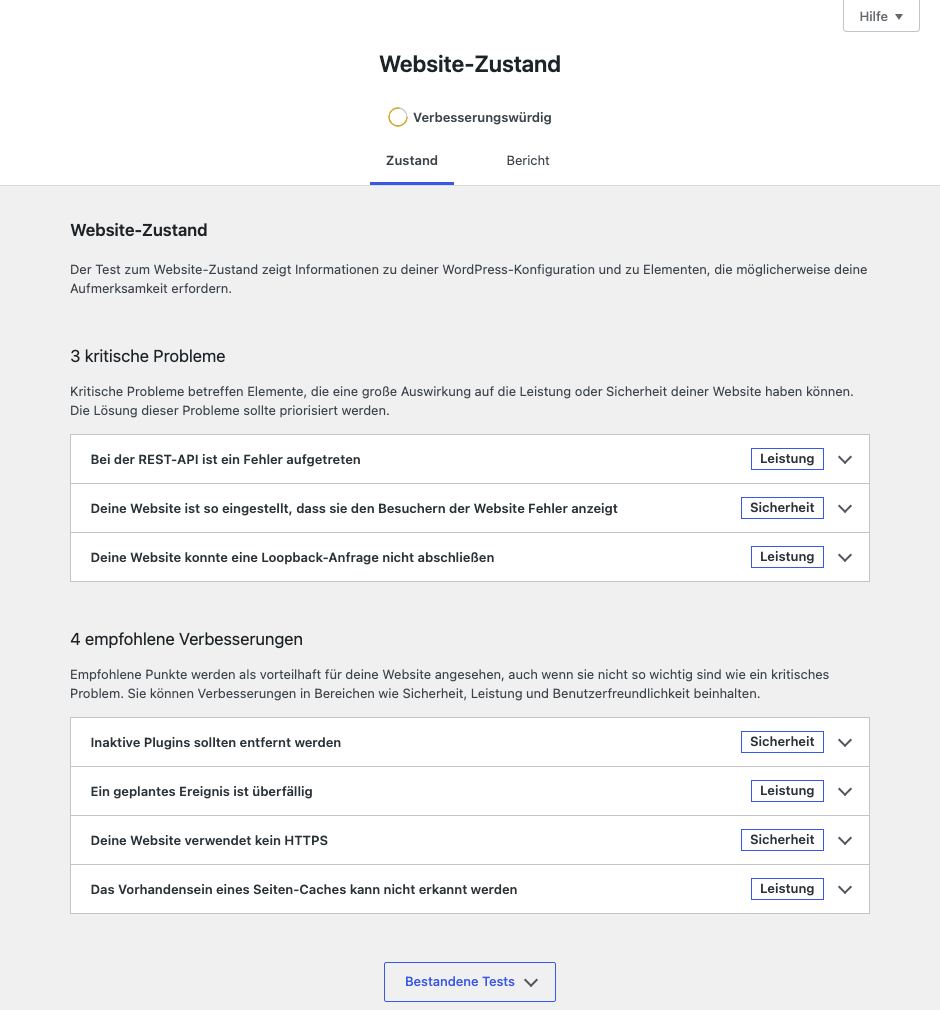
Der Website-Zustand ist ein Selbsttest, den WordPress seit Version 5.2 mitbringt. Sie finden ihn im Dashboard unter Werkzeuge → Website-Zustand, und nur Administratoren sehen ihn. Oben steht ein Kreis mit der Bewertung, darunter zwei Reiter: „Zustand“ mit den Meldungen und „Bericht“ mit den technischen Daten Ihrer Website.
- „Gut“ erscheint nur, wenn es kein kritisches Problem gibt und die empfohlenen Verbesserungen deutlich weniger sind als die bestandenen Tests.
- „Verbesserungswürdig“ erscheint, sobald ein kritisches Problem dabei ist oder viele Empfehlungen zusammenkommen.
- „kritische Probleme“ sind Punkte, die WordPress für dringend hält. Ihre Anzahl steht auch als Zahl neben dem Menüpunkt Website-Zustand.
- „empfohlene Verbesserungen“ sind Ratschläge. Sie können wichtig sein, müssen es aber nicht.
- „Bestandene Tests“ klappt die Liste der Punkte auf, bei denen alles in Ordnung ist.
- Die Kennzeichnung rechts, etwa „Leistung“, „Sicherheit“, „Datenschutz“ oder „Anforderungen“, sagt nur, zu welchem Bereich ein Punkt gehört.
Die Box „Website-Zustand“ auf der Startseite des Dashboards zeigt das Ergebnis der letzten Prüfung, z.B. „Deine Website weist kritische Probleme auf, die umgehend behoben werden sollten, um die Leistung und Sicherheit zu verbessern.“ oder „Der Website-Zustand ist gut, aber du kannst noch weitere Maßnahmen ergreifen, um die Leistung und Sicherheit zu verbessern.“ Diese Box wird nur neu berechnet, wenn Sie den Website-Zustand öffnen oder WordPress ihn einmal pro Woche im Hintergrund prüft. Nach einer Reparatur kann sie also noch ein paar Tage den alten Stand zeigen.
WordPress auf Deutsch spricht Sie mit „du“ an, ich zitiere die Meldungen deshalb so. In der Sie-Fassung von WordPress steht „Ihre Website …“ statt „Deine Website …“. Viele Meldungen haben sich mit den Versionen leicht verändert, die älteren Fassungen nenne ich jeweils dazu, weil viele Websites noch eine ältere Version verwenden.
Schritt 1: Die Meldungen im Website-Zustand von WordPress lesen, ohne etwas zu ändern
Öffnen Sie Werkzeuge → Website-Zustand und warten Sie, bis oben nicht mehr „Die Ergebnisse werden noch geladen …“ steht. Einige Prüfungen laufen erst im Hintergrund und brauchen ein paar Sekunden. Klicken Sie dann jede Meldung an: Darunter steht, was WordPress geprüft hat, und oft auch die genaue Fehlermeldung. Diese Zeile ist für die Suche nach der Ursache das Wichtigste.
Drei Dinge, die oft verwirren:
- Plugins fügen eigene Prüfungen hinzu, oft auf Englisch. Bei meiner eigenen Website steht z.B. ein Punkt „MCP OAuth discovery documents“ unter den bestandenen Tests, der von einem Plugin stammt und nicht von WordPress.
- „Offene Registrierung mit privilegierter Standardrolle“ unter „Bestandene Tests“ ist kein Fehler. WordPress verwendet für diesen Punkt dieselbe Überschrift, ob er bestanden ist oder nicht. Wenn er unter den bestandenen Tests steht, ist alles in Ordnung.
- Auf einer Testkopie (Staging) fehlen manche Prüfungen. Die Prüfungen auf Seiten-Cache und persistenten Objekt-Cache führt WordPress nur auf einer Website aus, die als Produktivumgebung gilt. Das ist der Normalfall, außer Ihr Hoster hat in der
wp-config.phpetwas anderes eingetragen.
Schritt 2: Den Bericht des Website-Zustands kopieren, wenn Sie Hilfe brauchen
Der Reiter „Bericht“ listet die technischen Daten Ihrer Website auf: die WordPress-Version, aktive Plugins und Themes, die PHP-Version, die Grenzen des Servers und die Größe der Verzeichnisse. Mit der Schaltfläche „Bericht in die Zwischenablage kopieren“ bekommen Sie alles als Text, den Sie Ihrem Hoster oder einem Helfer schicken können. Im Test hat der kopierte Text die Pfade auf dem Server enthalten, aber weder die E-Mail-Adresse des Administrators noch das Passwort der Datenbank.
Welche Grenzen Ihr Server setzt, also Arbeitsspeicher, Ausführungszeit und Upload-Größe, lesen Sie im Bericht im Abschnitt „Server“ ab. Wie Sie diese Werte deuten und erhöhen, beschreibe ich in meinem Artikel Lösungen für: WordPress an der Grenze – Memory Limit, Ausführungszeit, Upload-Größe, Speicherplatz voll.
Bevor Sie etwas ändern: Ein falscher Handgriff kann mehr Schaden anrichten als der Fehler selbst. Ein Tippfehler in der
wp-config.phplegt die ganze Website lahm, ein falscher Befehl in der Datenbank oder auf der Kommandozeile lässt sich oft nicht zurücknehmen. Mit diesen Regeln bleibt jeder Schritt umkehrbar:
- Zuerst eine vollständige Sicherung von Dateien und Datenbank, abgelegt außerhalb Ihres Webspace. Viele Hoster bieten dafür eine eigene Funktion an. Fragen Sie im Zweifel nach, wie Sie die Sicherung wieder einspielen.
- Vor jeder Bearbeitung eine Kopie der Datei auf Ihren eigenen Rechner laden. Eine Kopie auf dem Server darf nicht
wp-config.php.bakheißen, denn so kann sie jeder samt Datenbank-Passwort im Browser abrufen. Nennen Sie siewp-config-kopie.php, und löschen Sie sie am Ende.- Immer nur eine Änderung, dann testen. Hat sie nicht geholfen, machen Sie sie rückgängig, bevor Sie die nächste versuchen.
- Eine Testkopie (Staging) nutzen, wenn Ihr Hoster eine anbietet: Dort darf alles schiefgehen.
- Aufhören ist eine gute Option: wenn Sie nicht mehr wissen, was Sie geändert haben, wenn ein Schritt anders aussieht als hier beschrieben oder wenn die Website täglich Geld verdient. Dann schreiben Sie mir, das Angebot steht am Ende dieses Beitrags.
Loopback-Anfrage und REST-API: Wenn WordPress sich selbst nicht erreicht
Mehrere Meldungen haben dieselbe Ursache: Ihre Website muss sich für manche Aufgaben selbst aufrufen, wie ein Besucher von außen. Dieser Aufruf heißt Loopback-Anfrage. Wenn er nicht durchkommt, laufen geplante Aufgaben nicht, und WordPress kann nach einem automatischen Update nicht prüfen, ob die Website noch funktioniert.
„Deine Website konnte eine Loopback-Anfrage nicht abschließen“
Diese Meldung ist kritisch. In älteren Versionen wie WordPress 5.2 steht dort „Deine Seite konnte eine Loopback-Anfrage nicht abschließen“, auf Englisch „Your site could not complete a loopback request“. Darunter steht der genaue Fehler, in meinem Test z.B. „Fehler: cURL error 7: Failed to connect to localhost port 8963 after 0 ms: Could not connect to server (http_request_failed)“.
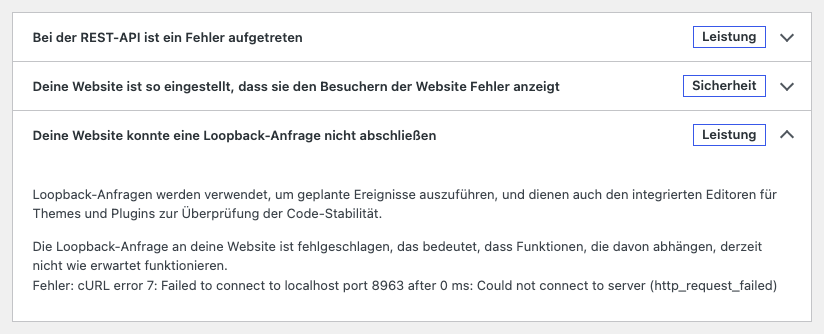
Was die Fehlernummer bedeutet:
cURL error 6(„Could not resolve host“): Der Server findet die Adresse Ihrer eigenen Website nicht.cURL error 7(„Failed to connect“): Der Server hat die Adresse gefunden, aber dort keine Verbindung bekommen. So war es in meinem Test, der Webserver hat unter seiner eigenen Adresse nicht geantwortet.cURL error 28(„Operation timed out“): Der Server hat eine Verbindung bekommen, aber zu lange auf die Antwort gewartet. Im Test hat das ein Plugin ausgelöst, dazu weiter unten mehr.- Eine Zahl wie
401oder403: Die Website hat geantwortet, aber den Zugriff verweigert.
Was Sie tun können: Schalten Sie im Problembehandlungsmodus alle Plugins für sich allein aus und öffnen Sie den Website-Zustand erneut. Wie das geht, beschreibe ich in meinem Artikel Lösungen für: WordPress-Seite lässt sich nicht bearbeiten in Schritt 3. Wenn die Meldung dann verschwindet, liegt es an einem Plugin. Wenn sie bleibt, liegt die Ursache am Server, und nur der Hoster kann sie beheben. Schicken Sie ihm die Fehlerzeile im Wortlaut.
Was eine gestörte Loopback-Anfrage bei automatischen Updates bewirkt, habe ich getestet: Ein fehlerfreies automatisches Plugin-Update ist von WordPress trotzdem zurückgenommen worden, weil WordPress die Website danach nicht prüfen konnte. Mehr dazu steht in meinem Artikel Lösungen für: WordPress-Update fehlgeschlagen oder hängt im Abschnitt über den Rollback.
„Bei der REST-API ist ein Fehler aufgetreten“
Die REST-API ist die Schnittstelle, über die der Block-Editor Ihre Seiten lädt und speichert. Ein API-Fehler bedeutet also, dass diese Schnittstelle bei der Prüfung nicht oder falsch geantwortet hat. Diese Meldung hat mehrere Fassungen:
- kritisch: „Bei der REST-API ist ein Fehler aufgetreten“ (seit WordPress 6.9), davor „Das REST-API hat einen Fehler gefunden“ (6.1 bis 6.8) und „Die REST-API hat einen Fehler gefunden“ (bis 6.0), auf Englisch „The REST API encountered an error“. Darunter „Beim Testen der REST-API ist ein Fehler aufgetreten:“ mit dem Endpunkt und der Antwort.
- empfohlen: „Die REST-API kam zu einem unerwarteten Ergebnis“ (6.1 bis 6.8 „Das REST-API kam …“), wenn die Schnittstelle geantwortet hat, aber mit einem Fehler wie „REST-API-Antwort: (404) Not Found“.
Wie kann ich die REST-API testen? Genau diesen Test führt der Website-Zustand aus. Im Test hat eine fehlende .htaccess die Antwort 404 ausgelöst, und wenn der Server sich selbst nicht erreicht, steht dort dieselbe cURL error-Zeile wie bei der Loopback-Anfrage. Achtung: Der Website-Zustand prüft die Schnittstelle vom Server aus. In meinem Test hat er „Bei der REST-API ist ein Fehler aufgetreten“ gemeldet, während das Speichern im Editor ganz normal funktioniert hat. Wenn Ihr Editor speichert, ist die Meldung kein Notfall, sondern ein Hinweis auf dasselbe Problem wie bei der Loopback-Anfrage.
Wenn der Editor dagegen auch nicht speichert, finden Sie die Lösung in meinem Artikel Lösungen für: WordPress-Seite lässt sich nicht bearbeiten. Dort steht in Schritt 1, wie Sie die Schnittstelle selbst im Browser prüfen.
„Es wurde eine aktive PHP-Sitzung erkannt“
Diese Meldung ist kritisch. Darunter steht: „Eine PHP-Sitzung wurde durch einen session_start()-Funktionsaufruf erzeugt. Dies beeinträchtigt die REST-API- und Loopback-Anfragen.“ Ein Plugin öffnet dabei bei jedem Seitenaufruf eine PHP-Sitzung und schließt sie nicht. Im Test hat ein solches Plugin dazu geführt, dass im Browser zusätzlich „Bei der REST-API ist ein Fehler aufgetreten“ erschienen ist, mit „cURL error 28: Operation timed out after 10003 milliseconds“: Die Prüfung der Schnittstelle hat zehn Sekunden auf die Sitzung gewartet und dann aufgegeben.
Welches Plugin es ist, finden Sie, indem Sie die Plugins im Problembehandlungsmodus einzeln wieder einschalten. Melden Sie den Fehler dann dem Autor des Plugins, das Problem lässt sich nur im Code des Plugins beheben.
„Ein geplantes Ereignis ist überfällig“ und „Ein geplantes Ereignis ist fehlgeschlagen“
WordPress erledigt manche Aufgaben zu einer geplanten Zeit: geplante Beiträge veröffentlichen, nach Updates suchen, alte Daten aufräumen. Ältere Fassung bis WordPress 7.0: „Ein geplantes Ereignis ist verspätet“. Darunter steht der Name der Aufgabe, z.B. „Das geplante Ereignis recovery_mode_clean_expired_keys ist überfällig.“
- „überfällig“ heißt: Die Aufgabe hätte in den letzten fünf Minuten laufen sollen.
- „fehlgeschlagen“ heißt nicht, dass die Aufgabe mit einem Fehler abgebrochen ist. Es heißt nur, dass sie seit mehr als fünf Minuten auf ihre Ausführung wartet.
WordPress startet diese Aufgaben bei einem Seitenaufruf über eine Loopback-Anfrage. Wenn die Loopback-Anfrage nicht funktioniert oder die Website kaum Besucher hat, bleiben sie liegen. Im Test ist die Meldung nach dem Beheben der Loopback-Anfrage beim nächsten Seitenaufruf verschwunden, und der Website-Zustand hat „Geplante Ereignisse werden ausgeführt“ gezeigt.
Auf manchen Websites, auch auf meiner eigenen, ist dieser Mechanismus in der wp-config.php mit DISABLE_WP_CRON abgeschaltet, und eine geplante Aufgabe auf dem Server startet die Aufgaben regelmäßig. Dann meldet WordPress „überfällig“ erst nach 15 Minuten und „fehlgeschlagen“ erst nach einer Stunde. Wenn die Meldung auf einer solchen Website dauerhaft bleibt, fragen Sie Ihren Hoster, ob die geplante Aufgabe auf dem Server noch läuft.
„Der Autorisierungs-Header fehlt“
Diese empfohlene Verbesserung betrifft Programme von außen, die sich mit einem Anwendungspasswort bei Ihrer Website anmelden. Wenn Sie so etwas nicht verwenden, merken Sie von dem Problem nichts. Die Schaltfläche „Permalinks neu generieren“ unter der Meldung öffnet Einstellungen → Permalinks, und schon beim Öffnen dieser Seite schreibt WordPress seine Regeln neu in die .htaccess, darunter die Zeile, die diesen Header an WordPress weiterreicht. Im Test hat das eine fehlende Zeile wiederhergestellt. Wenn die Meldung danach bleibt, kann nur der Hoster die Einstellung des Servers ändern.
Cache-Meldungen im WordPress-Website-Zustand: Seiten-Cache und persistenter Objekt-Cache
„Seiten-Cache wurde nicht erkannt, aber die Antwortzeit des Servers ist OK“
Ein Seiten-Cache speichert fertige Seiten und liefert sie aus, ohne sie jedes Mal neu zu berechnen. WordPress ruft für diesen Test Ihre Startseite dreimal auf und misst die Antwortzeit. Die Meldung gibt es in vier Fassungen:
- „Seiten-Cache wurde erkannt und die Antwortzeit des Servers ist gut“: bestanden.
- „Seiten-Cache wurde nicht erkannt, aber die Antwortzeit des Servers ist OK“: Die Startseite kommt schneller als in 600 Millisekunden. Diese Empfehlung können Sie ignorieren, wenn sich Ihre Website schnell anfühlt.
- „Seiten-Cache wurde nicht erkannt und die Antwortzeit des Servers ist langsam“ und „Seiten-Cache wurde erkannt, aber die Antwortzeit des Servers ist immer noch langsam“: kritisch. Im Test hat eine Startseite mit 878 Millisekunden diese Meldung ausgelöst.
- „Das Vorhandensein eines Seiten-Caches kann nicht erkannt werden“: Der Test ist nicht gelaufen, weil die Loopback-Anfrage fehlgeschlagen ist. Beheben Sie zuerst diese.
Wie aktiviere ich den Cache in WordPress? Mit einem Cache-Plugin oder dem Cache Ihres Hosters. Im Test hat WP Super Cache gereicht, um aus der langsamen Startseite eine mit 3 Millisekunden zu machen. Welches Cache-Plugin zu welchem Hoster passt, beschreibe ich in meinem Artikel Optimierung in WordPress, einfach erklärt.
„Du solltest einen persistenten Objekt-Cache verwenden“
Diese empfohlene Verbesserung zeigt WordPress, sobald eine Website eine gewisse Größe erreicht: mehr als 1000 Einträge in der Tabelle der Beiträge (dazu zählen auch Seiten, Revisionen und Bilder), mehr als 1000 Kommentare, Optionen, Kategorien und Schlagwörter oder Benutzer, oder mehr als 500 automatisch geladene Optionen. Auf Englisch heißt sie „You should use a persistent object cache“. Ein persistenter Objekt-Cache hält Daten aus der Datenbank im Arbeitsspeicher bereit. Dafür braucht es einen Cache-Dienst wie Redis oder Memcached, den Ihr Hoster bereitstellen muss, ein Plugin allein reicht nicht.
Der Satz „Dein Hosting-Anbieter scheint die folgenden Dienste für das Zwischenspeichern von Objekten zu unterstützen: Redis.“ heißt nicht unbedingt, dass es Redis bei Ihrem Hoster gibt. WordPress prüft dafür nur, ob PHP das passende Modul geladen hat. Bei meiner eigenen Website bei netcup steht genau dieser Satz, aber auf dem Server läuft kein Redis: Eine Verbindung dorthin wird abgewiesen. Fragen Sie Ihren Hoster, ob er einen Objekt-Cache für Ihr Paket anbietet, bevor Sie ein Plugin dafür installieren.
Für eine normale Website mit ein paar hundert Seiten und Beiträgen ist ein Objekt-Cache nicht nötig, ein Seiten-Cache bringt dort viel mehr. Diese Meldung können Sie also mit gutem Gewissen stehen lassen, wenn Ihr Hoster keinen Objekt-Cache anbietet.
„Automatisch geladene Optionen können die Leistung beeinflussen“
Diese Meldung ist kritisch. Plugins und Themes speichern Einstellungen in der Datenbank, und manche davon lädt WordPress bei jedem Seitenaufruf. Ab 800 KB davon meldet WordPress „Deine Website hat … automatisch geladene Optionen (Größe: …) in der Optionstabelle, was dazu führen kann, dass deine Website langsam ist.“ Im Test habe ich 1 MB solcher Daten angelegt, und die Meldung ist erschienen.
Welche Einträge das sind, sieht man nur in der Datenbank. Löschen Sie in der Datenbank aber nur Einträge, bei denen Sie sicher wissen, welches Plugin sie angelegt hat und dass Sie es nicht mehr verwenden. Wenn Sie das nicht wissen, lassen Sie die Meldung stehen und fragen Sie jemanden, der sich mit der Datenbank auskennt.
Server-Meldungen im WordPress-Website-Zustand: PHP-Version, Module, Speicherplatz
„Deine Website wird mit einer älteren PHP-Version ausgeführt“
PHP ist die Programmiersprache, in der WordPress geschrieben ist, und Ihr Hoster stellt die Version bereit. Die Meldung hat je nach Alter Ihrer PHP-Version mehrere Fassungen:
- „Deine Website verwendet eine empfohlene PHP-Version (8.4.27)“: bestanden. WordPress empfiehlt derzeit mindestens PHP 8.3.
- „Deine Website wird mit einer älteren PHP-Version (…) ausgeführt, die aktualisiert werden sollte“: empfohlen, die Version bekommt noch Sicherheitsaktualisierungen.
- „Deine Website läuft mit einer veralteten Version von PHP (…), die keine Sicherheitsaktualisierungen mehr erhält. Sie sollte aktualisiert werden.“: kritisch.
- „Deine Website wird mit einer veralteten Version von PHP (7.4.33) ausgeführt, die keine Sicherheitsaktualisierungen mehr erhält und in Kürze nicht mehr von WordPress unterstützt wird.“: kritisch, diese Meldung hat mein Test mit PHP 7.4 gezeigt.
- Ältere Fassungen bis WordPress 6.9: „Auf deiner Website läuft eine ältere Version von PHP (…)“ und bis 6.0 „Auf deiner Website läuft eine veraltete Version von PHP (…), die eine Aktualisierung erfordert“.
Die PHP-Version stellen Sie im Kundenbereich Ihres Hosters um. Machen Sie vorher eine Sicherung, und prüfen Sie danach die Website. Ein altes Plugin kann mit einer neuen PHP-Version abstürzen, was dann zu tun ist, beschreibe ich in meinem Artikel Lösungen für: „Auf dieser Website ist ein kritischer Fehler aufgetreten“ im Abschnitt „Die PHP-Version passt nicht“.
„Mindestens ein empfohlenes Modul fehlt“
Ältere Fassung bis WordPress 6.9: „Ein oder mehrere empfohlene Module fehlen“. Darunter steht für jedes fehlende Modul z.B. „Das optionale Modul imagick ist nicht installiert oder wurde deaktiviert.“ Die PHP-Module sind Erweiterungen, die der Server bereitstellt. imagick z.B. verwendet WordPress bevorzugt für Bilder, wenn es vorhanden ist, sonst nimmt es das Modul GD. Im Test hat das Abschalten von imagick und intl genau diese Meldung als Empfehlung ausgelöst, die Website hat weiter funktioniert. Fehlt dagegen ein erforderliches Modul („Mindestens ein erforderliches Modul fehlt“), ist die Meldung kritisch. In beiden Fällen kann nur der Hoster ein Modul einschalten.
„Verfügbarer Speicherplatz für die sichere Durchführung von Aktualisierungen“
Dieser Test misst den freien Platz auf der Festplatte des ganzen Servers, nicht Ihr Kontingent beim Hoster. Meine eigene Website hat damit „Es wurde 4 TB verfügbarer Speicherplatz erkannt.“ gemeldet, obwohl mein Paket viel weniger Platz hat (trotzdem mehr als genug). Unter 100 MB steht „Der verfügbare Speicherplatz ist gering. Es sind weniger als 100 MB verfügbar.“, unter 20 MB eine kritische Warnung. Wie Sie herausfinden, ob Ihr Speicherplatz wirklich voll ist, beschreibe ich in meinem Artikel Lösungen für: WordPress an der Grenze – Memory Limit, Ausführungszeit, Upload-Größe, Speicherplatz voll.
„HTTP-Anfragen sind blockiert“ und „WordPress.org konnte nicht erreicht werden“
Beide Meldungen sind kritisch. Die erste lautet vollständig „HTTP-Anfragen wurden durch die Konstante WP_HTTP_BLOCK_EXTERNAL blockiert, ohne erlaubte Hosts.“ Jemand hat dann in der wp-config.php alle Verbindungen nach außen gesperrt. Im Test hat das sofort auch „WordPress.org konnte nicht erreicht werden“ ausgelöst, und WordPress kann dann keine Updates mehr finden. Wenn Sie diese Sperre nicht bewusst gesetzt haben, entfernen Sie die Zeile define( 'WP_HTTP_BLOCK_EXTERNAL', true ); aus der wp-config.php. Im Test sind danach beide Meldungen verschwunden. Wenn WordPress.org ohne diese Konstante nicht erreichbar ist, blockiert der Server die Verbindung, und das kann nur der Hoster ändern.
„Das temporäre Backup-Verzeichnis existiert, ist aber nicht beschreibbar“
WordPress legt bei jedem Plugin- und Theme-Update eine Kopie der alten Version im Ordner wp-content/upgrade-temp-backup an, um sie zurückzuholen, wenn das Update scheitert. Diese Meldung ist kritisch, weil diese Kopie dann fehlt. Im Test hat ein Ordner gereicht, der einem anderen Benutzer auf dem Server gehört hat. Was dieser Ordner bei Updates tut, beschreibe ich in meinem Artikel Lösungen für: WordPress-Update fehlgeschlagen oder hängt im Abschnitt „WordPress darf seine eigenen Ordner nicht beschreiben“.
Sicherheits-Meldungen im WordPress-Website-Zustand
„Inaktive Plugins sollten entfernt werden“ und „Inaktive Themes sollten entfernt werden“
Diese Empfehlungen erscheinen bei jedem installierten, aber ausgeschalteten Plugin oder Theme. WordPress begründet es so: „Inaktive Plugins sind verlockende Ziele für Angreifer.“ Auch ein ausgeschaltetes Plugin liegt nämlich weiter als Code auf dem Server. Löschen Sie, was Sie nicht verwenden, unter Plugins oder unter Design → Themes.
Behalten Sie aber ein Standard-Theme von WordPress, z.B. Twenty Twenty-Five. WordPress zählt es nicht mit, die Meldung lautet dann „… abgesehen von Twenty Twenty-Four, dem Standard-WordPress-Theme, und Divi, deinem aktiven Theme.“ Wenn Ihr Theme einmal fehlt, schaltet WordPress beim Öffnen von Design → Themes auf dieses Standard-Theme um. Ohne ein solches Theme bleibt die Website in diesem Fall weiß.
„Es gibt Plugins, die darauf warten, aktualisiert zu werden“
Diese Meldung ist kritisch und erscheint, sobald ein Update für ein Plugin bereitsteht; für Themes heißt sie „Es gibt Themes, die darauf warten, aktualisiert zu werden“. Machen Sie die Updates unter Dashboard → Aktualisierungen, am besten nach einer Sicherung. Wie oft sollte man WordPress updaten? Plugins und Themes einmal pro Woche oder automatisch, die Sicherheitsaktualisierungen von WordPress selbst automatisch, so steht es auch in meiner Pflege-Checkliste. Wenn ein Update nicht durchläuft, finden Sie die Lösung in meinem Artikel Lösungen für: WordPress-Update fehlgeschlagen oder hängt.
„Deine Website ist so eingestellt, dass sie den Besuchern der Website Fehler anzeigt“
Diese Meldung ist kritisch. Darunter steht: „Der Wert WP_DEBUG_DISPLAY wurde entweder durch WP_DEBUG aktiviert oder in deine Konfigurationsdatei aufgenommen.“ Im Test hat dafür schon die eine Zeile define( 'WP_DEBUG', true ); in der wp-config.php gereicht, denn WordPress zeigt Fehler dann automatisch an. Besucher sehen dann bei jedem Fehler die Pfade auf Ihrem Server.
Die verwandte Meldung „Deine Website ist so eingestellt, dass sie Fehler in einer potenziell öffentlich zugänglichen Datei protokolliert“ erscheint, wenn WP_DEBUG_LOG gesetzt ist. Sie ist kritisch, wenn das Protokoll in wp-content/debug.log liegt, weil diese Datei jeder im Browser abrufen kann. Wenn das Protokoll außerhalb des Website-Ordners liegt, ist es nur noch eine Empfehlung.
Wenn Sie die Fehlersuche nicht mehr brauchen, setzen Sie in der wp-config.php WP_DEBUG wieder auf false und entfernen Sie die Zeilen mit WP_DEBUG_LOG und WP_DEBUG_DISPLAY. Danach hat der Test im Website-Zustand „Deine Website ist so konfiguriert, dass sie keine Fehlersuch-Informationen ausgibt“ gemeldet. Wie Sie das Protokoll sicher verwenden, solange Sie einen Fehler suchen, beschreibe ich in meinem Artikel Lösungen für: „Auf dieser Website ist ein kritischer Fehler aufgetreten“ in Schritt 2.
„Deine Website verwendet kein HTTPS“
Diese Empfehlung erscheint, wenn die WordPress-Adresse oder die Website-Adresse unter Einstellungen → Allgemein noch mit http:// beginnt. Wenn Ihr Server bereits ein Zertifikat hat, steht darunter „HTTPS wird von deiner Website bereits unterstützt.“ und eine Schaltfläche „Website auf HTTPS umstellen“. Was Sie vor und nach dieser Umstellung prüfen sollten, beschreibe ich in meinem Artikel Lösungen für: HTTPS-Probleme in WordPress in Schritt 3.
„Hintergrundaktualisierungen funktionieren nicht wie erwartet“
Ältere Fassung bis WordPress 6.9: „Hintergrund-Updates funktionieren nicht wie erwartet“. Diese Meldung ist kritisch und listet darunter auf, was WordPress geprüft hat, mit „Fehler“ oder „Bestanden“ davor. Im Test hat die Zeile define( 'AUTOMATIC_UPDATER_DISABLED', true ); in der wp-config.php die Meldung ausgelöst, mit der Zeile „Fehler Alle automatischen Aktualisierungen sind deaktiviert.“ darunter. Wenn jemand anderer Ihre Website betreut, kann das Absicht sein, weil er die Updates selbst einspielt. Fragen Sie in diesem Fall nach, bevor Sie die Zeile entfernen.
„Offene Registrierung mit privilegierter Standardrolle“
Diese Meldung ist kritisch, wenn sich jeder auf Ihrer Website registrieren kann und neue Benutzer automatisch Redakteur oder Administrator werden. Dann steht darunter „Die Registrierung steht jedem offen und die Standardrolle ist auf eine privilegierte Rolle eingestellt.“ Unter Einstellungen → Allgemein stellen Sie bei „Standardrolle eines neuen Benutzers“ wieder „Abonnent“ ein oder entfernen bei „Mitgliedschaft“ das Häkchen bei „Jeder kann sich registrieren“.
„Suchmaschinen wird davon abgeraten, diese Website zu indexieren.“
Diese Empfehlung trägt die Kennzeichnung „Datenschutz“ und erscheint, wenn unter Einstellungen → Lesen bei „Sichtbarkeit für Suchmaschinen“ das Häkchen bei „Suchmaschinen davon abraten, diese Website zu indexieren“ gesetzt ist. Das ist der Weg, wenn Sie Ihre WordPress-Website für Suchmaschinen unsichtbar machen wollen, etwa während des Aufbaus. Wenn Ihre Website aber fertig ist und bei Google gefunden werden soll, entfernen Sie dieses Häkchen. Was das Häkchen genau bewirkt und was Google sonst noch davon abhalten kann, Ihre Seiten zu indexieren, beschreibe ich in meinem Artikel Lösungen für: Website wird bei Google nicht gefunden („Gecrawlt – zurzeit nicht indexiert“ und andere Status).
Wie kann ich eine WordPress-Seite testen?
Der Website-Zustand ist der Test, den WordPress selbst mitbringt. Er prüft aber nur die Umgebung, nicht, ob Ihre Seiten richtig aussehen oder funktionieren. Drei Dinge prüft er nicht:
- Ob Ihre E-Mails ankommen. Der Website-Zustand hat keinen Test für E-Mails. Wie Sie das prüfen, beschreibe ich in meinem Artikel Lösungen für: E-Mails von der WordPress-Website kommen nicht an.
- Ob die Website für Besucher erreichbar ist. Den Website-Zustand sehen Sie nur im Dashboard. Eine weiße Seite, die nur die Besucher sehen, oder eine Website, die nachts ausfällt, bemerkt er nicht. Dafür braucht es eine Überwachung von außen, die regelmäßig prüft, ob auf Ihrer Startseite ein bestimmtes Wort steht.
- Ob Ihr Speicherplatz beim Hoster voll ist. Siehe oben, der Test misst den ganzen Server.
Wenn nichts davon hilft
- Fragen Sie Ihren Hoster, wenn eine Meldung auf den Server zeigt: Loopback-Anfrage, PHP-Version, fehlende Module, blockierte Verbindungen. Schicken Sie ihm die aufgeklappte Meldung im Wortlaut und den Bericht aus Schritt 2.
- Fragen Sie den Autor eines Plugins, wenn die Meldung im Problembehandlungsmodus verschwindet und mit einem bestimmten Plugin wiederkommt.
- Fragen Sie mich. Schicken Sie mir die Meldungen und den Bericht. Das Angebot steht gleich unter diesem Beitrag.
Damit der Website-Zustand von WordPress „Gut“ bleibt
- Öffnen Sie den Website-Zustand einmal im Monat und nach jedem Wechsel des Hosters oder der PHP-Version.
- Löschen Sie Plugins und Themes, die Sie nicht verwenden, bis auf ein Standard-Theme.
- Schalten Sie die Fehlersuche nach jeder Reparatur wieder ab. Was sonst noch zur regelmäßigen Pflege gehört, beschreibe ich in meinem Artikel WordPress-Website richtig pflegen.
Wenn Ihre Website selbst nicht mehr richtig funktioniert und Sie noch nicht wissen, wo Sie anfangen sollen, beschreibe ich den Weg in meinem Artikel Lösungen für: WordPress funktioniert nicht – so finden Sie die Ursache.
