
Wenn der Browser meldet, Ihre WordPress-Website habe ihn „zu oft weitergeleitet“, wenn er sie als „Nicht sicher“ markiert oder vor einem abgelaufenen Zertifikat warnt, geht es um die Verschlüsselung, also um HTTPS. WordPress und Ihre Inhalte sind dabei in aller Regel unversehrt. Meist widersprechen sich zwei Einstellungen, oder ein Zertifikat ist nicht rechtzeitig erneuert worden.
Wenn der Browser „zu oft weitergeleitet“ meldet und Ihre Domain über Cloudflare läuft, stellen Sie dort den SSL-Modus von „Flexible“ auf „Full (strict)“; ohne Cloudflare tragen Sie unter Einstellungen → Allgemein beide Adressen genau so ein, wie der Server die Website ausliefert, mit oder ohne www. Gegen „Nicht sicher“ richten Sie bei Ihrem Hoster ein Zertifikat ein, stellen in WordPress beide Adressen auf https um und leiten http auf https weiter. Ein abgelaufenes Zertifikat erneuern Sie in der Verwaltung Ihres Hosters.
Alles in diesem Beitrag habe ich auf einer Testinstallation (WordPress 7.1.4 auf Deutsch, PHP 8.4) mit eigenen Test-Zertifikaten nachgestellt, mit Chrome 157 und einem vorgeschalteten Server, der sich wie Cloudflare verhält. Was nur ein echter Hoster zeigt, habe ich an meiner eigenen Website geprüft, die bei netcup liegt und über Cloudflare läuft. Wo das Ergebnis anders aussieht, als es in Foren und Anleitungen zu lesen ist, steht das dabei.
Was bedeuten „zu oft weitergeleitet“, „Nicht sicher“ und „Zertifikat abgelaufen“ bei WordPress?
HTTPS verschlüsselt die Verbindung zwischen Browser und Website. Dafür braucht der Server ein Zertifikat, das bestätigt, dass er wirklich zu Ihrer Domain gehört, und das nur eine bestimmte Zeit gilt. Außerdem muss WordPress wissen, dass die Website über https läuft. Wenn eines davon nicht zusammenpasst, zeigen die Browser eine dieser Meldungen:
- Zu viele Weiterleitungen: Chrome zeigt „Diese Seite funktioniert nicht“ und „[Ihre Domain] hat dich zu oft weitergeleitet.“, dazu den Code
ERR_TOO_MANY_REDIRECTS(englisch „too many redirects“) und den Vorschlag „Lösche deine Cookies.“ Firefox zeigt „Fehler: Umleitungsfehler“. Die Website schickt den Browser im Kreis, meist zwischen http und https oder zwischen der Adresse mit und ohne www. - „Nicht sicher“: So steht es links in der Adresszeile, wenn eine Seite ohne https geladen wird. Was Besucher auf dieser Seite lesen und eingeben, etwa in einem Kontaktformular, geht dann unverschlüsselt durchs Netz. Seit Oktober 2026 (Chrome 154) warnt Chrome außerdem vor dem ersten Besuch einer solchen Website mit einer ganzen Seite: „Die Verbindung zu [Ihre Domain] ist nicht sicher“ und „Du siehst diese Warnung, weil diese Website kein HTTPS unterstützt.“ Besucher kommen erst über „Weiter zur Website“ hinein.
- Zertifikat abgelaufen oder falsch: Chrome zeigt „Dies ist keine sichere Verbindung“, im Tab „Datenschutzfehler“, und darunter einen Code.
NET::ERR_CERT_DATE_INVALIDheißt, dass das Zertifikat abgelaufen ist; im Text steht dann „Sein Sicherheitszertifikat ist vor … Tagen abgelaufen.“NET::ERR_CERT_COMMON_NAME_INVALIDheißt, dass das Zertifikat nicht für diese Adresse gilt, zum Beispiel nur für die Domain ohne www. Firefox meldet beides als „Warnung: Mögliches Sicherheitsrisiko erkannt“. - „Diese Website kann keine sichere Verbindung bereitstellen“: Darunter steht „[Ihre Domain] hat eine ungültige Antwort gesendet.“ und der Code
ERR_SSL_PROTOCOL_ERROR. Der Server hat auf die Anfrage über https gar nicht verschlüsselt geantwortet. Im Test ist diese Meldung gekommen, als unter der https-Adresse ein Server ohne Zertifikat geantwortet hat. - Bei Cloudflare: eine Fehlerseite von Cloudflare mit „Error 526“ (das Zertifikat auf Ihrem Server ist ungültig) oder „Error 525“ (die verschlüsselte Verbindung zu Ihrem Server ist gescheitert).
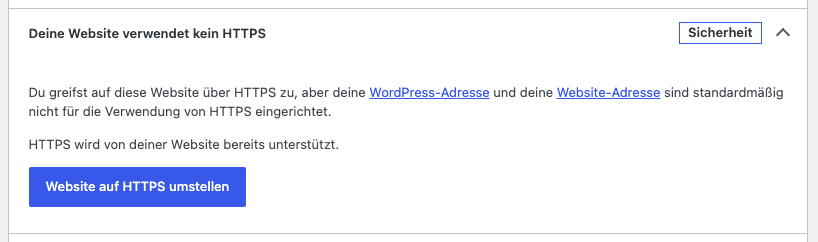
- In WordPress selbst: Unter Werkzeuge → Website-Zustand steht „Deine Website verwendet kein HTTPS“.
- Ganz ohne Meldung: Nach der Umstellung auf https fehlen Bilder, oder Teile der Gestaltung fehlen. Dann sind noch Adressen mit
http://eingebunden. Das heißt „gemischte Inhalte“ (Mixed Content), und das Schloss in der Adresszeile bleibt dabei zu.
Bevor Sie etwas ändern: Ein falscher Handgriff kann mehr Schaden anrichten als der Fehler selbst. Ein Tippfehler in der
wp-config.phplegt die ganze Website lahm, ein falscher Befehl in der Datenbank oder auf der Kommandozeile lässt sich oft nicht zurücknehmen. Mit diesen Regeln bleibt jeder Schritt umkehrbar:
- Zuerst eine vollständige Sicherung von Dateien und Datenbank, abgelegt außerhalb Ihres Webspace. Viele Hoster bieten dafür eine eigene Funktion an. Fragen Sie im Zweifel nach, wie Sie die Sicherung wieder einspielen.
- Vor jeder Bearbeitung eine Kopie der Datei auf Ihren eigenen Rechner laden. Eine Kopie auf dem Server darf nicht
wp-config.php.bakheißen, denn so kann sie jeder samt Datenbank-Passwort im Browser abrufen. Nennen Sie siewp-config-kopie.php, und löschen Sie sie am Ende.- Immer nur eine Änderung, dann testen. Hat sie nicht geholfen, machen Sie sie rückgängig, bevor Sie die nächste versuchen.
- Eine Testkopie (Staging) nutzen, wenn Ihr Hoster eine anbietet: Dort darf alles schiefgehen.
- Aufhören ist eine gute Option: wenn Sie nicht mehr wissen, was Sie geändert haben, wenn ein Schritt anders aussieht als hier beschrieben oder wenn die Website täglich Geld verdient. Dann schreiben Sie mir, das Angebot steht am Ende dieses Beitrags.
Schritt 1: Ohne Änderung herausfinden, welches HTTPS-Problem Ihre WordPress-Website hat
Dafür müssen Sie nichts ändern. Klären Sie drei Fragen:
- Welche Meldung sehen Sie? Die Liste oben ordnet sie zu: Bei „zu oft weitergeleitet“ geht es mit Schritt 2 weiter, bei „Nicht sicher“ und bei „Diese Website kann keine sichere Verbindung bereitstellen“ mit Schritt 3, bei fehlenden Bildern oder fehlender Gestaltung mit Schritt 4 und bei einer Zertifikatswarnung mit Schritt 5.
- Läuft Ihre Domain über Cloudflare? Das sehen Sie in Ihrem Cloudflare-Konto: Die Domain ist dort eingetragen, und unter DNS steht beim Eintrag Ihrer Website „Proxied“. Dann sieht der Browser das Zertifikat von Cloudflare, und Cloudflare verbindet sich seinerseits mit Ihrem Server. Viele Weiterleitungsschleifen entstehen genau an dieser Stelle.
- Was macht Ihr Server, wenn jemand die Adresse mit
http://aufruft? Chrome probiert eine solche Adresse von sich aus zuerst mit https. Im Test ist Chrome so auf der https-Seite gelandet, obwohl der Server gar nicht weitergeleitet hat. Für Besucher mit anderen Browsern, für alte Links und für Google gilt das nicht. Was der Server wirklich antwortet, zeigt dieser Befehl im Terminal, mit Ihrer Domain:
curl -sSIL --max-redirs 5 http://ihre-domain.at/
Der Befehl listet jede Station mit ihrem Status auf, bei einer Weiterleitung mit „301“ (dauerhaft weitergeleitet) oder „302“ (vorübergehend weitergeleitet) und in der Zeile darunter, die mit „Location“ beginnt, mit dem Ziel. Am Ende sollte „200“ stehen. Bei einer Schleife wiederholen sich die Stationen, bis der Befehl mit „Maximum (5) redirects followed“ aufgibt; im Test war das nach sechs gleichen Stationen so.
Schritt 2: Warum wird meine WordPress-Website zu oft weitergeleitet?
Eine Schleife entsteht, wenn zwei Stellen den Browser in entgegengesetzte Richtungen schicken. Diese Fälle habe ich nachgestellt. Gehen Sie sie der Reihe nach durch.
Die Fehlerseite von Chrome schlägt vor: „Lösche deine Cookies.“ Bei den Ursachen in diesem Abschnitt hilft das nicht: Im Test sind alle Schleifen auch ganz ohne Cookies entstanden.
Cloudflare steht auf „Flexible“
Bei der Einstellung „Flexible“ ist nur der Weg vom Besucher zu Cloudflare verschlüsselt. Cloudflare fragt Ihren Server dann über unverschlüsseltes http an. Wenn Ihr Server oder ein Plugin jede http-Anfrage auf https weiterleitet, kommt diese Weiterleitung wieder bei Cloudflare an, das wieder per http fragt, und so weiter. Cloudflare beschreibt genau das in seiner Anleitung zu ERR_TOO_MANY_REDIRECTS.
Im Test hat es so ausgesehen: Mit „Flexible“ und WordPress-Adressen auf https hat die Startseite noch funktioniert, aber Anmeldung und Dashboard haben sich endlos im Kreis gedreht. Sobald zusätzlich eine Regel auf dem Server http auf https weitergeleitet hat, hat sich die ganze Website im Kreis gedreht.
Die Lösung ist eine Einstellung bei Cloudflare: Unter SSL/TLS → Overview stellen Sie den Verschlüsselungsmodus auf „Full (strict)“. Dann verbindet sich Cloudflare per https mit Ihrem Server, und die Schleife ist weg. Im Test hat danach alles funktioniert, auch mit der Weiterleitung auf dem Server. Bei neueren Cloudflare-Konten wählt Cloudflare den Modus selbst („Automatic SSL/TLS“). In diesem Fall stellen Sie auf „Custom SSL/TLS“ um, um den Modus selbst festzulegen.
„Full (strict)“ setzt voraus, dass auf Ihrem Server ein gültiges Zertifikat liegt. Viele Hoster stellen dafür kostenlos eines von Let's Encrypt aus (Schritt 3). „Full“ ohne „strict“ funktioniert auch mit einem abgelaufenen oder falschen Zertifikat auf dem Server, weil Cloudflare es dann nicht prüft. Im Test war das genau so. Das ist bequem, aber dann merkt niemand, wenn das Zertifikat auf dem Server fehlt. Bei den Websites, die ich betreue, steht Cloudflare deshalb immer auf „Full (strict)“.
WordPress-Adresse und Server sind sich über www uneinig
Unter Einstellungen → Allgemein stehen zwei Adressen, „WordPress-Adresse (URL)“ und „Website-Adresse (URL)“. WordPress leitet jeden Besucher, der die Website über einen anderen Domainnamen aufruft, etwa ohne www, auf den Domainnamen der Website-Adresse um. Wenn bei „Website-Adresse (URL)“ https://www.ihre-domain.at steht, der Server aber jede Adresse mit www auf die ohne www weiterleitet, entsteht eine Schleife. Im Test hat sich jede Seite der Website zwischen den beiden Adressen im Kreis gedreht.
Tragen Sie unter Einstellungen → Allgemein beide Adressen so ein, wie der Server die Website am Ende ausliefert, also mit www oder ohne. Wenn Sie das Dashboard nicht mehr erreichen, legen Sie die Adressen in der Datei wp-config.php fest. Fügen Sie diese zwei Zeilen über der Zeile „Das war’s, Schluss mit dem Bearbeiten!“ ein (in manchen Installationen „That's all, stop editing!“), mit Ihrer Domain:
define( 'WP_HOME', 'https://ihre-domain.at' );
define( 'WP_SITEURL', 'https://ihre-domain.at' );
Im Test war die Schleife damit sofort weg, und das Dashboard war wieder erreichbar. Solange die zwei Zeilen in der wp-config.php stehen, lassen sich die Adressen in den Einstellungen nicht ändern. Wie Sie die Adressen dauerhaft in der Datenbank korrigieren und die zwei Zeilen danach wieder entfernen, beschreibe ich in meinem Artikel Die WordPress Login-URL zu ändern schützt nicht genug, im Abschnitt über den verlorenen Zugang nach einer Adressänderung.
Ein Zertifikat, das nur für die Domain ohne www gilt, löst übrigens keine Schleife aus, sondern die Warnung „Dies ist keine sichere Verbindung“ (Schritt 5).
Ein SSL-Plugin oder eine Regel in der .htaccess leitet auf https weiter
Plugins wie z.B. Really Simple Security (früher Really Simple SSL) leiten nach dem Einschalten selbst von http auf https weiter. Dasselbe tun Regeln in der Datei .htaccess mit RewriteCond %{HTTPS} off. Bei einem normalen Hoster ist das richtig so. Wenn aber Cloudflare auf „Flexible“ steht, kommt bei Ihrem Server jede Anfrage als http an, und diese Weiterleitung erzeugt die Schleife. Im Test hat das Plugin (Version 9.8.4) die Website einwandfrei auf https umgestellt. Nachdem ich Cloudflare auf „Flexible“ gestellt habe, hat sich jede Seite der Website im Kreis gedreht.
Die eigentliche Lösung ist wieder „Full (strict)“ bei Cloudflare (siehe oben). Im Test war die Website damit sofort wieder erreichbar, mit dem Plugin. Wenn Sie an Cloudflare nicht herankommen, benennen Sie per FTP oder im Dateimanager Ihres Hosters den Ordner des Plugins in wp-content/plugins um, zum Beispiel really-simple-ssl in really-simple-ssl.aus. Im Test war die Startseite danach wieder erreichbar, das Dashboard aber noch nicht, aus dem Grund, den der nächste Abschnitt beschreibt. Eine Regel in der .htaccess entfernen Sie entsprechend aus dieser Datei, nachdem Sie eine Kopie der .htaccess gesichert haben.
Nur die Anmeldung und das Dashboard von WordPress drehen sich im Kreis
Wenn die WordPress-Adresse mit https beginnt, verlangt WordPress für Anmeldung und Dashboard eine https-Verbindung. Wenn vor Ihrem Server ein Dienst läuft, der die Verschlüsselung übernimmt, etwa Cloudflare mit „Flexible“ oder ein Proxy Ihres Hosters, kommt bei WordPress aber http an. Dann leitet WordPress die Anmeldeseite immer wieder auf sich selbst um. Im Test hat sich genau das gezeigt, während die übrige Website funktioniert hat.
Solche Dienste schicken mit, wie der Besucher gekommen ist, im Feld X-Forwarded-Proto. Cloudflare tut das immer. WordPress liest dieses Feld aber nicht von selbst. Mit diesen Zeilen in der wp-config.php, über der Zeile „Das war’s, Schluss mit dem Bearbeiten!“, liest WordPress das Feld:
if ( isset( $_SERVER['HTTP_X_FORWARDED_PROTO'] ) && strpos( $_SERVER['HTTP_X_FORWARDED_PROTO'], 'https' ) !== false ) {
	$_SERVER['HTTPS'] = 'on';
}
Im Test haben Anmeldung und Dashboard damit wieder funktioniert. Eine Weiterleitungsregel in der .htaccess dreht sich aber trotzdem weiter im Kreis, denn der Webserver selbst sieht weiterhin http. Bei Cloudflare ist „Full (strict)“ deshalb die bessere Lösung.
Wenn in Ihrer wp-config.php die Zeile define( 'FORCE_SSL_ADMIN', true ); steht, obwohl https auf Ihrer Website gar nicht funktioniert, landen Anmeldung und Dashboard dagegen auf einer Fehlerseite des Browsers, während die übrige Website läuft. Entfernen Sie dann define( 'FORCE_SSL_ADMIN', true ); aus der wp-config.php, bis das Zertifikat eingerichtet ist. Andere Gründe, warum die Anmeldung nicht funktioniert, beschreibe ich in meinem Artikel Lösungen für: WordPress-Login funktioniert nicht.
Schritt 3: Wie stelle ich WordPress auf HTTPS um, damit „Nicht sicher“ verschwindet?
„Nicht sicher“ heißt: Die Seite ist ohne https geladen worden. So stellen Sie Ihre Website um:
- Richten Sie bei Ihrem Hoster ein Zertifikat ein. Viele Hoster bieten in ihrer Verwaltung kostenlose Zertifikate von Let's Encrypt an, die sie selbst erneuern. Achten Sie darauf, dass das Zertifikat für die Domain mit und ohne www gilt. Ein kostenpflichtiges Zertifikat verschlüsselt nicht besser, und Chrome zeigt bei beiden dasselbe Symbol in der Adresszeile. Prüfen Sie danach im Browser, ob
https://ihre-domain.atohne Warnung lädt. - Stellen Sie WordPress um. Sobald https funktioniert, zeigt Werkzeuge → Website-Zustand unter „Deine Website verwendet kein HTTPS“ den Satz „HTTPS wird von deiner Website bereits unterstützt.“ und die Schaltfläche „Website auf HTTPS umstellen“. Die Schaltfläche ändert beide Adressen auf https. Dasselbe erreichen Sie, indem Sie unter Einstellungen → Allgemein bei „WordPress-Adresse (URL)“ und „Website-Adresse (URL)“ jeweils
http://durchhttps://ersetzen. Danach müssen Sie sich neu anmelden; im Test bin ich nach dem Klick auf der Anmeldeseite gelandet. - Leiten Sie http auf https weiter. WordPress tut das für Ihre Besucher nicht selbst. Im Test hat die Website mit beiden Adressen auf https weiterhin jede Seite auch über http ausgeliefert, nur Anmeldung und Dashboard hat WordPress auf https umgeleitet. Bei Cloudflare schalten Sie dafür unter SSL/TLS → Edge Certificates „Always Use HTTPS“ ein. Ohne Cloudflare bieten viele Hoster in ihrer Verwaltung einen eigenen Schalter an. Wenn nicht, schreiben Sie diese Regel ganz oben in die Datei
.htaccess, vor die Zeile# BEGIN WordPress:
RewriteEngine On
RewriteCond %{HTTPS} off
RewriteRule ^ https://%{HTTP_HOST}%{REQUEST_URI} [L,R=301]
Im Test hat diese Regel bei einem normalen Hoster jede http-Adresse auf ihre https-Fassung weitergeleitet. Bei Cloudflare mit „Flexible“ erzeugt dieselbe Regel die Schleife aus Schritt 2. Stellen Sie in diesem Fall zuerst Cloudflare auf „Full (strict)“ um.
Zum Schluss prüfen Sie mit dem Befehl aus Schritt 1, ob die http-Adresse auf https weiterleitet, und sehen sich die Website an. Wenn Bilder oder Teile der Gestaltung fehlen, geht es mit Schritt 4 weiter.
Schritt 4: Gemischte Inhalte (Mixed Content) in WordPress finden und beheben
WordPress speichert in Beiträgen und Seiten die vollständige Adresse jedes Bildes und jedes Links, also mit http:// aus der Zeit vor der Umstellung. Diese Adressen sind „gemischte Inhalte“ auf einer https-Seite. Was dann passiert, habe ich mit Chrome 157 getestet:
- Bilder lädt Chrome von sich aus über https. Wenn das Bild dort erreichbar ist, sehen Sie keinen Unterschied. Bilder von einem fremden Server ohne https fehlen.
- Stylesheets, Skripte und eingebettete Seiten (iframes) mit
http://blockiert Chrome. Dann fehlen Teile der Gestaltung, Funktionen wie aufklappende Menüs können ausfallen, und eine eingebettete Seite bleibt leer. - Das Schloss in der Adresszeile bleibt dabei zu. Chrome zeigt Besuchern keine Warnung.
So finden Sie die Adressen: Öffnen Sie die betroffene Seite in Chrome, drücken Sie F12 und wählen Sie den Reiter „Console“ (in der deutschen Oberfläche „Konsole“). Jede Zeile, die mit „Mixed Content“ beginnt, nennt eine Adresse mit http://. Wenn dahinter „automatically upgraded to HTTPS“ steht, hat Chrome die Adresse selbst repariert. Wenn „has been blocked“ dahinter steht, fehlt dieser Inhalt auf der Seite.
WordPress repariert einen Teil davon selbst. Wenn Sie wie in Schritt 3 die Adressen von http auf https geändert haben, ersetzt WordPress beim Anzeigen die alte http-Adresse Ihrer Website durch die https-Adresse, und zwar in Beiträgen, Seiten, Auszügen, Text-Widgets und im zusätzlichen CSS. Im Test haben Stylesheet und Skript danach wieder funktioniert. In der Datenbank stehen aber weiter die alten Adressen, und Einstellungen von Theme oder Seitenbaukasten außerhalb dieser Stellen erfasst WordPress dabei nicht.
Dauerhaft tauschen Sie die Adressen in der Datenbank aus. Machen Sie vorher unbedingt eine Sicherung der Datenbank. Ohne Kommandozeile geht das mit dem Plugin Better Search Replace, wie ich es in meinem Artikel Lösungen für: WordPress-Bilder werden nicht angezeigt beschreibe: bei „Search for“ http://ihre-domain.at, bei „Replace with“ https://ihre-domain.at, zuerst als Probelauf. Mit WP-CLI geht dasselbe, erst mit --dry-run zum Ansehen:
wp search-replace 'http://ihre-domain.at' 'https://ihre-domain.at' --skip-columns=guid --dry-run
Im Test hat der Probelauf „1 replacement to be made“ gemeldet, denn er zählt die Felder in der Datenbank, nicht die einzelnen Adressen: Ein Beitrag mit fünf Adressen ist ein Feld. Ohne --dry-run hat derselbe Befehl die Adressen ersetzt. --skip-columns=guid lässt die Spalte guid unverändert, die WordPress als feste Kennung jedes Beitrags für Feeds verwendet und die laut der offiziellen Dokumentation nie geändert werden soll. Schreiben Sie beide Adressen genau so, wie sie in den Beiträgen stehen, mit oder ohne www, aber ohne Schrägstrich am Ende.
Was danach noch übrig ist, nennt die Konsole weiter. Meist sind das ein Logo oder Hintergrundbild in den Einstellungen des Themes, Adressen in einem Seitenbaukasten oder Inhalte von fremden Servern. Ändern Sie diese Adressen dort, wo sie eingetragen sind, auf https://. Wenn ein fremder Server kein https anbietet, ersetzen Sie den Inhalt oder entfernen den Inhalt.
Plugins wie z.B. Really Simple Security ersetzen die eigenen http-Adressen ebenfalls beim Anzeigen. Im Test hat das funktioniert. Beachten Sie dabei, was Schritt 2 über das Plugin und Cloudflare mit „Flexible“ sagt. Bei Cloudflare gibt es außerdem die Einstellung „Automatic HTTPS Rewrites“ unter SSL/TLS → Edge Certificates, die http:// in den Seiten durch https:// ersetzt, sofern die Adresse über https erreichbar ist.
Schritt 5: Ein abgelaufenes oder falsches SSL-Zertifikat bei WordPress erneuern
Zertifikate gelten nur eine bestimmte Zeit, die von Let's Encrypt 90 Tage. Ihr Hoster erneuert sie normalerweise automatisch, bevor sie ablaufen. Wenn ein Zertifikat trotzdem abläuft, hat diese Erneuerung nicht funktioniert. Dafür gibt es typische Gründe:
- Die Domain oder die Adresse mit www zeigt nicht mehr auf den Server Ihres Hosters, etwa nach einer Änderung der DNS-Einträge oder einem Umzug. Let's Encrypt prüft vor jeder Erneuerung, ob die Domain wirklich zu diesem Server gehört.
- Eine Weiterleitung fängt die Prüfung ab. Let's Encrypt ruft dafür eine Adresse unter
/.well-known/acme-challenge/auf Ihrer Domain auf. Bei einer meiner eigenen Domains hat eine Weiterleitungsregel bei Cloudflare genau diese Adresse abgefangen. Die Erneuerung ist so jedes Mal gescheitert, ohne dass auf dem Server ein Grund protokolliert worden wäre. - Der Server liefert ein anderes Zertifikat aus als das, das in der Verwaltung angezeigt wird. Bei einem Umzug auf einen neuen Server mit Plesk hat Plesk ein neues Zertifikat ausgestellt, der Webserver hat aber über 50 Minuten lang weiter sein eigenes, ungültiges Zertifikat ausgeliefert. Erst ein erneutes Ausstellen in Plesk hat das behoben.
Wie kann ich überprüfen, ob das SSL-Zertifikat meiner WordPress-Website gültig ist?
Die Warnseite von Chrome nennt den Grund, siehe oben. Wenn Chrome keine Warnseite zeigt, klicken Sie auf das Symbol links neben der Adresse, dann auf den Eintrag zur Verbindung und danach auf den Eintrag zum Zertifikat. Das Fenster, das sich dann öffnet, zeigt unter anderem, bis wann das Zertifikat gilt. Mit dem Terminal zeigt dieser Befehl, von wem das Zertifikat Ihrer Domain stammt und von wann bis wann es gilt:
echo | openssl s_client -connect ihre-domain.at:443 -servername ihre-domain.at 2>/dev/null | openssl x509 -noout -issuer -dates
Die Zeile „notAfter“ ist das Ablaufdatum. Ein Test-Zertifikat, das abgelaufen war, hat auch der Befehl curl sofort mit „certificate has expired“ abgelehnt, eines nur für die Domain ohne www mit „no alternative certificate subject name matches target host name“.
Wie kann ich das SSL-Zertifikat meiner WordPress-Website erneuern?
In der Verwaltung Ihres Hosters stellen Sie das Zertifikat neu aus, in Plesk z.B. unter „SSL/TLS-Zertifikate“, und zwar für die Domain mit und ohne www. Wenn das Ausstellen scheitert, prüfen Sie die Gründe oben. Der Support Ihres Hosters kann solche Probleme korrigieren, wenn sie auf dem Server liegen. Ein Zertifikat von Let's Encrypt, das Ihr Hoster ausgestellt hat, erneuert der Hoster danach normalerweise wieder automatisch.
Mit Cloudflare gibt es zwei Zertifikate. Bei meiner eigenen Website sieht der Browser das Zertifikat von Cloudflare, das Cloudflare selbst erneuert. Dahinter liegt auf dem Server bei netcup ein eigenes von Let's Encrypt, ebenfalls 90 Tage gültig. Wenn dieses zweite Zertifikat abläuft, sehen Besucher bei „Full (strict)“ die Fehlerseite „Error 526“ von Cloudflare, bei „Full“ gar nichts. Im Test war das genau so.
Was passiert, wenn das SSL-Zertifikat einer WordPress-Website abgelaufen ist?
An Ihrer Website selbst ändert sich nichts. Besucher sehen aber statt der Website die Warnseite „Dies ist keine sichere Verbindung“ und kommen nur über „Erweitert“ weiter.
Auf manchen Websites gibt es keinen Weg an der Warnung vorbei. Normalerweise bietet Chrome unter „Erweitert“ den Link „Weiter zu [Ihre Domain] (unsicher)“ an. Wenn Ihre Website HSTS verwendet, eine Einstellung, mit der die Website Browsern mitteilt, sie nur noch über https aufzurufen, fehlt dieser Link. Chrome schreibt dann „Du kannst [Ihre Domain] derzeit nicht aufrufen, da die Website HSTS verwendet.“ Bis das Zertifikat erneuert ist, ist die Website dann für alle früheren Besucher nicht erreichbar. Deshalb schalte ich HSTS nur ein, wenn die Zertifikate zuverlässig erneuert werden.
Sieht nur ein einzelner Besucher die Warnung, kann es an seinem Gerät liegen. Chrome schreibt dann in die Warnung, auf welches Datum die Uhr des Computers eingestellt ist. Wenn dieses Datum falsch ist, hält Chrome ein gültiges Zertifikat für abgelaufen.
Warum wird meine WordPress-Seite trotz SSL-Zertifikat als „Nicht sicher“ angezeigt?
Das Zertifikat allein reicht nicht. Diese Fälle sehen von außen gleich aus:
- Die Website ist trotz Zertifikat über http aufgerufen worden, weil der Server nicht auf https weiterleitet: Schritt 3, Punkt 3.
- Das Zertifikat gilt nur für die Domain ohne www, und der Besucher ist mit www gekommen (oder umgekehrt): Dann zeigt Chrome statt „Nicht sicher“ die Warnung „Dies ist keine sichere Verbindung“. Lösung in Schritt 5.
- Bilder oder Gestaltung fehlen, obwohl das Schloss zu ist: gemischte Inhalte, Schritt 4.
- Das Schloss ist da, aber Cloudflare steht auf „Flexible“: Dann ist nur der Weg bis Cloudflare verschlüsselt, der Weg zu Ihrem Server nicht. Besucher bemerken davon nichts. Stellen Sie auf „Full (strict)“ um, wie in Schritt 2 beschrieben.
Wenn nichts davon hilft
- Machen Sie die letzte Änderung rückgängig, wenn das Problem direkt nach einer Änderung an Cloudflare, an der
.htaccess, an einem Plugin oder an den Adressen begonnen hat. - Fragen Sie Ihren Hoster. Ob ein Zertifikat ausgestellt ist und warum seine Erneuerung scheitert, sieht der Support in der Verwaltung des Servers.
- Fragen Sie mich. Schreiben Sie mir, welche Meldung Sie sehen und ob Ihre Domain über Cloudflare läuft. Das Angebot steht gleich unter diesem Beitrag.
Damit HTTPS bei Ihrer WordPress-Website nicht wieder Probleme macht
- Lassen Sie Cloudflare auf „Full (strict)“ laufen, mit einem gültigen Zertifikat auf dem Server. So fällt ein Problem mit diesem Zertifikat sofort auf, statt monatelang unbemerkt zu bleiben.
- Lassen Sie das Zertifikat überwachen. Bei den Websites, die ich betreue, prüft ein Monitor jede Website regelmäßig und meldet sich, bevor ein Zertifikat abläuft.
- Fügen Sie Bilder und Links immer über WordPress ein, nicht als kopierte Adresse mit
http://. Was sonst noch zur Pflege gehört, beschreibe ich in meinem Artikel WordPress-Website richtig pflegen.
Wenn nach einem Umzug auf eine neue Domain Bilder fehlen, weil sie noch auf die alte Domain zeigen, helfen Ihnen meine Lösungen für Bilder, die nicht angezeigt werden weiter.
