
Wenn Ihre WordPress-Website plötzlich nicht mehr funktioniert oder nicht mehr richtig, weiß man oft gar nicht, wo man anfangen soll. Das heißt aber selten, dass Ihre Inhalte weg sind, und fast nie, dass „WordPress“ als Ganzes ausgefallen ist.
Prüfen Sie am Handy ohne WLAN, ob auch andere den Fehler sehen, und lesen Sie dann genau, was auf dem Bildschirm steht. Die Meldung sagt fast immer schon, ob es am Browser, am Server oder an WordPress liegt. Unten finden Sie jede Meldung und jedes Symptom mit dem Beitrag, der den Fall löst.
Die Meldungen von WordPress in diesem Beitrag habe ich auf einer Testinstallation (WordPress 7.1.4 auf Deutsch, PHP 8.4) absichtlich ausgelöst, die Texte der Browser stammen aus ihren eigenen Sprachdateien. Die Lösung steht jeweils im verlinkten Beitrag.
Hat WordPress aktuell Probleme?
Normalerweise nein, denn „das“ WordPress gibt es nicht als zentralen Dienst. Es läuft auf Ihrem eigenen Webspace, und eine weltweite Störung kann Ihre Website deshalb gar nicht lahmlegen. Ich habe für meine Testinstallation wordpress.org unerreichbar gemacht: Website, Anmeldung und Dashboard sind weitergelaufen, das Dashboard allerdings langsamer. Nur die Plugin-Suche hat gemeldet: „Ein unerwarteter Fehler ist aufgetreten. Es scheint etwas bei WordPress.org oder mit dieser Serverkonfiguration nicht zu stimmen.“
Zwei Ausnahmen gibt es:
- Ihre Website liegt bei WordPress.com. Das ist ein eigener Dienst mit einer eigenen Statusseite. Haben Sie Webspace bei einem Hoster gemietet und WordPress dort installiert oder installieren lassen, betrifft Sie das nicht.
- Ihr Hoster hat eine Störung. Viele Hoster melden das auf einer Statusseite, zum Beispiel IONOS, netcup, mittwald, Hetzner oder easyname. Sonst fragen Sie beim Support nach.
Schritt 1: Prüfen, ob die WordPress-Website für alle ausfällt oder nur bei Ihnen
Das dauert eine Minute und ändert nichts an Ihrer Website:
- Öffnen Sie die Website am Handy, mit abgeschaltetem WLAN. Das ist ein anderes Gerät in einem anderen Netz.
- Öffnen Sie sie am Computer in einem privaten Fenster, in Chrome heißt es „Inkognito-Fenster“. Dort sind Sie nicht angemeldet, und der Browser verwendet nichts aus seinem normalen Zwischenspeicher.
- Rufen Sie neben der Startseite auch einen Beitrag und
/wp-login.phpauf. Die Startseite allein sagt wenig: In meinem Test hat ein Cache-Plugin sie bei ausgefallener Datenbank weiter ausgeliefert, während alle anderen Seiten die Fehlermeldung gezeigt haben.
Was das Ergebnis bedeutet:
- Der Fehler ist überall zu sehen: Er liegt nicht bei Ihnen. Weiter mit Schritt 2.
- Im privaten Fenster funktioniert es, im normalen nicht: Es liegt am Zwischenspeicher oder an den Cookies Ihres Browsers. Laden Sie die Seite mit Strg + Umschalt + R neu (am Mac ⌘ + Umschalt + R), sonst leeren Sie den Browser-Cache.
- Am Handy funktioniert es, in Ihrem eigenen Netz nicht: Dann ist meist Ihre Adresse gesperrt, etwa von einem Sicherheits-Plugin oder nach zu vielen falschen Anmeldungen von der Firewall Ihres Hosters. Oder Ihr Netz kennt nach einem Umzug noch die alte Adresse des Servers. Das ist mir selbst passiert, als ich letztens mehrere Websites umgezogen habe: Die Websites sind längst gelaufen, mein Rechner und mein Router haben sich aber noch Stunden lang an die alte Auskunft gehalten. Wie Sie das prüfen und wie lange es dauern kann, beschreibe ich in meinem Artikel Probleme nach dem WordPress-Umzug.
Schritt 2: Die Fehlermeldung des Browsers zuordnen, wenn die WordPress-Website nicht erreichbar ist
Die folgenden Seiten stammen vom Browser oder vom Server, nicht von WordPress. Oft ist WordPress noch gar nicht gefragt worden, dann hilft auch keine Änderung in WordPress. Der genaue Text steht unter „Diese Website ist nicht erreichbar“, ganz unten steht ein Code. Chrome schreibt:
- „Die Server-IP-Adresse von … wurde nicht gefunden.“ (
DNS_PROBE_FINISHED_NXDOMAINoderERR_NAME_NOT_RESOLVED, in Firefox „Server nicht gefunden“): Die Domain zeigt auf keinen Server. Vielleicht ist sie abgelaufen, oder die DNS-Einträge stimmen nicht. Ob sie noch registriert ist, lesen Sie bei der Registry nach. - „… hat die Verbindung abgelehnt.“ (
ERR_CONNECTION_REFUSED) oder „Die Antwort von … hat zu lange gedauert.“ (ERR_CONNECTION_TIMED_OUT, in Firefox „Verbindung fehlgeschlagen“ oder „Fehler: Netzwerk-Zeitüberschreitung“): Der Server antwortet nicht. Sehen Sie auf der Statusseite nach, und fragen Sie Ihren Hoster, auch nach dem Vertrag. - „Dies ist keine sichere Verbindung“ (
NET::ERR_CERT_…, in Firefox „Warnung: Mögliches Sicherheitsrisiko erkannt“): Das Sicherheitszertifikat ist abgelaufen oder passt nicht zur Adresse. Auch das regelt der Hoster, wenn es sich nicht von selbst erneuert hat. Wie Sie das Zertifikat prüfen und erneuern, steht in meinem Artikel Lösungen für: HTTPS-Probleme in WordPress (zu viele Weiterleitungen, „Nicht sicher“, Zertifikat abgelaufen). - „… hat dich zu oft weitergeleitet.“ (
ERR_TOO_MANY_REDIRECTS, in Firefox „Fehler: Umleitungsfehler“): Eine Weiterleitungsschleife, meist rund umhttps. Wie Sie die Schleife beheben, steht in meinem Artikel Lösungen für: HTTPS-Probleme in WordPress (zu viele Weiterleitungen, „Nicht sicher“, Zertifikat abgelaufen). Wenn sich nur die Anmeldeseite immer wieder neu lädt, hilft auch mein Abschnitt zur Login-Schleife. - „Diese Seite funktioniert nicht“ mit „HTTP ERROR 500“: Meist ist PHP abgestürzt, das ist derselbe Fehler wie der kritische Fehler und die weiße Seite.
- Eine schlichte Seite mit 502, 503, 504 oder 403: Der Webserver antwortet, aber er ist überlastet, wartet vergeblich auf PHP oder verweigert den Zugriff. Was die Zahl bedeutet und wie Sie die Ursache finden: Lösungen für die HTTP-Fehler 500, 502, 503, 504 und 403.
- Eine Seite von Cloudflare mit „Error 521“ oder „Error 522“: Cloudflare selbst läuft, kommt aber nicht zu Ihrem Server durch. Auch das klären Sie mit Ihrem Hoster.
- Eine Seite Ihres Hosters statt Ihrer Website, etwa „Domain geparkt“ oder „Konto gesperrt“: Dann geht es um Ihren Vertrag oder Ihre Domain, nicht um WordPress. Wenn die Domain auf Ihren Webdesigner läuft, beschreibe ich in meinem Artikel Lösungen für: Die Domain läuft auf den Webdesigner – so holen Sie Ihre Domain zurück, wie Sie die Domain zurückholen.
Schritt 3: Die Meldung von WordPress zuordnen, wenn die Website nicht mehr funktioniert
Hier ist der Server erreichbar, und WordPress meldet sich selbst. Der Wortlaut führt direkt zum richtigen Beitrag:
- „Auf dieser Website ist ein kritischer Fehler aufgetreten.“, „Es gab einen kritischen Fehler auf dieser Website.“ oder eine leere weiße Seite: Lösungen für den kritischen Fehler und die weiße Seite.
- „Fehler beim Aufbau einer Datenbankverbindung“: Lösungen für den Datenbankfehler. Dort steht auch, warum plötzlich die Installation erscheinen kann.
- „Eine oder mehrere Datenbanktabellen sind nicht verfügbar“ unter
/wp-admin/, oder alle Beiträge sind plötzlich weg: Dann ist die Datenbank beschädigt. Wie Sie sie reparieren oder aus einer Sicherung zurückholen, beschreibe ich in meinem Artikel Lösungen für: WordPress-Website komplett kaputt. - „Wartungsmodus. Diese Website ist aufgrund planmäßiger Wartungsarbeiten vorübergehend nicht verfügbar.“: Meist hängt ein abgebrochenes Update. Wie Sie den Wartungsmodus beenden und prüfen, ob das Update fertig geworden ist, beschreibe ich in meinem Artikel Lösungen für: WordPress-Update fehlgeschlagen oder hängt.
- Die Anmeldung funktioniert nicht, das Passwort stimmt nicht, „Cookies sind gesperrt“, die Anmeldeseite lädt immer wieder neu: Lösungen für den WordPress-Login. Ist nur die Adresse der Anmeldeseite vergessen: die geänderte Login-URL.
- Das Dashboard sieht kaputt aus, alles steht als Liste untereinander: Lösungen für das Dashboard.
- Einzelne Seiten zeigen „Seite nicht gefunden“ (404): Lösungen für Seiten mit 404.
WordPress funktioniert nicht richtig: welches Symptom in welchen Beitrag gehört
Die Website ist erreichbar, aber ein Teil davon macht nicht, was er soll:
- Das Menü fehlt oder zeigt das Falsche, auch nur am Smartphone: Menü wird nicht angezeigt.
- Unterpunkte im Menü fehlen, das Dropdown öffnet sich nicht: Unterpunkte werden nicht angezeigt.
- Der Customizer lädt nicht oder fehlt: Customizer funktioniert nicht.
- Ein Plugin lässt sich nicht installieren: Warum kann ich keine Plugins installieren? Ein Theme lässt sich nicht installieren: Theme-Installation.
- Widgets fehlen in Sidebar oder Footer: Widgets werden nicht angezeigt.
- Ein Shortcode, also ein Befehl in eckigen Klammern, steht plötzlich als Text auf der Seite: Das Plugin dahinter ist weg oder abgeschaltet. Ein Beispiel mit Lösung.
- Der RSS-Feed funktioniert nicht: RSS-Feed funktioniert nicht.
- Die Website ist langsam: Optimierung in WordPress.
- Änderungen werden nicht angezeigt: Fast immer zeigt ein Zwischenspeicher die alte Fassung. Wie Sie herausfinden, welcher es ist, und wie Sie ihn leeren, beschreibe ich in meinem Artikel Lösungen für: WordPress-Änderungen werden nicht angezeigt.
- Eine Seite oder ein Beitrag ist verschwunden: Sehen Sie im Papierkorb nach.
- Die Startseite zeigt das Falsche: Das steuert Einstellungen → Lesen: Lösungen für die Startseite.
- Bilder fehlen oder lassen sich nicht hochladen: Was hinter den Meldungen beim Hochladen steckt und warum Bilder nicht angezeigt werden, beschreibe ich in meinem Artikel Lösungen für: WordPress-Bilder werden nicht angezeigt oder lassen sich nicht hochladen. Die Grundlagen stehen in Bilder in WordPress.
- Eine Meldung nennt das Memory Limit, die Ausführungszeit oder das Upload-Limit, oder der Speicherplatz ist voll: Wie Sie die Grenzen Ihres Servers ablesen und erhöhen, beschreibe ich in meinem Artikel Lösungen für: WordPress an der Grenze – Memory Limit, Ausführungszeit, Upload-Größe, Speicherplatz voll.
- Werkzeuge → Website-Zustand meldet kritische Probleme oder steht auf „Verbesserungswürdig“: Was jede Meldung bedeutet und welche Sie in Ruhe lassen können, beschreibe ich in meinem Artikel Lösungen für: Website-Zustand in WordPress – die Meldungen erklärt.
- Eine Seite lässt sich nicht bearbeiten oder speichern, der Editor lädt nicht: Was hinter „Die Aktualisierung ist fehlgeschlagen“ steckt und was hilft, beschreibe ich in meinem Artikel Lösungen für: WordPress-Seite lässt sich nicht bearbeiten.
- Divi meldet „Ihre Speicherung ist fehlgeschlagen“, oder der Visual Builder von Divi lädt nicht: Wie Sie Ihre Arbeit retten und die Ursache finden, beschreibe ich in meinem Artikel Lösungen für: Divi-Probleme.
- Die Website wird bei Google nicht gefunden: Wie Sie in der Google Search Console den Grund finden und was WordPress selbst gegen die Indexierung tun kann, beschreibe ich in meinem Artikel Lösungen für: Website wird bei Google nicht gefunden („Gecrawlt – zurzeit nicht indexiert“ und andere Status).
- E-Mails kommen nicht an: Wenn Ihr Kontaktformular oder WordPress selbst keine E-Mails verschickt, beschreibe ich die Lösung in meinem Artikel Lösungen für: E-Mails von der WordPress-Website kommen nicht an. Für Postfächer und DNS-Einträge sehen Sie unter E-Mail-Adressen für die eigene Domain nach.
- Kommentare, Kontaktformular oder Registrierungen sind voller Spam: Wie Sie den Spam mit den Einstellungen von WordPress und einem kleinen Plugin abstellen, beschreibe ich in meinem Artikel Lösungen für: Spam in WordPress stoppen – Kontaktformular, Kommentare, Registrierungen.
- Die Browser-Konsole meldet
Access-Control-Allow-Origin, Schriften oder Skripte von einer anderen Domain fehlen: CORS über .htaccess erlauben.
Seit einem Update oder Umzug funktioniert WordPress nicht mehr
Fragen Sie sich, was zuletzt passiert ist. Das gilt auch, wenn Sie selbst nichts getan haben, denn WordPress und manche Plugins aktualisieren sich möglicherweise von selbst.
- Ein Plugin oder Theme wurde aktualisiert: der Auslöser im Beitrag zum kritischen Fehler.
- Ein WordPress-Update ist abgebrochen oder hängt: Was dabei liegen bleibt und wie Sie es beheben, beschreibe ich in meinem Artikel Lösungen für: WordPress-Update fehlgeschlagen oder hängt.
- Die PHP-Version wurde geändert, auch vom Hoster: Die PHP-Version passt nicht.
- Die Website ist umgezogen: Was nach einem Umzug liegen bleibt und in welcher Reihenfolge Sie es prüfen, beschreibe ich in meinem Artikel Lösungen für: Probleme nach dem WordPress-Umzug. Die zwei häufigsten Fälle direkt: je nach Meldung der Datenbankfehler nach dem Umzug oder das kaputte Dashboard nach dem Umzug. Steht der Umzug erst bevor: die richtige Reihenfolge beim Hosterwechsel.
- Die WordPress-Adresse wurde geändert: Kein Zugriff mehr nach der Adressänderung.
- Sie wissen von keiner Änderung: Dann ist eine Störung beim Hoster ein guter Verdacht. Fragen Sie dort zuerst nach, auch ob dort etwas umgestellt wurde.
Bevor Sie etwas ändern: Ein falscher Handgriff kann mehr Schaden anrichten als der Fehler selbst. Ein Tippfehler in der
wp-config.phplegt die ganze Website lahm, ein falscher Befehl in der Datenbank oder auf der Kommandozeile lässt sich oft nicht zurücknehmen. Mit diesen Regeln bleibt jeder Schritt umkehrbar:
- Zuerst eine vollständige Sicherung von Dateien und Datenbank, abgelegt außerhalb Ihres Webspace. Viele Hoster bieten dafür eine eigene Funktion an. Fragen Sie im Zweifel nach, wie Sie die Sicherung wieder einspielen.
- Vor jeder Bearbeitung eine Kopie der Datei auf Ihren eigenen Rechner laden. Eine Kopie auf dem Server darf nicht
wp-config.php.bakheißen, denn so kann sie jeder samt Datenbank-Passwort im Browser abrufen. Nennen Sie siewp-config-kopie.php, und löschen Sie sie am Ende.- Immer nur eine Änderung, dann testen. Hat sie nicht geholfen, machen Sie sie rückgängig, bevor Sie die nächste versuchen.
- Eine Testkopie (Staging) nutzen, wenn Ihr Hoster eine anbietet: Dort darf alles schiefgehen.
- Aufhören ist eine gute Option: wenn Sie nicht mehr wissen, was Sie geändert haben, wenn ein Schritt anders aussieht als hier beschrieben oder wenn die Website täglich Geld verdient. Dann schreiben Sie mir, das Angebot steht am Ende dieses Beitrags.
Ein Plugin oder Theme in WordPress als Ursache finden, ohne dass Besucher etwas merken
Passt keines der Symptome, und Sie kommen noch ins Dashboard? Der übliche Rat lautet, alle Plugins abzuschalten und das Theme zu wechseln. Das sehen allerdings auch Ihre Besucher. Das Plugin Health Check & Troubleshooting von wordpress.org macht das nur für Sie:
- Installieren und aktivieren Sie das Plugin unter Plugins → Plugin hinzufügen.
- Öffnen Sie Werkzeuge → Website-Zustand, Reiter „Problembehandlung“, und klicken Sie auf „Problembehandlungsmodus aktivieren“.
- Prüfen Sie, ob der Fehler verschwunden ist. Für Sie sind jetzt alle Plugins aus, und es läuft ein Standard-Theme.
- Schalten Sie im Menü „Problembehandlungsmodus“ oben in der Leiste ein Plugin nach dem anderen ein und zuletzt Ihr Theme. Taucht der Fehler wieder auf, haben Sie den Verursacher. Prüfen Sie dann, ob es dafür ein Update gibt.
- Klicken Sie auf „Problembehandlungsmodus deaktivieren“ und löschen Sie das Plugin danach wieder.
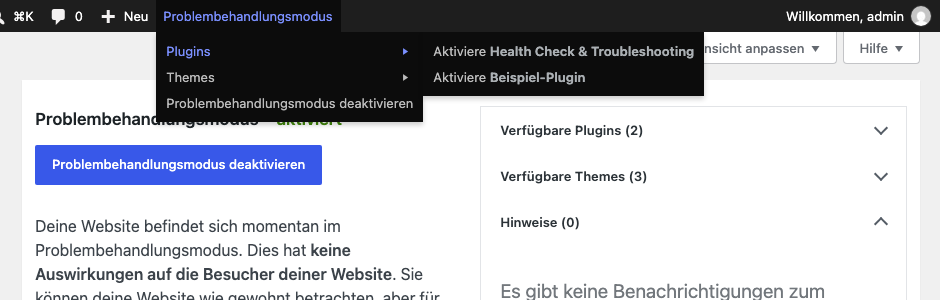
In meinem Test hat ein Plugin-Fehler für den angemeldeten Administrator aufgehört und für Besucher wie zuvor weiterbestanden. Danach ist er auch im Modus zurückgekommen, sobald ich das Plugin dort einzeln eingeschaltet habe. Vier Dinge sollten Sie wissen:
- Bleibt der Fehler auch im Modus, liegt es weder an einem normalen Plugin noch am Theme. Must-Use-Plugins bleiben nämlich aktiv, und auch der Server kommt dann infrage.
- Ohne Standard-Theme bleibt Ihr Theme aktiv. Im Test hat das Plugin dann nur die Plugins abgeschaltet und gemeldet: „Du hast keines der Standard-Themes installiert.“ Der Hinweis bietet die Installation gleich an. Wer zum Beispiel nur Divi behalten hat, sollte das beachten.
- Einstellungen, die Sie im Modus ändern, bleiben auch danach gespeichert. Das Plugin weist selbst darauf hin.
- Das Plugin ist laut wordpress.org nur bis WordPress 6.6 getestet, das letzte Update stammt von 2024. Unter WordPress 7.1.4 hat in meinem Test trotzdem alles funktioniert.
Einen Absturz können Sie so nicht eingrenzen, weil Sie dann gar nicht ins Dashboard kommen. Dafür gibt es den Weg ohne Dashboard.
Wie kann ich WordPress reparieren?
Einen Reparaturknopf für alles gibt es nicht, die Reparatur hängt von der Ursache ab. Am nächsten kommt ihm die Schaltfläche „Version … neu installieren“ unter Dashboard → Aktualisierungen. Im Test hat sie eine veränderte WordPress-Datei wiederhergestellt und Plugins, Themes, Medien und die wp-config.php nicht angerührt. Der Fehler aus einem Plugin ist deshalb geblieben, und bei einem Absturz kommen Sie gar nicht bis zu dieser Schaltfläche.
Die Datenbank hat ihren eigenen Weg: Wie kann ich die WordPress-Datenbank reparieren? Wenn die ganze Website kaputt ist, weil Datenbank oder Dateien beschädigt sind, beschreibe ich die Rettung Schritt für Schritt in meinem Artikel Lösungen für: WordPress-Website komplett kaputt.
Wenn nichts davon hilft
- Spielen Sie eine Sicherung ein, wenn Sie wissen, seit wann der Fehler auftritt. Was seither geändert wurde, geht dabei verloren.
- Fragen Sie Ihren Hoster. Er sieht die Protokolle des Servers.
- Fragen Sie in einem Forum oder bei mir, und nennen Sie den genauen Wortlaut der Meldung. Kommen Sie ins Dashboard, hilft der Website-Bericht: Werkzeuge → Website-Zustand, Reiter „Bericht“, dann „Bericht in die Zwischenablage kopieren“. Datenbank-Zugangsdaten und Administrator-Adresse waren im Test nicht drin, die Pfade auf dem Server schon. Das Angebot steht gleich unter diesem Beitrag.
Dieser Beitrag behandelt Störungen, keine Hacks. Finden Sie Dateien oder Plugins, die Sie nie installiert haben, wenden Sie sich an Ihren Hoster (oder an mich), statt weiter zu probieren.
Damit es beim nächsten Mal schneller geht
- Sichern Sie regelmäßig und außerhalb Ihres Webspace, und probieren Sie das Einspielen einmal aus. Was sonst noch zur Pflege gehört, steht in WordPress-Website richtig pflegen.
- Notieren Sie, wo Ihre Zugänge liegen: Hoster, Domain, FTP und Datenbank. Im Ernstfall sucht man sonst zuerst diese.
- Lassen Sie die Website auch auf ihren Inhalt überwachen. Eine weiße Seite mit Status 200 gilt für einen einfachen Verfügbarkeits-Check als „online“.
Und haben Sie gar keinen Zugang mehr zu Ihrem Hosting, weil ihn jemand anderer hält, ist das kein WordPress-Fehler: Dann führt der Weg über Ihren Hoster. Wie Sie dann wieder an Ihre Zugänge kommen, beschreibe ich in meinem Artikel Lösungen für: Kein Zugang mehr zur eigenen Website, weil der Webdesigner nicht erreichbar ist.
