
Wenn Ihre WordPress-Website nach einem Umzug weiß bleibt, eine Fehlermeldung zeigt oder noch die alte Fassung, ist bei der Übertragung meist nur eine Kleinigkeit liegen geblieben. Ihre Inhalte sind in aller Regel vollständig angekommen, und der alte Webspace ist bis zum Vertragsende Ihr möglicher Schritt zurück, falls etwas gar nicht funktioniert.
Prüfen Sie zuerst am Handy ohne WLAN, ob die Domain schon auf den neuen Server zeigt, und lesen Sie dann genau, was auf dem Bildschirm steht. Meist zeigt nach einem Umzug noch eine Angabe auf den alten Server: der Datenbank-Zugang, ein Pfad, die alte Domain in der Datenbank. Oder eine Datei wie die .htaccess ist nicht mitgekommen. Unten finden Sie jedes Symptom mit dem Beitrag, der den Fall löst, und die Lösung für die Fälle, die nur ein Umzug auslöst.
Die Fehler in diesem Beitrag habe ich auf einer Testinstallation (WordPress 7.1.4 auf Deutsch, PHP 8.4) absichtlich ausgelöst und behoben. Dazu kommen meine eigenen Umzüge: Ich habe bereits mehrere Websites zu neuen Hostern umgezogen, auch diese hier, und das teilweise auch mit Umbenennung der Domain.
Schritt 1: Prüfen, ob die Domain nach dem WordPress-Umzug schon auf den neuen Server zeigt
Dafür müssen Sie nichts ändern. Wer Ihre Domain aufruft, fragt zuerst das DNS, also das Adressbuch des Internets, auf welchem Server die Website liegt. Diese Auskunft merken sich Ihr Rechner, Ihr Router und der Dienst Ihres Internetanbieters eine Zeit lang. Deshalb kann es nach dem Umzug sein, dass Sie noch die alte Website sehen und andere schon die neue, oder umgekehrt.
- Öffnen Sie die Website am Handy, mit abgeschaltetem WLAN. Das Handy fragt dann über Ihren Mobilfunkanbieter nach und bekommt oft schon die neue Auskunft.
- Vergleichen Sie die Adresse des Servers. Öffnen Sie am Windows-PC die Eingabeaufforderung, am Mac das Programm Terminal, und geben Sie
nslookup ihre-domain.atein (mit Ihrer Domain). Unter „Name“ mit Ihrer Domain steht bei „Address“ die IP-Adresse, die Ihr Rechner gerade bekommt. Die „Address“ ganz oben gehört dagegen zum DNS-Server, den Ihr Rechner gefragt hat. Mitnslookup ihre-domain.at 1.1.1.1fragen Sie zum Vergleich einen öffentlichen Dienst. Die IP-Adresse des neuen Servers steht in der Verwaltung Ihres neuen Hosters. - Wenn Ihre Domain über Cloudflare läuft und der Eintrag dort auf „proxied“ steht (orange Wolke), zeigen beide Abfragen vor und nach dem Umzug Adressen von Cloudflare. Zu welchem Server Cloudflare die Besucher weiterreicht, steht dann allein in Ihrem Eintrag bei Cloudflare, und der Zwischenspeicher Ihres Rechners spielt dafür keine Rolle.
Bearbeiten Sie die Website nicht, solange Sie nicht sicher sind, welche Fassung Sie sehen. Was Sie auf dem alten Server ändern, ist nach der Umstellung weg. Bei meinen eigenen Umzügen gilt deshalb ab dem Kopieren: Niemand bearbeitet mehr die alte Website.
Wie lange dauert es, bis die Domain nach dem Umzug auf den neuen Server zeigt?
Das bestimmt die Gültigkeitsdauer (TTL) des DNS-Eintrags, die der Hoster oder Sie selbst festlegen. Nachgemessen habe ich für diesen Beitrag:
- Ein geänderter Eintrag beim selben DNS-Anbieter: bei Cloudflare 5 Minuten, beim österreichischen Hoster World4You 1 Stunde. So lange kann ein Rechner die alte Auskunft behalten.
- Neue Nameserver, also ein anderer Anbieter, der das DNS Ihrer Domain verwaltet: Diese Angabe liegt bei der Registry der Endung. Für .at gilt sie 3 Stunden, für .de 24 Stunden und für .com 48 Stunden.
- Eine Domain, die kurz gar keinen Eintrag hatte, etwa zwischen dem Löschen beim alten und dem Anlegen beim neuen Anbieter: Auch das „gibt es nicht“ wird gespeichert, bei .at bis zu 3 Stunden.
Der Transfer einer Domain zu einem anderen Anbieter ist ein eigener Vorgang. Was Sie dafür brauchen, beschreibe ich in meinem Artikel Hosting-Anbieter wechseln: Muss ich auf die Kündigung warten?. Wenn die Domain noch auf Ihren früheren Webdesigner läuft, beschreibe ich in meinem Artikel Lösungen für: Die Domain läuft auf den Webdesigner – so holen Sie Ihre Domain zurück, wie Sie die Domain zurückholen.
Die Domain zeigt nach einem Tag immer noch die alte WordPress-Website
Dann liegt es nicht mehr am Zwischenspeicher. Prüfen Sie mit nslookup -type=NS ihre-domain.at, welche Nameserver für Ihre Domain zuständig sind:
- Der Eintrag ist an der falschen Stelle geändert. Gilt nur der Eintrag bei dem Anbieter, dessen Nameserver hier stehen? Wer zum Beispiel bei Cloudflare umstellt, während die Domain noch die Nameserver des alten Hosters hat, ändert nichts.
- Ein Domain-Transfer hat die Nameserver getauscht. Beim Transfer meiner eigenen Domain hat der neue Anbieter seine eigenen Nameserver eingetragen, ohne dass ich im Bestellformular etwas anderes wählen konnte. Ich habe daraufhin die Nameserver von Cloudflare sofort wieder eingetragen, um den Status quo wiederherzustellen. Worauf Sie beim Transfer achten, damit Website und E-Mail weiterlaufen, beschreibe ich in meinem Artikel Die Domain läuft auf den Webdesigner.
- Der alte Hoster antwortet noch für Ihre Domain. Bei mir hat der Router noch sechs Stunden nach der Umstellung die alten Einträge beim alten Hoster nachgefragt, weil dieser die Domain weiter in seinem DNS geführt hat. Lassen Sie die Domain beim alten Hoster aus dem DNS löschen, sobald die neuen Nameserver gelten.
Schritt 2: Die Fehlermeldung nach dem WordPress-Umzug der passenden Lösung zuordnen
Wenn die Domain schon auf den neuen Server zeigt, sagt die Meldung, was liegen geblieben ist. Um die passende Lösung für Ihre Situation zu finden, sehen Sie in dieser Liste nach:
- Eine weiße Seite oder „Auf dieser Website ist ein kritischer Fehler aufgetreten.“: Meist läuft auf dem neuen Server eine andere PHP-Version, oder er hat weniger Arbeitsspeicher. Wie Sie die Ursache im Fehlerprotokoll finden, beschreibe ich in meinem Artikel Lösungen für den kritischen Fehler und die weiße Seite. Wenn die Seite auf jeder Adresse leer bleibt, auch auf der Anmeldeseite, sehen Sie sich zusätzlich Schritt 3 an.
- „Fehler beim Aufbau einer Datenbankverbindung“: In der
wp-config.phpstehen noch die Zugangsdaten der alten Datenbank. Wie Sie die vier Angaben prüfen, beschreibe ich in meinem Artikel Lösungen für den Datenbankfehler. - Statt Ihrer Website erscheint die Installation von WordPress: Füllen Sie das Formular nicht aus. Meist stimmt die Vorsilbe der Tabellen nicht, oder WordPress liest eine leere Datenbank. Die Erklärung steht in meinem Artikel Warum zeigt WordPress plötzlich die Installation?
- Die Startseite funktioniert, alle Unterseiten zeigen „Not Found“: Die Datei
.htaccessist nicht mitgekommen, weil sie mit einem Punkt beginnt und deshalb oft versteckt ist. Wie Sie die.htaccessneu schreiben lassen, beschreibe ich in meinem Artikel Lösungen für Seiten mit 404. - Die Startseite funktioniert, alle Unterseiten zeigen den Fehler 500: Meist steht in der
.htaccessnoch der Pfad eines Unterordners vom alten Server. Was dann in der Datei zu ändern ist, beschreibe ich in meinem Artikel Lösungen für die HTTP-Fehler 500, 502, 503, 504 und 403. - Die Startseite zeigt „Hier entsteht eine neue Webseite“ oder eine andere Seite des Hosters: Neben WordPress liegt noch die Platzhalterseite des neuen Hosters. Welche Datei Sie löschen, beschreibe ich in meinem Artikel Lösungen für die Startseite.
- Die Anmeldung schickt Sie auf die alte Domain, oder das Dashboard sieht kaputt aus: Unter Einstellungen → Allgemein steht noch die alte Adresse. Wie Sie das prüfen, beschreibe ich in meinem Artikel Lösungen für das Dashboard. Wenn Sie gar nicht mehr ins Dashboard kommen, setzen Sie die Adressen so, wie in meinem Artikel Kein Zugriff mehr nach der Adressänderung beschrieben. Die Zeile
define( 'RELOCATE', true );, die manche Anleitungen dafür empfehlen, ändert nur die WordPress-Adresse, nicht die Website-Adresse. Und solange die Zeile in derwp-config.phpsteht, stellt jeder Aufruf der Anmeldeseite unter einem anderen Namen die WordPress-Adresse wieder um. - Die Anmeldung meldet „Cookies sind gesperrt“, oder Sie sind angemeldet und lesen „Du bist leider nicht berechtigt“: Das erste kommt oft von einer Adresse mit und ohne www, das zweite von einer geänderten Vorsilbe der Tabellen. Beides beschreibe ich in meinem Artikel Lösungen für den WordPress-Login.
- Der Browser meldet „zu oft weitergeleitet“, „Nicht sicher“ oder ein ungültiges Zertifikat: Nach einem Umzug ist oft das Zertifikat auf dem neuen Server noch nicht eingerichtet, oder Adresse und Server sind sich über www uneinig. Die Lösungen stehen in meinem Artikel Lösungen für: HTTPS-Probleme in WordPress.
- Bilder fehlen, oder das Hochladen meldet, ein Verzeichnis könne nicht erstellt werden: Die Bilder zeigen noch auf die alte Domain, WordPress sucht beim Hochladen den Ordner des alten Servers, oder die Bilddateien sind gar nicht mitgekommen. Alle drei Fälle beschreibe ich in meinem Artikel Lösungen für: WordPress-Bilder werden nicht angezeigt. Wenn Sie auf eine neue Domain umgezogen sind, stehen alte Adressen aber nicht nur bei den Bildern: Dann gilt Schritt 4 unten für die ganze Datenbank.
- Der Editor meldet beim Speichern „Es konnte keine gültige Antwort vom Server abgerufen werden.“: Die Website-Adresse in WordPress ist eine andere als die, unter der Sie arbeiten. Das beschreibe ich in meinem Artikel Lösungen für: WordPress-Seite lässt sich nicht bearbeiten.
- Das Kontaktformular verschickt nichts mehr, oder die E-Mails landen im alten Postfach: Die Website sendet noch über den alten Hoster, oder der neue Server verschickt ohne SMTP-Plugin nichts. Beides beschreibe ich in meinem Artikel Lösungen für: E-Mails von der WordPress-Website kommen nicht an.
- Eine Meldung nennt das Memory Limit, die Ausführungszeit oder das Upload-Limit: Der neue Tarif hat andere Grenzen. Wie Sie die Grenzen ablesen und erhöhen, beschreibe ich in meinem Artikel Lösungen für: WordPress an der Grenze.
- Ihre Änderungen werden nicht angezeigt: Wenn Schritt 1 geklärt ist, zeigt ein Zwischenspeicher die alte Fassung. Welcher es ist, finden Sie mit meinem Artikel Lösungen für: WordPress-Änderungen werden nicht angezeigt heraus.
- Plugins, Themes oder ganze Ordner fehlen, weil die Übertragung abgebrochen ist: Wie Sie die Dateien ersetzen, solange die Datenbank vollständig ist, beschreibe ich in meinem Artikel Lösungen für: WordPress-Website komplett kaputt.
Wenn keines davon passt, hat vielleicht gar nicht der Umzug die Probleme ausgelöst. Dann hilft der Überblick in meinem Artikel Lösungen für: WordPress funktioniert nicht.
Bevor Sie etwas ändern: Ein falscher Handgriff kann mehr Schaden anrichten als der Fehler selbst. Ein Tippfehler in der
wp-config.phplegt die ganze Website lahm, ein falscher Befehl in der Datenbank oder auf der Kommandozeile lässt sich oft nicht zurücknehmen. Mit diesen Regeln bleibt jeder Schritt umkehrbar:
- Zuerst eine vollständige Sicherung von Dateien und Datenbank, abgelegt außerhalb Ihres Webspace. Viele Hoster bieten dafür eine eigene Funktion an. Fragen Sie im Zweifel nach, wie Sie die Sicherung wieder einspielen.
- Vor jeder Bearbeitung eine Kopie der Datei auf Ihren eigenen Rechner laden. Eine Kopie auf dem Server darf nicht
wp-config.php.bakheißen, denn so kann sie jeder samt Datenbank-Passwort im Browser abrufen. Nennen Sie siewp-config-kopie.php, und löschen Sie sie am Ende.- Immer nur eine Änderung, dann testen. Hat sie nicht geholfen, machen Sie sie rückgängig, bevor Sie die nächste versuchen.
- Eine Testkopie (Staging) nutzen, wenn Ihr Hoster eine anbietet: Dort darf alles schiefgehen.
- Aufhören ist eine gute Option: wenn Sie nicht mehr wissen, was Sie geändert haben, wenn ein Schritt anders aussieht als hier beschrieben oder wenn die Website täglich Geld verdient. Dann schreiben Sie mir, das Angebot steht am Ende dieses Beitrags.
Schritt 3: Weiße Seite oder Fehler 500 nach dem WordPress-Umzug: ein Pfad des alten Servers
Manche Plugins tragen den vollständigen Pfad ihres Ordners auf dem Server in eine Datei ein. Auf dem neuen Server gibt es diesen Pfad nicht mehr. Besonders hart trifft das die Firewall des Sicherheits-Plugins Wordfence in der Einstellung „Extended Protection“: Wordfence lässt PHP dafür vor jeder Seite die Datei wordfence-waf.php laden und trägt deren Pfad in die .htaccess oder in die Datei .user.ini ein. Wenn wordfence-waf.php unter diesem Pfad fehlt, startet keine einzige Seite.
So sieht das aus:
- Jede Adresse ist leer, auch die Anmeldeseite. Im Test hat der Server den Fehler 500 mit einer völlig leeren Seite geliefert, ohne die Meldung von WordPress, weil WordPress gar nicht erst gestartet ist.
- Im Fehlerprotokoll Ihres Hosters steht „PHP Fatal error: Failed opening required“ und dahinter der alte Pfad, etwa
/var/www/vhosts/alte-domain.at/httpdocs/wordfence-waf.php.
So beheben Sie es:
- Laden Sie die
.htaccessund die.user.iniaus dem Hauptordner Ihrer Website auf Ihren Rechner, als Kopie. Im Dateimanager des Hosters sehen Sie Dateien mit einem Punkt am Anfang oft erst, wenn Sie versteckte Dateien einblenden. - Löschen Sie in der
.htaccessden Abschnitt zwischen# Wordfence WAFund# END Wordfence WAF, in der.user.inidie Zeile mitauto_prepend_file. Wenn in der.user.inisonst nichts steht, können Sie die Datei.user.iniauch ganz umbenennen. - Warten Sie fünf Minuten, bevor Sie etwas anderes versuchen. Der Server merkt sich die
.user.iniso lange. Im Test hat die leere Seite nach dem Löschen noch fast genau fünf Minuten weiter bestanden und dann aufgehört. Wer in dieser Zeit noch etwas ändert, hält eine richtige Lösung leicht für eine falsche. - Melden Sie sich an, und richten Sie die Firewall neu ein: Öffnen Sie Wordfence → Firewall, und lassen Sie Wordfence die Firewall dort neu optimieren („Optimize the Wordfence Firewall“). Wordfence trägt dabei den neuen Pfad ein.
Genau das ist mir beim Umbenennen der Domain einer Website selbst einmal passiert. Der Hoster hatte alles umgestellt, aber jede Seite war leer. Einen Pfad des alten Servers hinterlassen auch Cache-Plugins in der wp-config.php und in wp-content, etwa in den Dateien advanced-cache.php und object-cache.php. Das Fehlerprotokoll nennt jeweils die Datei, die den alten Pfad enthält.
Schritt 4: Nach dem Umzug auf eine neue Domain die alten Adressen in der WordPress-Datenbank ersetzen
WordPress speichert Adressen vollständig, mit Domain, und zwar nicht nur in Beiträgen, sondern auch in Widgets, in den Einstellungen von Theme und Plugins und in den Daten von Page-Buildern. Nach einem Umzug auf eine neue Domain zeigen all diese Stellen weiter auf die alte. Solange die alte Website noch läuft, merkt das niemand.
Warum ein einfaches Suchen und Ersetzen die WordPress-Datenbank beschädigt
Viele Einstellungen speichert WordPress in einer Form, in der vor jedem Text dessen Länge steht. Wenn Sie die Domain direkt in der Datenbank ersetzen, etwa mit einem SQL-Befehl, in phpMyAdmin oder in der exportierten Datei mit einem Texteditor, passt diese Länge nicht mehr, sobald die neue Domain länger oder kürzer ist als die alte. WordPress kann den Wert dann nicht mehr lesen.
Im Test ist dadurch ein Widget mit einem Link im Footerbereich verschwunden. Schon beim ersten Aufruf der Website hat WordPress an seiner Stelle die leere Grundeinstellung gespeichert. Der Text des Widgets war damit auch aus der Datenbank gelöscht, und auch das richtige Werkzeug konnte danach nichts mehr ersetzen. Zurück kommt so etwas nur aus der Sicherung. Bei einer neuen Domain mit genau gleich vielen Zeichen ist dagegen nichts passiert. Deshalb funktioniert die Abkürzung manchmal, und darauf ist kein Verlass.
Die Domain mit Better Search Replace oder WP-CLI richtig ersetzen
Werkzeuge, die für WordPress gebaut sind, passen die Längen beim Ersetzen an. Im Test sind das Widget und alle Links erhalten geblieben. Machen Sie vorher unbedingt eine Sicherung der Datenbank. Ohne Kommandozeile geht das mit dem Plugin Better Search Replace, dessen Oberfläche englisch ist:
- Tragen Sie unter Werkzeuge → Better Search Replace bei „Search for“ die alte Domain ohne
https://ein, alsoalte-domain.at, und bei „Replace with“ die neue,neue-domain.at. So erwischen Sie auch Adressen mithttp://, mitwww.und in der Schreibweise, die manche Page-Builder verwenden (unten). - Wählen Sie bei „Select tables“ alle Tabellen aus, lassen Sie „Run as dry run“ angehakt, und klicken Sie auf „Run Search/Replace“. Der Probelauf ändert nichts. Über „Click here“ sehen Sie, in welchen Tabellen er wie viele Stellen gefunden hat.
- Entfernen Sie den Haken bei „Run as dry run“ und starten Sie noch einmal. Löschen Sie Better Search Replace danach wieder.
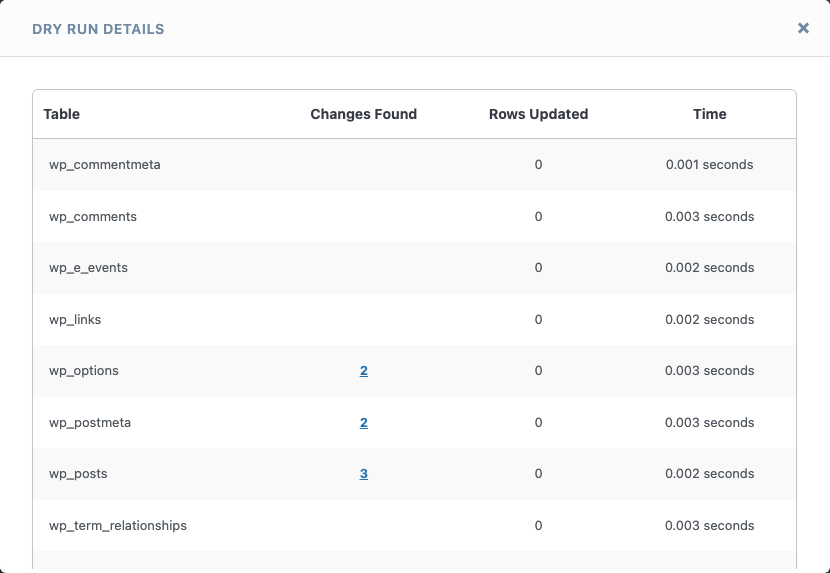
Mit WP-CLI auf der Kommandozeile geht dasselbe, erst mit --dry-run zum Ansehen:
wp search-replace 'alte-domain.at' 'neue-domain.at' --all-tables --skip-columns=guid --dry-run
Danach den Befehl ohne --dry-run. --skip-columns=guid lässt die interne Kennung jedes Beitrags in Ruhe, wie es auch Better Search Replace standardmäßig tut. Leeren Sie zum Schluss den Cache Ihres Cache-Plugins.
Ein Page-Builder wie Elementor zeigt nach dem Umzug noch die alte Adresse
Elementor speichert seine Seiten in einer eigenen Schreibweise, in der jeder Schrägstrich als \/ steht, also https:\/\/alte-domain.at. Wer mit der vollständigen Adresse https://alte-domain.at sucht, findet diese Stellen nicht. Im Test hat das Suchen und Ersetzen mit der vollständigen Adresse den Text im Hintergrund geändert, aber die Elementor-Seite hat weiter den Link zur alten Domain gezeigt. Mit der Domain allein hat Better Search Replace die zwei Stellen gefunden, und die Seite hat danach gestimmt.
Elementor hat dafür auch ein eigenes Werkzeug: Elementor → Werkzeuge, Reiter „URL ersetzen“. Dort tragen Sie die alte und die neue Adresse vollständig ein, mit https://, und klicken auf „URL ersetzen“. Das Werkzeug ändert nur die Daten von Elementor, nicht den Rest der Datenbank.
Was das Ersetzen der Domain sonst noch trifft
- E-Mail-Adressen mit der alten Domain werden mit ersetzt. Im Test ist aus der Administrator-Adresse
office@alte-domain.atdie Adresseoffice@neue-domain.atgeworden. Wenn Ihre Postfächer auf der alten Domain bleiben, prüfen Sie danach Einstellungen → Allgemein und die Empfänger Ihrer Formulare. - Der Pfad auf dem Server ist eine eigene Suche. Wenn Sie zusätzlich den Server gewechselt haben, ersetzen Sie auf dieselbe Art auch den alten Pfad, etwa
/var/www/vhosts/alte-domain.at/httpdocs, durch den neuen. Für den Ordner der hochgeladenen Bilder gibt es eine eigene Einstellung, die ich in meinem Artikel Lösungen für: WordPress-Bilder werden nicht angezeigt beschreibe. - http und https: Wenn die neue Domain zugleich auf https umgestellt wird, bleiben Adressen mit
http://beim Ersetzen der Domain allein so, wie sie sind. Wie Sie solche gemischten Inhalte finden, beschreibe ich in meinem Artikel Lösungen für: HTTPS-Probleme in WordPress.
Was muss ich bei einem Domainwechsel von WordPress noch beachten?
Wenn die Website unter der neuen Domain vollständig funktioniert, fehlen noch drei Dinge, damit Besucher und Google sie finden.
Die alte Domain per 301 auf die neue Domain weiterleiten
Jede Adresse der alten Domain sollte auf dieselbe Adresse unter der neuen Domain weiterleiten. Sonst führen alle Links auf Ihre Website ins Leere. Viele Hoster bieten dafür eine Weiterleitung in ihrer Verwaltung an. Wenn die alte Domain weiter auf Ihren Webspace zeigt, genügen drei Zeilen ganz oben in der .htaccess, vor dem Abschnitt # BEGIN WordPress:
RewriteEngine On
RewriteCond %{HTTP_HOST} ^(www\.)?alte-domain\.at$ [NC]
RewriteRule ^(.*)$ https://neue-domain.at/$1 [R=301,L]
Im Test hat jede Adresse der alten Domain, mit und ohne www, auf dieselbe Adresse der neuen gezeigt, und die neue Domain hat normal funktioniert. Dafür muss die alte Domain registriert bleiben und für https:// ein gültiges Zertifikat haben, sonst sehen Besucher eine Warnung, bevor die Weiterleitung greift.
Den Umzug auf die neue Domain in der Google Search Console melden
Dafür gibt es in der Search Console das „Tool zur Adressänderung“, in den Einstellungen der alten Domain. Google sagt dazu: „Verwenden Sie dieses Tool, nachdem Sie Ihre Website verschoben und eine Weiterleitung erstellt haben.“ Für einen Umzug zu einem anderen Hoster mit derselben Domain ist es nicht gedacht. Was die Search Console sonst zeigt, beschreibe ich in meinem Artikel Google Search Console einfach erklärt. Wenn Seiten unter der neuen Domain nach einigen Wochen noch nicht indexiert sind, beschreibe ich die möglichen Gründe in meinem Artikel Lösungen für: Website wird bei Google nicht gefunden („Gecrawlt – zurzeit nicht indexiert“ und andere Status).
Die neue Domain überall eintragen, wo die alte steht
Ändern Sie die Domain überall, wo Sie sie selbst eingetragen haben, etwa in Ihrem Google-Unternehmensprofil, in Social-Media-Profilen und in Ihrer E-Mail-Signatur.
Wenn nichts davon hilft
- Gehen Sie zurück zum alten Server, solange der alte Vertrag läuft: Stellen Sie die Domain wieder auf den alten Server, und versuchen Sie den Umzug in Ruhe noch einmal.
- Fragen Sie Ihren neuen Hoster. Er sieht die Protokolle des Servers, und der dortige Support kann prüfen, ob beim Übertragen von Dateien und Datenbank etwas gefehlt hat.
- Fragen Sie in einem Forum oder bei mir, und nennen Sie die genaue Meldung, Ihren alten und Ihren neuen Hoster und was Sie beim Umzug gemacht haben. Das Angebot steht gleich unter diesem Beitrag.
Damit der nächste WordPress-Umzug glatter läuft
- Testen Sie die neue Website, bevor die Domain umgestellt wird, unter der vorläufigen Adresse, die viele Hoster anbieten. Die Reihenfolge, die funktioniert, beschreibe ich in meinem Artikel Hosting-Anbieter wechseln: Muss ich auf die Kündigung warten?
- Setzen Sie die Gültigkeitsdauer der DNS-Einträge einen Tag vorher herab, etwa auf 5 Minuten, wenn Ihr DNS-Anbieter das erlaubt. Dann gilt die Umstellung danach für alle schnell.
- Kündigen Sie den alten Vertrag früh, aber löschen Sie beim alten Hoster nichts, bis die neue Website eine Weile fehlerfrei läuft.
Und wenn Ihre Domain noch auf Ihren früheren Webdesigner läuft, sodass Sie die Domain gar nicht selbst umstellen können, ist das ein eigener Schritt vor dem Umzug, bei dem die Registry der Endung hilft. Wie Sie dabei vorgehen, beschreibe ich in meinem Artikel Lösungen für: Die Domain läuft auf den Webdesigner – so holen Sie Ihre Domain zurück.
