
Ihre Website oder eine einzelne Seite erscheint bei Google nicht, und die Google Search Console meldet dazu „Gecrawlt – zurzeit nicht indexiert“ oder einen anderen Status. Das heißt selten, dass an der Website etwas kaputt ist: Viele Adressen einer WordPress-Website sollen gar nicht in den Suchergebnissen stehen, und bei den übrigen sagt der Status ziemlich genau, wo das Problem liegt.
Prüfen Sie die Seite in der Google Search Console mit der URL-Prüfung, denn dort steht, warum Google sie nicht indexiert hat. Wenn dort „Durch ‚noindex‘-Tag ausgeschlossen“ steht, ist auf einer WordPress-Website meist das Häkchen „Suchmaschinen davon abraten, diese Website zu indexieren“ unter Einstellungen → Lesen gesetzt, oder Ihr SEO-Plugin schließt die Seite aus. Entfernen Sie das Häkchen oder die Einstellung und beantragen Sie die Indexierung. „Gecrawlt – zurzeit nicht indexiert“ und „Gefunden – zurzeit nicht indexiert“ sind dagegen Entscheidungen von Google, die Sie mit keiner Einstellung ändern, sondern mit einer besseren, gut verlinkten Seite und etwas Geduld.
Was WordPress dabei selbst tut, habe ich auf einer Testinstallation (WordPress 7.1.4 auf Deutsch, Rank Math 1.0.282) nachgestellt. Was jeder Status bedeutet, habe ich in der Hilfe von Google nachgelesen, und die Beispiele stammen aus der Search Console dieser Website und meiner anderen Websites, Stand 13. November 2026.
Was bedeutet „nicht indexiert“ bei Google?
Bevor eine Seite bei Google erscheinen kann, durchläuft sie laut Google drei Stufen:
- Gefunden: Google kennt die Adresse, etwa aus einem Link auf einer anderen Seite oder aus Ihrer Sitemap. Das ist die Liste Ihrer Seiten, die WordPress oder Ihr SEO-Plugin für Suchmaschinen bereitstellt.
- Gecrawlt: Das Programm von Google, der Googlebot, hat die Seite abgerufen und gelesen.
- Indexiert: Google hat die Seite in seinen Index aufgenommen, die Datenbank, aus der die Suchergebnisse kommen.
Nur eine indexierte Seite kann in den Suchergebnissen erscheinen. Google garantiert keine der drei Stufen, auch nicht für eine fehlerfreie Seite, und man kann auch nicht dafür bezahlen, dass eine Website öfter gecrawlt oder weiter oben gezeigt wird. Und eine indexierte Seite erscheint nicht bei jeder Suche: Wenn Ihre Seite indexiert ist und trotzdem nicht gefunden wird, ist das eine Frage der Platzierung (weiter unten).
In der Search Console finden Sie unter Indexierung → Seiten, wie viele Seiten Ihrer Website indexiert sind, und in der Tabelle „Warum Seiten nicht indexiert werden“ den Grund für alle übrigen. Die Spalte „Quelle“ sagt, wer den Grund verursacht hat: „Website“ heißt Ihre Website oder Sie selbst, „Google-Systeme“ heißt eine Entscheidung von Google. Wie Sie die Search Console für Ihre Website einrichten, beschreibe ich in meinem Artikel Google Search Console, einfach erklärt. Früher hat dieser Bericht „Abdeckung“ geheißen.
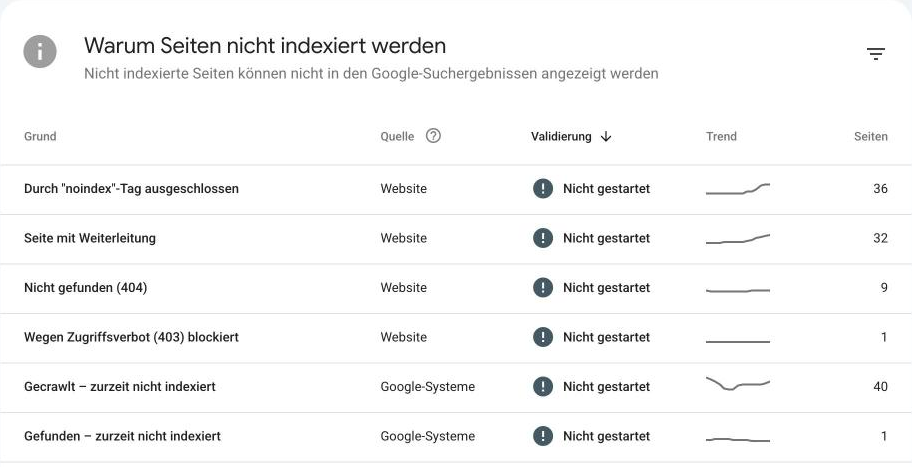
Die Gründe heißen in der deutschen Search Console so, und in Klammern stehen die Namen in der englischen Fassung. Die deutsche Hilfe von Google verwendet für manche Gründe andere Namen, auch diese finden Sie hier:
- „Gecrawlt – zurzeit nicht indexiert“ (Crawled - currently not indexed)
- „Gefunden – zurzeit nicht indexiert“ (Discovered - currently not indexed)
- „Durch ‚noindex‘-Tag ausgeschlossen“ (Excluded by ‘noindex’ tag), in der Hilfe „URL als ‚noindex‘ markiert“
- „Seite mit Weiterleitung“ (Page with redirect)
- „Nicht gefunden (404)“ (Not found (404)) und „Soft 404“
- „Duplikat – vom Nutzer nicht als kanonisch festgelegt“, „Duplikat – Google hat eine andere Seite als der Nutzer als kanonische Seite bestimmt“ und „Alternative Seite mit richtigem kanonischen Tag“
- „Durch robots.txt-Datei blockiert“, in der Hilfe „URL wird von der robots.txt-Datei blockiert“
- „Wegen Zugriffsverbot (403) blockiert“ (Blocked due to access forbidden (403)) und „Serverfehler (5xx)“
Auf dieser Website zählt der Bericht 152 indexierte und 119 nicht indexierte Adressen, und fast alle der 119 gehören dort auch hin. Was hinter jedem Grund steckt, steht weiter unten.
Schritt 1: In der Google Search Console nachsehen, warum eine Seite nicht indexiert ist
Für diesen Schritt ändern Sie nichts. Geben Sie in der Search Console oben in das Suchfeld „Jede URL in … prüfen“ die vollständige Adresse der Seite ein. Die URL-Prüfung antwortet mit einer von zwei Zeilen:
- „URL ist auf Google“: Die Seite ist indexiert und kann in den Suchergebnissen erscheinen.
- „URL ist nicht auf Google“: Darunter steht bei „Seitenindexierung“ der Grund, z.B. „Gecrawlt – zurzeit nicht indexiert“, und darunter, wann Google die Seite zuletzt gecrawlt hat und welche Seiten auf sie verlinken.
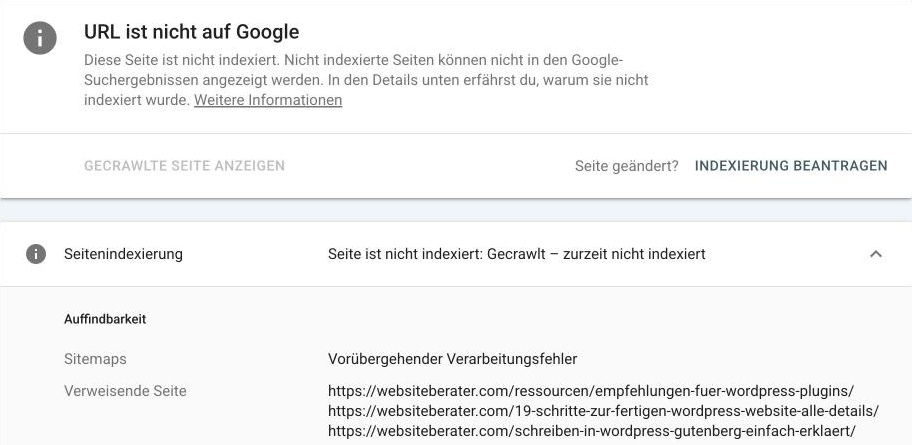
Wenn dort „URL ist Google nicht bekannt“ steht, hat Google diese Adresse noch nie gesehen. Dann hilft Schritt 5.
Die URL-Prüfung ist aktueller als der Bericht „Seiten“. Einen meiner eigenen Beiträge hat der Bericht an einem bestimmten Tag noch unter „Gecrawlt – zurzeit nicht indexiert“ geführt, während die URL-Prüfung für dieselbe Seite schon „URL ist auf Google“ gemeldet hat. Wenn Sie wissen wollen, wie es um eine bestimmte Seite steht, verlassen Sie sich deshalb auf die URL-Prüfung.
Ohne Search Console geht es grob auch: Suchen Sie bei Google nach site:ihre-domain.at (mit Ihrer Domain). Wenn Ihre Website dabei gar nicht erscheint, ist auch Ihre Startseite nicht im Index, und meist liegt es dann an Schritt 2.
Schritt 2: Das Häkchen „Suchmaschinen davon abraten, diese Website zu indexieren“ in WordPress entfernen
Wenn Ihre ganze Website bei Google fehlt, sehen Sie zuerst im WordPress-Dashboard nach. Im Kasten „Auf einen Blick“ steht dann in Rot „Suchmaschinen abgewiesen“, bis WordPress 7.0 „Suchmaschinen ausgeschlossen“.
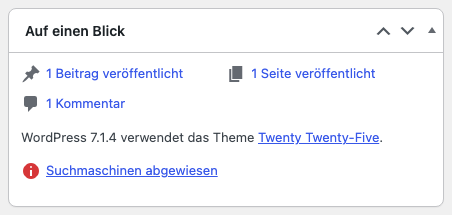
Die Einstellung dahinter finden Sie unter Einstellungen → Lesen, ganz unten bei „Sichtbarkeit für Suchmaschinen“. Das Häkchen heißt „Suchmaschinen davon abraten, diese Website zu indexieren“, bis WordPress 7.0 „Suchmaschinen davon abhalten, diese Website zu indexieren“. Entfernen Sie das Häkchen und klicken Sie auf „Änderungen speichern“.

Mit diesem Häkchen trägt WordPress auf jeder Seite der Website <meta name='robots' content='noindex, nofollow' /> in den Quelltext ein, also die Bitte an Suchmaschinen, die Seite nicht aufzunehmen und ihren Links nicht zu folgen. Google hält sich an noindex und nimmt eine solche Seite ganz aus den Suchergebnissen. Die Sitemap von WordPress unter /wp-sitemap.xml liefert dann den Fehler 404, und in der robots.txt fehlt nur die Zeile, die auf die Sitemap zeigt. Wenn Sie den Grund in der robots.txt suchen, finden Sie also nichts: Er steht im Quelltext jeder Seite, den Sie im Browser mit der rechten Maustaste und „Seitenquelltext anzeigen“ öffnen und dann nach noindex durchsuchen.
WordPress bietet das Häkchen schon bei der Installation an, und während eine Website entsteht, ist es auch sinnvoll. Es bleibt aber leicht gesetzt, wenn die Website fertig ist. Seit WordPress 6.9 erinnert auch Werkzeuge → Website-Zustand daran, mit der Empfehlung „Suchmaschinen wird davon abgeraten, diese Website zu indexieren.“
Wenn Sie Rank Math verwenden, gibt Rank Math bei gesetztem Häkchen ebenfalls noindex, nofollow aus, die Sitemap von Rank Math unter /sitemap_index.xml bleibt aber erreichbar und führt weiterhin alle Seiten auf. In der Search Console stehen diese Seiten dann unter „Durch ‚noindex‘-Tag ausgeschlossen“, obwohl Ihre Sitemap sie einreicht. Auch hier ist das Häkchen die Ursache, nicht Rank Math.
Wenn Sie das Häkchen entfernt haben, beantragen Sie die Indexierung Ihrer Startseite wie in Schritt 5.
Schritt 3: Eine einzelne WordPress-Seite mit „noindex“ im SEO-Plugin wieder für Google freigeben
Wenn nur einzelne Seiten „Durch ‚noindex‘-Tag ausgeschlossen“ sind, ist meist eine Einstellung Ihres SEO-Plugins für diese Seite der Grund. In Rank Math z.B. öffnen Sie die Seite im Editor, dann im Bereich von Rank Math den Reiter „Erweitert“. Wenn dort unter „Roboter-Meta“ das Häkchen bei „Kein Index“ gesetzt ist, steht noindex im Quelltext der Seite, und Rank Math nimmt sie auch aus seiner Sitemap. Setzen Sie das Häkchen bei „Index“ statt bei „Kein Index“ und aktualisieren Sie die Seite. Im Test war die Seite danach wieder in der Sitemap von Rank Math. Für ganze Gruppen wie alle Kategorien oder alle Autorenseiten legt Rank Math diese Einstellung unter Rank Math → „Titel & Meta“ fest. Andere SEO-Plugins haben vergleichbare Einstellungen.
Nicht jedes noindex ist ein Fehler. Auf dieser Website stehen 36 Adressen unter diesem Grund, und alle habe ich absichtlich ausgeschlossen: Adressen, die nur auf eine andere Seite weiterleiten, und das Anfrageformular, auch mit angehängten Parametern. Prüfen Sie also bei jeder Adresse, ob sie überhaupt bei Google erscheinen soll.
Das noindex kann auch vom Server kommen, als sogenannter HTTP-Header „X-Robots-Tag“, z.B. aus einer Regel in der Datei .htaccess. Im Test hat der Quelltext der Seite dann weiterhin index, follow gezeigt, während der Server jede Seite mit X-Robots-Tag: noindex ausgeliefert hat. Ihr SEO-Plugin weiß davon nichts. Für Google hat der Header dieselbe Wirkung wie das Tag im Quelltext, und die Search Console zeigt denselben Grund. Wenn Sie in Ihren WordPress-Einstellungen kein noindex finden, klicken Sie in der URL-Prüfung auf „Live-URL testen“: Der Test zeigt, ob Google auf der Seite noch ein noindex findet, auch eines aus dem Header. Wer eine solche Regel entfernt, ist der Betreuer Ihres Servers, also meist Ihr Hoster.
Bevor Sie etwas ändern: Ein falscher Handgriff kann mehr Schaden anrichten als der Fehler selbst. Ein Tippfehler in der
wp-config.phplegt die ganze Website lahm, ein falscher Befehl in der Datenbank oder auf der Kommandozeile lässt sich oft nicht zurücknehmen. Mit diesen Regeln bleibt jeder Schritt umkehrbar:
- Zuerst eine vollständige Sicherung von Dateien und Datenbank, abgelegt außerhalb Ihres Webspace. Viele Hoster bieten dafür eine eigene Funktion an. Fragen Sie im Zweifel nach, wie Sie die Sicherung wieder einspielen.
- Vor jeder Bearbeitung eine Kopie der Datei auf Ihren eigenen Rechner laden. Eine Kopie auf dem Server darf nicht
wp-config.php.bakheißen, denn so kann sie jeder samt Datenbank-Passwort im Browser abrufen. Nennen Sie siewp-config-kopie.php, und löschen Sie sie am Ende.- Immer nur eine Änderung, dann testen. Hat sie nicht geholfen, machen Sie sie rückgängig, bevor Sie die nächste versuchen.
- Eine Testkopie (Staging) nutzen, wenn Ihr Hoster eine anbietet: Dort darf alles schiefgehen.
- Aufhören ist eine gute Option: wenn Sie nicht mehr wissen, was Sie geändert haben, wenn ein Schritt anders aussieht als hier beschrieben oder wenn die Website täglich Geld verdient. Dann schreiben Sie mir, das Angebot steht am Ende dieses Beitrags.
Schritt 4: Prüfen, ob die robots.txt Google von Ihrer WordPress-Website aussperrt
Die Datei robots.txt sagt Suchmaschinen, welche Adressen sie abrufen dürfen. Öffnen Sie https://ihre-domain.at/robots.txt im Browser. WordPress erzeugt diese Datei selbst, und sie sieht so aus, ergänzt um eine Zeile mit der Adresse Ihrer Sitemap:
User-agent: *
Disallow: /wp-admin/
Allow: /wp-admin/admin-ajax.php
Damit sperrt WordPress nur den Verwaltungsbereich /wp-admin/ für Suchmaschinen. Wenn dort dagegen Disallow: / steht, darf keine Suchmaschine Ihre Website lesen, und die Search Console meldet „Durch robots.txt-Datei blockiert“. Eine solche Zeile stammt nicht aus der Einstellung von Schritt 2, sondern meist aus einer echten Datei robots.txt im Hauptordner Ihrer Website, die z.B. ein früherer Webdesigner oder ein Plugin angelegt hat. Eine solche Datei ersetzt die robots.txt von WordPress ganz: Im Test hat der Server die Datei mit Disallow: / ausgeliefert, und die Zeilen von WordPress waren weg.
Laden Sie die Datei robots.txt zuerst als Kopie auf Ihren Rechner, im Dateimanager Ihres Hosters oder per FTP. Löschen Sie dann in der Datei robots.txt auf dem Server die Zeile Disallow: /, oder löschen Sie die ganze Datei robots.txt: Dann gilt wieder die robots.txt, die WordPress selbst erzeugt. Rufen Sie zum Schluss die Adresse /robots.txt noch einmal im Browser auf.
Die robots.txt ist kein Mittel, eine Seite aus Google herauszuhalten. Google schreibt dazu, dass eine gesperrte Seite trotzdem in die Suchergebnisse kommen kann, wenn andere Seiten auf sie verlinken, dann aber ohne Beschreibung. In der Hilfe heißt dieser Grund „Indexiert, obwohl durch robots.txt-Datei blockiert“. Außerdem sieht Google ein noindex auf einer gesperrten Seite nie, weil Google sie gar nicht abruft. Wenn eine Seite nicht bei Google erscheinen soll, verwenden Sie deshalb noindex wie in Schritt 3, nicht die robots.txt.
Schritt 5: Nach der Korrektur die Indexierung in der Google Search Console beantragen
Prüfen Sie die Adresse noch einmal mit der URL-Prüfung und klicken Sie auf „Live-URL testen“. Wenn der Test keinen Grund mehr gegen die Indexierung findet, klicken Sie auf „Indexierung beantragen“. Google hat dafür ein tägliches Limit, und laut Google wird eine Seite nicht schneller gecrawlt, wenn Sie die Indexierung mehrmals beantragen. Einmal genügt.
Für viele Seiten auf einmal ist Ihre Sitemap der bessere Weg, die Sie in der Search Console einreichen. Wie das geht, beschreibe ich in meinem Artikel Google Search Console, einfach erklärt. Wenn Sie einen Grund aus der Tabelle „Warum Seiten nicht indexiert werden“ auf allen Seiten behoben haben, klicken Sie in der Ansicht dieses Grundes auf „Fehlerbehebung überprüfen“. Google prüft die betroffenen Seiten dann erneut, was laut Google meist bis zu zwei Wochen dauert.
Die Gründe in der Google Search Console einzeln: Was sie bedeuten und was Sie tun können
„Gecrawlt – zurzeit nicht indexiert“: Google hat die Seite gelesen und vorerst nicht aufgenommen
Google schreibt dazu, dass es nicht alle Seiten im Web indexiert und dass dieser Grund deshalb häufig ist und nicht unbedingt ein Problem bedeutet. Als übliche Ursache, warum eine gecrawlte Seite nicht in den Index kommt, nennt Google unter anderem Inhalte von geringer Qualität.
Auf dieser Website stehen 40 Adressen unter diesem Grund. 33 davon sind Feeds, also die maschinenlesbaren Fassungen unter …/feed/, die WordPress für Beiträge und Kategorien anbietet und die in den Suchergebnissen nichts verloren haben. Dazu kommen drei Adressen, die inzwischen weiterleiten, ein PDF und drei Beiträge. Einen davon hat die URL-Prüfung schon als indexiert gemeldet (Schritt 1), und die anderen beiden hat Google zuletzt vor ein paar Monaten gelesen, also bevor ich sie danach überarbeitet habe.
Was Sie für eine wichtige Seite mit diesem Grund tun können:
- Prüfen Sie die Seite mit „Live-URL testen“, ob Google sie überhaupt vollständig abrufen kann.
- Verbessern Sie den Inhalt, sodass die Seite eine Frage besser oder vollständiger beantwortet als andere Seiten zum selben Thema, z.B. mit eigenen Erfahrungen, Zahlen oder Bildern.
- Verlinken Sie die Seite von anderen Seiten Ihrer Website, besonders von solchen, die bei Google schon gut dastehen, etwa von der Startseite oder aus einem verwandten Beitrag.
- Beantragen Sie danach einmal die Indexierung und geben Sie Google ein paar Wochen.
Für die Feeds müssen Sie nichts tun. Wenn Google dagegen große Teile Ihrer Website so einstuft, obwohl Sie alles geprüft haben, bietet Google in der Hilfe zur Seitenindexierung ein Formular an, mit dem Sie ein Problem mit der Indexierung der ganzen Website melden können.
„Gefunden – zurzeit nicht indexiert“: Google kennt die Seite, hat sie aber noch nicht abgerufen
Google kennt die Adresse, hat die Seite aber noch nicht gecrawlt, deshalb fehlt in der Search Console das Datum des letzten Crawlings. Laut Google hat Google das Crawlen meist verschoben, weil es die Website sonst überlastet hätte.
Was hilft: Verlinken Sie die Seite von anderen Seiten Ihrer Website und prüfen Sie, ob sie in Ihrer Sitemap steht. Wenn Ihr Server langsam antwortet oder öfter Fehler liefert, ist das der eigentliche Grund. Dazu unten mehr bei den Serverfehlern.
„Durch ‚noindex‘-Tag ausgeschlossen“: Ihre Website hat Google gebeten, die Seite nicht aufzunehmen
Die Seite trägt ein noindex, aus der Einstellung von Schritt 2, aus Ihrem SEO-Plugin wie in Schritt 3 oder aus einem Header des Servers. Wenn die Seite bei Google erscheinen soll, entfernen Sie das noindex dort, wo es gesetzt ist. Wenn nicht, ist alles in Ordnung.
„Seite mit Weiterleitung“: Die Adresse leitet auf eine andere Seite weiter
Das ist fast immer gewollt: Die Adresse mit http:// leitet auf https:// weiter, die Adresse mit www. auf die ohne, oder eine alte Adresse auf ihre neue. Google indexiert nur das Ziel der Weiterleitung, und die Ausgangsadresse steht hier. Auf dieser Website sind es 32 Adressen. Prüfen Sie nur, ob das Ziel selbst indexiert ist. Wenn Ihre Website auf eine neue Domain umgezogen ist, beschreibe ich in meinem Artikel Lösungen für: Probleme nach dem WordPress-Umzug, wie Sie den Umzug bei Google melden.
„Nicht gefunden (404)“ und „Soft 404“: Die Seite gibt es nicht oder nicht mehr
Unter „Nicht gefunden (404)“ stehen Adressen, die eine Fehlerseite liefern, meist gelöschte Seiten. Google versucht eine solche Adresse laut Google noch eine Zeit lang, aber immer seltener. Das ist kein Problem, wenn die Seite ohne Ersatz gelöscht wurde. Wenn die Seite eine neue Adresse hat, richten Sie eine Weiterleitung (301) auf die neue Adresse ein. Auch eine Adresse, die bewusst mit dem Status 410 „Inhalt gelöscht“ antwortet, führt die Search Console hier auf: Auf dieser Website ist das bei einem gelöschten Beitrag so. Beheben müssen Sie nur 404-Fehler bei Adressen, auf die Sie selbst verlinken. Wie Sie das in WordPress tun, beschreibe ich in meinem Artikel Lösungen für: WordPress-Seiten zeigen 404 oder werden nicht angezeigt.
„Soft 404“ heißt: Die Seite sagt dem Besucher „nichts gefunden“ oder ist fast leer, liefert dem Browser aber den Status 200 für eine normale Seite. Auf einer anderen meiner Websites waren das Autorenseiten und die Folgeseiten eines Blog-Moduls, also Seite 2, 3 usw. Geben Sie solchen Seiten Inhalt, leiten Sie sie weiter, oder schließen Sie sie mit noindex aus.
„Duplikat“ und „Alternative Seite mit richtigem kanonischen Tag“: Google hat eine andere Fassung der Seite gewählt
Wenn mehrere Adressen denselben Inhalt zeigen, nimmt Google nur eine davon in den Index, die sogenannte kanonische Adresse. WordPress trägt dafür bei jedem Beitrag und jeder Seite die eigene Adresse als <link rel="canonical" …> in den Quelltext ein, und SEO-Plugins wie Rank Math tun das ebenfalls.
- „Alternative Seite mit richtigem kanonischen Tag“: Die Seite verweist korrekt auf ihr Original, und das Original ist indexiert. Sie müssen nichts tun. Auf einer meiner Websites stehen hier z.B. die Seite 2 und die folgenden Seiten eines Blog-Moduls, die auf die Startseite verweisen.
- „Duplikat – vom Nutzer nicht als kanonisch festgelegt“: Google hält die Seite für eine Kopie einer anderen und hat die andere gewählt, ohne dass die Seite selbst ein Original angibt. Das ist laut Google kein Fehler. Wenn Google die falsche Fassung gewählt hat, legen Sie das Original selbst fest, in Rank Math im Reiter „Erweitert“ der Seite.
- „Duplikat – Google hat eine andere Seite als der Nutzer als kanonische Seite bestimmt“: Ihre Seite nennt ein Original, Google hält aber eine andere Adresse für das bessere. Die URL-Prüfung zeigt beide Adressen. Laut Google wählt Google eine Adresse nur dann als Original, wenn die Seiten einander wirklich ähneln.
„Wegen Zugriffsverbot (403) blockiert“, „Serverfehler (5xx)“ und „Weiterleitungsfehler“
Bei diesen Gründen hat Ihr Server dem Googlebot einen Fehler geliefert, oder eine Weiterleitung führt im Kreis. Was die Fehler 403, 500, 502, 503 und 504 bei WordPress bedeuten und wie Sie sie beheben, beschreibe ich in meinem Artikel Lösungen für: HTTP-Fehler 500, 502, 503, 504 und 403 in WordPress, dort auch, ob ein Fehler 503 Ihrer Website bei Google schadet. Ein einzelner 403 bei einer Adresse, die kein Besucher je aufruft, ist harmlos: Auf dieser Website ist es ein Ordner des Themes.
Warum wird meine neue WordPress-Website bei Google nicht gefunden?
Laut Google dauert es bei einer neuen Website etwa eine Woche, bis Google sie crawlt und indexiert. Als besten ersten Schritt empfiehlt Google, die Indexierung der Startseite zu beantragen, denn von der Startseite aus findet Google über Ihr Menü und Ihre Links alle anderen Seiten. Richten Sie also die Search Console ein und beantragen Sie die Indexierung der Startseite wie in Schritt 5. Und sehen Sie gleich nach, ob noch das Häkchen aus Schritt 2 gesetzt ist, denn bei einer neuen Website ist es der häufigste Grund, warum Google gar nichts indexiert.
Bei einer Website, die ich vor einiger Zeit auf einer neuen Domain gestartet habe, waren fünf Wochen später 67 der 70 Seiten aus der Sitemap indexiert. Die meisten dieser Seiten waren vorher Teil einer anderen Website, deren alte Adressen jetzt auf die neuen weiterleiten, und das macht Google das Finden leichter. Die drei übrigen waren Google laut URL-Prüfung noch gar nicht bekannt.
Wie lange dauert es, bis Google eine Seite indexiert?
Laut Google dauert die Indexierung nach einem Antrag meist etwa einen Tag, manchmal aber auch ein bis zwei Wochen, und ein neues Crawlen kann einige Tage bis einige Wochen dauern. Eine Garantie gibt es nicht. Zwei Beiträge, die ich letztens auf dieser Website veröffentlicht habe, hat Google laut URL-Prüfung noch am selben Tag gecrawlt und indexiert. Bei einer Website, die Google schon gut kennt und regelmäßig besucht, geht es also oft schnell.
Meine Seite ist indexiert, aber ich finde sie bei Google trotzdem nicht
Wenn die URL-Prüfung „URL ist auf Google“ meldet, ist die Seite im Index. Ob sie für eine bestimmte Suche erscheint und an welcher Stelle, entscheidet Google bei jeder Suche neu, und Google schreibt selbst, dass eine indexierte Seite nicht bei jeder Suche erscheint. Suchen Sie zum Vergleich nach dem genauen Titel Ihrer Seite: Wenn sie dann erscheint, ist sie gefunden, steht aber für Ihre Suchbegriffe nicht weit genug oben. Für welche Suchanfragen sie erscheint und an welcher Position, zeigt der Bericht „Leistung“ in der Search Console. Einen Platz in den unbezahlten Ergebnissen kann man bei Google wie schon gesagt nicht kaufen. Was man sehr wohl bei Google kaufen kann, sind Anzeigen über Google Ads. Diese sind dann als „Gesponserte Ergebnisse“ auf der Seite mit den Suchresultaten sichtbar.
Wie verhindere ich, dass Google meine Website oder eine Seite indexiert?
Das ist der umgekehrte Fall, z.B. für eine Testkopie Ihrer Website. Google nennt dafür zwei Wege: noindex oder einen Passwortschutz. Für eine einzelne Seite setzen Sie „Kein Index“ in Ihrem SEO-Plugin wie in Schritt 3. Für eine ganze Testkopie ist ein Passwortschutz, den viele Hoster für eine Domain oder einen Ordner anbieten, der sicherere Weg, denn er hält auch alle anderen Besucher fern. Das Häkchen aus Schritt 2 ist laut WordPress eine Bitte, und es ist „Sache der Suchmaschinen, dieser Bitte nachzukommen“. Die robots.txt ist dafür nicht geeignet (Schritt 4). Und eine Seite, die schon in den Suchergebnissen steht, blenden Sie in der Search Console unter „Entfernen“ aus, laut Google aber nur für etwa sechs Monate. Damit sie danach nicht wieder erscheint, braucht sie zusätzlich noindex oder einen Passwortschutz.
Wenn nichts davon hilft
- Sehen Sie in der Search Console unter „Sicherheit & manuelle Maßnahmen“ nach. Was dort unter „Manuelle Maßnahmen“ oder „Sicherheitsprobleme“ steht, kann laut Google verhindern, dass Ihre Seiten in den Suchergebnissen erscheinen. Dieser Beitrag behandelt keine Hacks. Wenn Sie dort einen Hinweis auf Schadcode sehen, wenden Sie sich an Ihren Hoster (oder an mich), statt weiter zu probieren.
- Fragen Sie in der Hilfe-Community der Google Search Console. Nennen Sie die Adresse, den Grund aus der URL-Prüfung und was Sie schon geprüft haben.
- Fragen Sie mich. Das Angebot steht gleich unter diesem Beitrag.
Damit Ihre WordPress-Website bei Google gefunden wird
- Werfen Sie nach dem Start einer Website und nach jeder Arbeit an einer Testkopie einen Blick auf „Auf einen Blick“ im Dashboard: Dort darf „Suchmaschinen abgewiesen“ nicht stehen.
- Richten Sie die Search Console ein und lesen Sie die E-Mails von Google, denn Google meldet sich, wenn auf einmal viele Seiten aus dem Index fallen. Wie Sie dabei vorgehen, beschreibe ich in meinem Artikel Google Search Console, einfach erklärt.
- Verlinken Sie jede neue Seite von einer bestehenden, z.B. aus dem Menü oder aus einem verwandten Beitrag.
Und wenn Google Ihre Seite zwar zeigt, aber noch in der alten Fassung, beschreibe ich in meinem Artikel Lösungen für: WordPress-Änderungen werden nicht angezeigt, wie Google die neue Fassung bekommt.
