
Wenn Ihr Kontaktformular Werbung für Backlinks schickt, unter Ihren Beiträgen Kommentare voller Links warten oder sich Benutzer registrieren, die niemand kennt, ist Ihre Website deshalb nicht gehackt. Programme füllen einfach die Formulare aus, die jeder Besucher benutzen darf, und das lässt sich mit Einstellungen von WordPress und einem kleinen Plugin fast vollständig abstellen.
Schalten Sie ab, was Sie nicht brauchen: die Kommentare unter Einstellungen → Diskussion und zusätzlich bei jedem bestehenden Beitrag, die Registrierung unter Einstellungen → Allgemein. Was offen bleiben soll, schützen Sie mit Cloudflare Turnstile, das Programme von Menschen unterscheidet, oder mit einem versteckten Feld, das nur Programme ausfüllen. Ein Formular, das Besuchern automatisch eine Bestätigung schickt, sollte das nicht mit dem Text der Nachricht tun.
Alles in diesem Beitrag habe ich auf einer Testinstallation (WordPress 7.1.4 auf Deutsch, PHP 8.4) ausprobiert: Kommentare, Kontaktformular-Nachrichten und Registrierungen, einmal so abgeschickt, wie ein Spam-Programm es tut, ohne Browser, und einmal so, wie es ein Mensch im Browser tut. Dazu kommen Contact Form 7, Antispam Bee, Simple Cloudflare Turnstile mit den Testschlüsseln von Cloudflare und ein Honeypot-Plugin. Turnstile und das versteckte Feld laufen auch auf dieser Website.
Woran erkennen Sie Spam in WordPress, und woher kommt er?
Spam kommt meist über drei Formulare, und jedes hinterlässt andere Spuren. WordPress spricht Sie dabei auf Deutsch mit „du“ an:
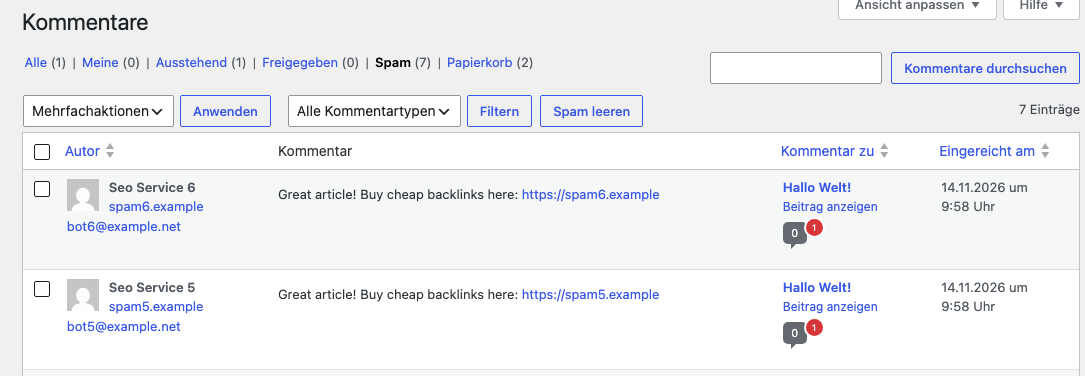
- Spam-Kommentare: Unter Kommentare im Dashboard stehen Einträge unter „Ausstehend“ oder „Spam“, meist mit Links und einem erfundenen Namen wie „SEO Service“. Für jeden zurückgehaltenen Kommentar schickt WordPress eine E-Mail mit dem Betreff „[Name Ihrer Website] Bitte moderiere: ‚Titel des Beitrags‘“ und dem Text „Ein neuer Kommentar zum Beitrag ‚…‘ wartet auf deine Freigabe“. Auf Englisch heißt der Betreff „[Name Ihrer Website] Please moderate: ‚…‘“.
- Spam über das Kontaktformular: E-Mails mit dem Betreff, den Ihr Formular immer verwendet, aber mit Werbung für Backlinks, Kredite oder Suchmaschinen-Dienste. Eine Spam-E-Mail mit anderem Betreff ist nicht über Ihre Website gekommen, sondern direkt an Ihre Adresse. Dagegen hilft nur der Spamfilter Ihres Postfachs.
- Spam-Registrierungen: E-Mails mit dem Betreff „[Name Ihrer Website] Registrierung eines neuen Benutzers“ (englisch „New User Registration“), und unter Benutzer stehen immer mehr Konten mit der Rolle „Abonnent“.
- Beschwerden von Fremden: Jemand schreibt Ihnen, er habe von Ihrer Website eine „Bestätigung“ für eine Nachricht bekommen, die er nie geschickt hat. Dann missbraucht ein Programm Ihr Formular, um anderen Menschen E-Mails zu schicken (Schritt 4).
Bevor Sie etwas ändern: Ein falscher Handgriff kann mehr Schaden anrichten als der Fehler selbst. Ein Tippfehler in der
wp-config.phplegt die ganze Website lahm, ein falscher Befehl in der Datenbank oder auf der Kommandozeile lässt sich oft nicht zurücknehmen. Mit diesen Regeln bleibt jeder Schritt umkehrbar:
- Zuerst eine vollständige Sicherung von Dateien und Datenbank, abgelegt außerhalb Ihres Webspace. Viele Hoster bieten dafür eine eigene Funktion an. Fragen Sie im Zweifel nach, wie Sie die Sicherung wieder einspielen.
- Vor jeder Bearbeitung eine Kopie der Datei auf Ihren eigenen Rechner laden. Eine Kopie auf dem Server darf nicht
wp-config.php.bakheißen, denn so kann sie jeder samt Datenbank-Passwort im Browser abrufen. Nennen Sie siewp-config-kopie.php, und löschen Sie sie am Ende.- Immer nur eine Änderung, dann testen. Hat sie nicht geholfen, machen Sie sie rückgängig, bevor Sie die nächste versuchen.
- Eine Testkopie (Staging) nutzen, wenn Ihr Hoster eine anbietet: Dort darf alles schiefgehen.
- Aufhören ist eine gute Option: wenn Sie nicht mehr wissen, was Sie geändert haben, wenn ein Schritt anders aussieht als hier beschrieben oder wenn die Website täglich Geld verdient. Dann schreiben Sie mir, das Angebot steht am Ende dieses Beitrags.
Schritt 1: Herausfinden, über welches Formular der Spam in Ihre WordPress-Website kommt
Ändern Sie zuerst nichts, sondern sehen Sie nach, wo der Spam hereinkommt. Jede Maßnahme in diesem Beitrag schützt genau ein Formular:
- Unter Kommentare sehen Sie in der Spalte „Kommentar zu“, unter welchen Beiträgen und Seiten Spam landet. Oft sind es alte Beiträge, bei denen die Kommentare noch offen sind, ohne dass Sie das wollten.
- Unter Benutzer zeigt die Zeile über der Liste, wie viele Konten jede Rolle hat, z.B. „Abonnent (250)“. Wenn Sie keine Mitgliederfunktion anbieten und dort trotzdem Hunderte Abonnenten stehen, ist die Registrierung offen.
- Im Kontaktformular sehen Sie in den Einstellungen des Formulars nach, ob eine zweite E-Mail an den Besucher geht. In Contact Form 7 ist das der Haken „E-Mail (2) verwenden“ unter dem Reiter „E-Mail“.
Schritt 2: Kommentare und Registrierung in WordPress abschalten, wenn Sie sie nicht brauchen
Ein Formular, das es nicht gibt, bekommt keinen Spam. Auf vielen Websites sind Kommentare und Registrierung nur offen, weil WordPress sie so ausliefert oder weil sie früher einmal gebraucht wurden.
Wie deaktiviere ich die Kommentarfunktion in WordPress?
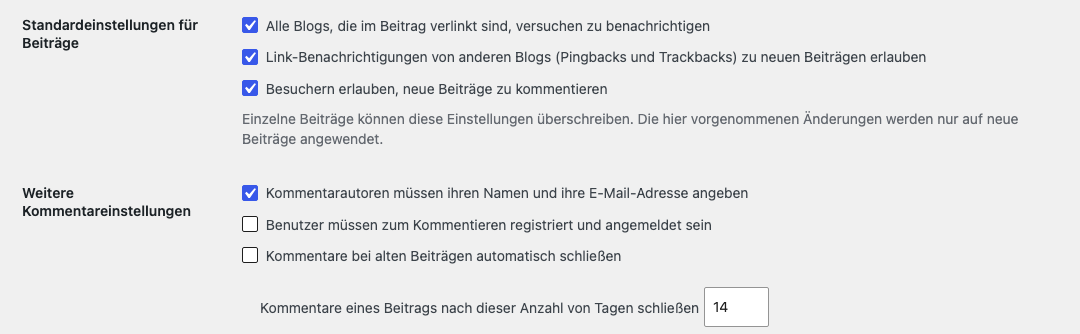
Unter Einstellungen → Diskussion entfernen Sie den Haken bei „Besuchern erlauben, neue Beiträge zu kommentieren“. Wie WordPress direkt darunter schreibt, gilt das aber nur für neue Beiträge. In meinem Test hat ein bestehender Beitrag danach weiter Kommentare angenommen, nur ein neu angelegter Beitrag hat „Die Kommentarfunktion für diesen Beitrag wurde deaktiviert.“ gemeldet. Den Haken bei „Link-Benachrichtigungen von anderen Blogs (Pingbacks und Trackbacks) zu neuen Beiträgen erlauben“ können Sie gleich mit entfernen, denn auch diese Benachrichtigungen landen als Kommentare in der Liste.
Für die bestehenden Beiträge schalten Sie die Kommentare in der Liste unter Beiträge ab:
- Wählen Sie oben in der Liste alle Beiträge aus. Wenn Sie mehr Beiträge haben, als auf eine Seite passen, stellen Sie unter „Ansicht anpassen“ die Zahl der Einträge pro Seite höher.
- Wählen Sie unter „Mehrfachaktionen“ den Eintrag „Mehrere bearbeiten“ und klicken Sie auf „Anwenden“.
- Stellen Sie bei „Kommentare“ auf „Nicht erlauben“, bei Bedarf auch „Pings“, und klicken Sie auf „Aktualisieren“.
Wiederholen Sie das unter Seiten, falls dort Kommentare offen sind. Die Kommentare, die schon da sind, bleiben dabei stehen. Per SSH mit WP-CLI erledigt ein Befehl dasselbe für alle Beiträge und Seiten auf einmal:
wp post update $(wp post list --post_type=post,page --comment_status=open --format=ids) --comment_status=closed --ping_status=closed
Wenn Sie Kommentare nur unter neuen Beiträgen wollen, setzen Sie stattdessen den Haken bei „Kommentare bei alten Beiträgen automatisch schließen“ und tragen die Zahl der Tage ein. Das wirkt sofort auch auf alte Beiträge, aber nur auf Beiträge: Im Test hat eine 30 Tage alte Seite mit offenen Kommentaren weiter Kommentare angenommen, ein gleich alter Beitrag nicht mehr.
Die Registrierung neuer Benutzer in WordPress abschalten
Unter Einstellungen → Allgemein steht bei „Mitgliedschaft“ der Haken „Jeder kann sich registrieren“. Den brauchen Sie nur, wenn Besucher bei Ihnen ein eigenes Konto haben sollen, etwa für einen Mitgliederbereich. Ohne Haken leitet WordPress jeden Registrierungsversuch auf die Anmeldeseite um und zeigt „Fehler: Die Benutzerregistrierung ist derzeit nicht erlaubt.“. Das gilt auch für Programme, die das Formular direkt abschicken, ohne die Seite aufzurufen.

Lassen Sie die „Standardrolle eines neuen Benutzers“ auf „Abonnent“. Ein Abonnent kann nur sein eigenes Profil bearbeiten. Warum eine höhere Rolle an dieser Stelle gefährlich ist und was der Website-Zustand dazu meldet, beschreibe ich in meinem Artikel Lösungen für: Website-Zustand in WordPress – die Meldungen erklärt.
Eine offene Registrierung hat noch eine Folge, die man leicht übersieht: Für jedes neue Konto schickt WordPress eine E-Mail „[Name Ihrer Website] Anmeldedaten“ an die Adresse, die eingegeben wurde. Im Test hat ein Programm ein Konto mit der Adresse eines Fremden angelegt, und diese E-Mail ist an den Fremden gegangen.
Schritt 3: Die Einstellungen von WordPress gegen Spam-Kommentare nutzen
Wenn Sie Kommentare behalten wollen, bringt WordPress unter Einstellungen → Diskussion schon einiges mit. So hat es sich im Test verhalten:
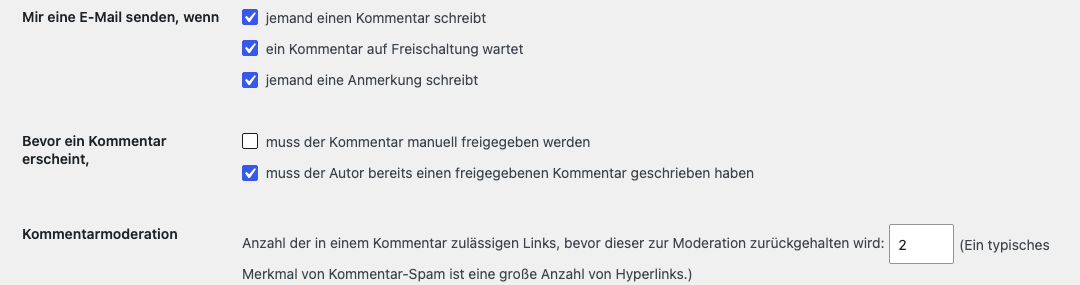
- „Bevor ein Kommentar erscheint, muss der Autor bereits einen freigegebenen Kommentar geschrieben haben“ ist ab Werk eingeschaltet. Der erste Kommentar einer E-Mail-Adresse wartet auf Ihre Freigabe, jeder weitere mit derselben Adresse erscheint sofort. Spam erscheint deshalb nicht auf der Seite, er landet unter „Ausstehend“. Wenn Sie stattdessen „muss der Kommentar manuell freigegeben werden“ einschalten, wartet jeder Kommentar auf Sie.
- „Anzahl der in einem Kommentar zulässigen Links, bevor dieser zur Moderation zurückgehalten wird“ steht auf 2. Zurückgehalten wird aber schon ein Kommentar mit genau 2 Links, im Test auch von einer Autorin, deren erster Kommentar bereits freigegeben war. Wenn Sie einen Link erlauben wollen, tragen Sie also 2 ein, wenn keinen, dann 1. Eine 0 schaltet diese Prüfung ganz ab.
- Die Wortliste unter „Kommentarmoderation“ hält jeden Kommentar zurück, in dem eines der Wörter vorkommt, im Text, im Namen, in der E-Mail-Adresse, in der Adresse der Website oder in der IP-Adresse.
- Die „Kommentar-Sperrliste“ verschiebt solche Kommentare dagegen ohne Rückfrage in den Papierkorb. Der Besucher bekommt davon nichts mit, und nach 30 Tagen löscht WordPress den Papierkorb. Beide Listen finden ein Wort auch als Teil eines anderen: Im Test hat „press“ einen Kommentar über „WordPress“ in den Papierkorb geschickt.
Vorsicht mit der Kommentar-Sperrliste, wenn Sie Contact Form 7 verwenden: Das Formular prüft jede Nachricht gegen dieselbe Liste und verwirft Treffer stillschweigend, mit derselben Fehlermeldung wie bei einem gescheiterten Versand. Wie das aussieht, beschreibe ich in meinem Artikel Lösungen für: E-Mails von der WordPress-Website kommen nicht an.
Zwei Sperren hat WordPress immer eingebaut, ohne Einstellung: Denselben Kommentar zweimal lehnt es ab („Doppelter Kommentar wurde entdeckt. Es sieht stark danach aus, dass du das schon einmal geschrieben hast!“), und zwei Kommentare von derselben IP-Adresse oder E-Mail-Adresse innerhalb von 15 Sekunden auch („Du schickst deine Kommentare zu schnell ab. Bitte etwas langsamer.“). Gegen Programme, die mit wechselnden Adressen arbeiten, hilft das wenig.
Wenn Sie nur bekannten Lesern das Kommentieren erlauben wollen, setzen Sie den Haken bei „Benutzer müssen zum Kommentieren registriert und angemeldet sein“. Alle anderen sehen dann „Du musst angemeldet sein, um zu kommentieren.“. Dann brauchen Ihre Leser aber ein Konto: Entweder Sie legen die Konten selbst an, oder die Registrierung muss offen sein, und der Spam verlagert sich dorthin.
Die vielen E-Mails „Bitte moderiere“ von WordPress abstellen
Für jeden zurückgehaltenen Kommentar schickt WordPress eine eigene E-Mail. Bei 50 Spam-Kommentaren am Tag sind das 50 E-Mails. Unter „Mir eine E-Mail senden, wenn“ entfernen Sie den Haken bei „ein Kommentar auf Freischaltung wartet“. Danach ist im Test keine E-Mail mehr gekommen, der Kommentar hat trotzdem unter „Ausstehend“ gewartet. Dann müssen Sie allerdings selbst regelmäßig unter Kommentare nachsehen.
Schritt 4: Ein Kontaktformular in WordPress vor Spam schützen
Contact Form 7 hat ab Werk keinen Schutz gegen Programme. Im Test hat das Formular eine Nachricht, die ein Programm direkt abgeschickt hat, ohne die Seite je aufzurufen, mit „Vielen Dank für deine Nachricht. Sie wurde gesendet.“ angenommen und weitergeleitet. Zwei Arten von Schutz kommen infrage, und ich verwende beide.
Ein verstecktes Feld (Honeypot) im Kontaktformular
Ein Honeypot ist ein zusätzliches Feld, das Besucher nicht sehen. Ein Mensch lässt es leer, viele Programme füllen dagegen jedes Feld aus, das sie finden, und verraten sich damit. Ein Honeypot schickt keine Daten an einen anderen Anbieter, und Besucher merken nichts davon.
Für Contact Form 7 habe ich das Plugin CF7 Apps getestet, früher „Honeypot for Contact Form 7“. Das Plugin fügt ein Feld [honeypot …] hinzu, das Sie in den Text des Formulars setzen. Ein Programm, das alle Felder ausgefüllt hat, hat die Fehlermeldung des Formulars bekommen, und es ist keine E-Mail verschickt worden. Ein Programm, das das versteckte Feld leer gelassen hat, ist dagegen durchgekommen. Ein Honeypot fängt also die einfachen Programme, nicht die, die für ein bestimmtes Formular geschrieben sind. Andere Formular-Plugins haben ein solches Feld bereits eingebaut, WPForms z.B. in den Einstellungen jedes Formulars. Sehen Sie in den Einstellungen Ihres Formular-Plugins nach dem Wort „Honeypot“.
Cloudflare Turnstile für das Kontaktformular
Turnstile ist ein kostenloser Dienst von Cloudflare. Ein Skript im Browser prüft, ob ein Mensch das Formular ausfüllt, meist ohne dass der Besucher etwas anklicken muss, und gibt dem Formular einen Nachweis mit. WordPress fragt beim Absenden bei Cloudflare nach, ob der Nachweis gültig ist. Eingebaut wird Turnstile mit dem Plugin Simple Cloudflare Turnstile. Es arbeitet mit Contact Form 7 und vielen anderen Formular-Plugins zusammen, z.B. WPForms, Gravity Forms, Fluent Forms und Elementor, und schützt auf Wunsch auch die Kommentare und die Registrierung.
Im Test hat Contact Form 7 mit Turnstile eine Nachricht ohne diesen Nachweis mit „Please verify that you are human.“ abgelehnt, und es ist keine E-Mail verschickt worden. Dieselbe Nachricht aus dem Browser ist durchgekommen. Die Meldung ist auf Englisch, weil es für das Plugin keine deutsche Übersetzung gibt. Auch seine Einstellungen sind auf Englisch.
Zum Einrichten brauchen Sie ein kostenloses Cloudflare-Konto, Ihre Website muss aber nicht über Cloudflare laufen. Im Cloudflare-Dashboard legen Sie auf der Seite „Turnstile“ mit „Add widget“ ein Widget für Ihre Domain an. Die beiden Schlüssel, die Cloudflare dann anzeigt („Site Key“ und „Secret Key“), tragen Sie unter Einstellungen → Cloudflare Turnstile ein. Für Contact Form 7 setzen Sie dort den Haken bei „Enable on all CF7 Forms“ oder fügen in einzelne Formulare das Feld [cf7_simple_turnstile] ein. Die Option „Enable Failsafe Mode“ lasse ich ausgeschaltet: Wenn Cloudflare nicht erreichbar ist, lässt sie Nachrichten ohne Prüfung durch oder schaltet auf Google reCAPTCHA um, und dann kämen Daten an Google dazu.
Keine automatische Bestätigung mit dem Text der Nachricht
Viele Kontaktformulare schicken dem Besucher auf Wunsch eine Kopie seiner Nachricht, in Contact Form 7 ist das „E-Mail (2)“. Im Test hat ein Programm in das Feld für die E-Mail-Adresse die Adresse eines Fremden eingetragen und in die Nachricht einen Werbelink. Der Fremde hat daraufhin von meiner Testseite eine E-Mail mit diesem Werbelink bekommen, mit der Adresse der Website als Absender. So wird ein Formular zum Versandweg für Spam an andere, und Ihre Domain bekommt den schlechten Ruf.
Mein eigenes Anfrageformular schickt deshalb keine Bestätigung an den Besucher, sondern zeigt nur auf der Seite an, dass die Anfrage angekommen ist. Wenn Sie eine Bestätigung wollen, lassen Sie den Text der Nachricht und alle anderen Eingaben aus der zweiten E-Mail heraus.
Schritt 5: Spam-Kommentare und Spam-Registrierungen in WordPress mit einem Plugin abfangen
Wenn die Einstellungen aus Schritt 3 nicht reichen, fängt ein Plugin die Programme ab, bevor ihre Kommentare in Ihrer Liste landen. Drei Plugins kommen dafür meistens infrage.
Antispam Bee für Kommentare
Antispam Bee schützt das Kommentarformular von WordPress, aber keine Kontaktformulare, und braucht keine Einrichtung. Antispam Bee benennt das Kommentarfeld um und setzt an die alte Stelle ein verstecktes Feld. Programme schicken ihren Text an das bekannte Feld und landen im Spam. Im Test ist der Kommentar eines Programms unter „Spam“ gelandet, der Kommentar aus dem Browser ganz normal unter „Ausstehend“.
Antispam Bee schickt in der Grundeinstellung keine Daten an einen anderen Anbieter. Drei Prüfungen tun das, wenn Sie sie einschalten: die Prüfung auf einen Gravatar, die Prüfung des Landes über die IP-Adresse und die Prüfung der Sprache. Der Spam bleibt ab Werk liegen, bis Sie ihn löschen (Schritt 6).
Cloudflare Turnstile für Kommentare und Registrierung
Dasselbe Plugin wie für das Kontaktformular schützt auch das Kommentarformular und die Registrierung. Im Test hat WordPress einen Kommentar ohne Nachweis mit „ERROR: Please verify that you are human.“ abgelehnt, und eine Registrierung ohne Nachweis ebenso. Kommentar und Registrierung aus dem Browser sind durchgekommen. Weil das Plugin dafür an mehreren Stellen eingreift, schalten Sie in seinen Einstellungen nur die Formulare ein, die Sie wirklich haben.
Auf dieser Website habe ich Turnstile vor das Kommentarformular gesetzt, als die Spam-Kommentare zuletzt auf 69 im Monat gestiegen sind. Seitdem ist kein einziger Spam-Kommentar mehr angekommen. Echte Kommentare von Lesern sind in dieser Zeit allerdings auch keine gekommen. Dass sie durchkommen, habe ich beim Einrichten selbst ausprobiert.
Akismet
Akismet kommt von Automattic, dem Unternehmen hinter WordPress.com, und liegt jeder neuen WordPress-Installation bei. Akismet schickt jeden Kommentar mit IP-Adresse, Browserkennung und der zuvor besuchten Seite an Automattic in den USA und bekommt eine Einschätzung zurück. Den kostenlosen Schlüssel gibt es laut Akismet nur für private Websites ohne kommerzielle Tätigkeit. Schon Affiliate-Links, Werbung oder die Werbung für ein eigenes Unternehmen schließen ihn aus. Für eine Firmen-Website brauchen Sie also ein bezahltes Abo. Getestet habe ich Akismet für diesen Beitrag nicht.
Schritt 6: Spam-Kommentare und Spam-Benutzer in WordPress löschen
Wie lösche ich alle Spam-Kommentare in WordPress?
Unter Kommentare → Spam löscht die Schaltfläche „Spam leeren“ alle Spam-Kommentare auf einmal und endgültig. WordPress löscht Spam nicht von selbst, nur den Papierkorb nach 30 Tagen. Wartende Spam-Kommentare unter „Ausstehend“ markieren Sie zuerst: alle auswählen, unter „Mehrfachaktionen“ „Als Spam markieren“ und „Anwenden“. Sehen Sie dabei kurz durch, ob ein echter Kommentar dabei ist. Per SSH mit WP-CLI löscht dieser Befehl alle Kommentare, die als Spam markiert sind:
wp comment delete $(wp comment list --status=spam --format=ids) --force
Spam-Benutzer in WordPress löschen
Unter Benutzer klicken Sie über der Liste auf „Abonnent“, sehen die Liste kurz durch, wählen die falschen Konten aus und löschen diese Konten über „Mehrfachaktionen“ → „Löschen“. Ein Abonnent kann keine Beiträge schreiben, Sie verlieren also keine Inhalte. Löschen Sie keine Konten, die echten Kunden oder Mitgliedern gehören. Per SSH mit WP-CLI geht es für alle Abonnenten auf einmal:
wp user delete $(wp user list --role=subscriber --format=ids) --yes
Dieser Befehl löscht wirklich jedes Konto mit der Rolle Abonnent. Verwenden Sie diesen Befehl nur, wenn Ihre Website keine echten Abonnenten hat, und erst nach der Sicherung aus dem Kasten oben.
Ist ein Spamschutz in WordPress DSGVO-konform?
Ein Kontaktformular verarbeitet personenbezogene Daten, deshalb gehört es mit Zweck und Rechtsgrundlage in Ihre Datenschutzerklärung. So verlangt es Art. 13 DSGVO für alles, was Sie bei Besuchern erheben. Für den Spamschutz heißt das:
- Die Einstellungen von WordPress, ein Honeypot und Antispam Bee in der Grundeinstellung schicken keine Daten an einen anderen Anbieter. Sie brauchen dafür keinen eigenen Absatz.
- Cloudflare Turnstile liest im Browser technische Merkmale wie IP-Adresse und Browserkennung und schickt sie an Cloudflare. Laut den Datenschutzbedingungen von Cloudflare für Turnstile verarbeitet Cloudflare diese Daten für Sie als Auftragsverarbeiter und zusätzlich in eigener Verantwortung, um die Erkennung zu verbessern. Beides steht in meiner Datenschutzerklärung, ebenso die Übermittlung in die USA.
- Akismet schickt Daten Ihrer Besucher an Automattic in den USA, Google reCAPTCHA an Google, und auch dabei können Daten in die USA gehen. Beide Anbieter gehören mit dieser Übermittlung in die Datenschutzerklärung.
Ich lade Turnstile auf dieser Website erst, wenn ein Besucher beginnt, das Formular auszufüllen, und nicht schon beim Aufruf der Seite. So läuft die Prüfung nur für jemanden, der das Formular tatsächlich benutzen will. Das Plugin allein lädt Turnstile im Test sofort beim Aufruf jeder Seite mit geschütztem Formular. Für das verzögerte Laden verwende ich ein eigenes kleines Plugin.
Warum kommt trotz Spamschutz noch Spam über das WordPress-Kontaktformular?
- Ein Mensch füllt das Formular aus. Turnstile und Honeypot unterscheiden Menschen von Programmen. Gegen Werbung, die jemand von Hand eintippt, hilft keines von beiden, nur Ihr eigener Blick oder der Spamfilter Ihres Postfachs.
- Der Spam kommt über ein anderes Formular, etwa über ein zweites Formular-Plugin, die Registrierung oder die Kommentare unter Seiten, für die der Schutz nicht eingeschaltet ist (Schritt 1).
- Der Spam kommt gar nicht über die Website. Wenn eine E-Mail nicht den Betreff Ihres Formulars trägt, hat der Absender Ihre Adresse anderswo gefunden, etwa im Impressum. Dagegen hilft der Spamfilter Ihres Postfachs.
- Das Formular hat keinen Schutz bekommen. Simple Cloudflare Turnstile schützt Contact Form 7 erst mit dem Haken bei „Enable on all CF7 Forms“ oder mit dem Feld
[cf7_simple_turnstile]im Formular. Rufen Sie das Formular nach dem Einrichten auf und sehen Sie nach, ob das Feld von Turnstile über dem Button erscheint.
Wenn nichts davon hilft
- Schließen Sie das Formular für eine Weile, wenn der Spam überhandnimmt: die Kommentare wie in Schritt 2, ein Kontaktformular, indem Sie stattdessen Ihre E-Mail-Adresse auf die Seite schreiben.
- Fragen Sie Ihren Hoster, ob er Anfragen an
wp-comments-post.phpoder an Ihr Formular von bestimmten Adressen sperren kann, wenn der Spam immer von denselben Adressen kommt. - Fragen Sie mich. Schreiben Sie mir, welches Formular betroffen ist und welche Plugins Sie verwenden. Das Angebot steht gleich unter diesem Beitrag.
Dieser Beitrag behandelt Spam über die Formulare Ihrer Website, keine Hacks. Wenn Sie unter Benutzer Administratoren finden, die Sie nie angelegt haben, oder Beiträge, die Sie nicht geschrieben haben, wenden Sie sich an Ihren Hoster (oder an mich), statt weiter zu probieren.
Damit Spam auf Ihrer WordPress-Website nicht wieder überhandnimmt
- Schließen Sie jedes Formular, das Sie nicht mehr brauchen, sobald Sie es nicht mehr brauchen: Kommentare, Registrierung, ein altes Gewinnspiel-Formular.
- Schicken Sie nach jedem Update des Formular-Plugins eine Testnachricht ab, damit Sie merken, wenn der Schutz nicht mehr greift oder echte Anfragen nicht mehr durchkommen.
- Nennen Sie jeden Dienst in der Datenschutzerklärung, sobald Sie ihn einschalten. Welche Plugins ich für Formulare, Anmeldung und Sicherheit verwende, beschreibe ich in meinem Artikel Welche WordPress-Plugins braucht man?
Und wenn nicht Spam das Problem ist, sondern echte Anfragen aus Ihrem Formular gar nicht erst ankommen, beschreibe ich die Lösung in meinem Artikel Lösungen für: E-Mails von der WordPress-Website kommen nicht an. Wer sich dagegen ständig mit falschen Passwörtern an Ihrer Anmeldeseite versucht, ist kein Spam, sondern ein Angriff auf das Login: Was dabei hilft, beschreibe ich in meinem Artikel Lösungen für: WordPress-Login funktioniert nicht.
