
Als ich auf einer Website zum ersten Mal eine Sicherung testweise in eine Kopie zurückgespielt habe, hat die Kopie jede Seite auf die echte Website umgeleitet, und die wp-config.php aus der Sicherung hat auf die Datenbank der echten Website gezeigt. Beides war harmlos, weil es eine Kopie war. Im Ernstfall, unter Zeitdruck, hätte es mich aufgehalten. Seitdem spiele ich die Sicherungen meiner eigenen Websites regelmäßig in eine leere Kopie zurück und zähle nach. Für diesen Beitrag habe ich dasselbe mit fünf der meistverbreiteten kostenlosen Backup-Plugins gemacht: Wie stellt man damit eine WordPress-Website wieder her, und was kommt dabei wirklich zurück?
Zurückspielen ließ sich die Sicherung im Test mit allen fünf kostenlosen Backup-Plugins, aber nur Duplicator hat die Website vollständig wiederhergestellt, auch auf einem leeren Server ohne WordPress. Die anderen vier brauchen zuerst eine laufende WordPress-Installation mit dem Plugin, und je nach Plugin fehlen danach die .htaccess, die wp-config.php oder Dateien neben WordPress. Alles, was Sie nach der Sicherung geschrieben haben, ist nach dem Wiederherstellen weg. Ob Ihre Sicherung im Ernstfall funktioniert, wissen Sie erst, wenn Sie sie einmal in eine Kopie der Website zurückgespielt haben.
Getestet habe ich auf einer Testinstallation (WordPress 7.1.5 auf Deutsch, PHP 8.4, Apache) mit UpdraftPlus 1.26.16, BackWPup 5.7.8, Duplicator 5.2.0, All-in-One WP Migration 7.113 und WPvivid 0.9.140, Stand November 2026. Jede Sicherung habe ich zweimal zurückgespielt: auf dieselbe Website, nachdem ich dort einen Beitrag, ein Bild, zwei Datenbanktabellen und mehrere Dateien gelöscht hatte, und auf eine leere Installation, so wie nach einem Serverausfall.
Was heißt „Backup einspielen“ bei WordPress?
Ein Backup einspielen, wiederherstellen oder zurückspielen meint dasselbe, auf Englisch „Restore“: Die gesicherte Datenbank ersetzt die aktuelle, und die gesicherten Dateien überschreiben die vorhandenen. Danach ist die Website auf dem Stand des Zeitpunkts, an dem die Sicherung erstellt wurde.
Zwei Fälle sind dabei zu unterscheiden:
- Dieselbe Website zurücksetzen, z.B. nach einem misslungenen Update oder einem versehentlich gelöschten Inhalt. WordPress und das Backup-Plugin laufen noch, die Sicherung liegt oft noch auf dem Server.
- Die Website auf einem leeren Server wiederherstellen, wenn der alte Server ausgefallen, der Vertrag mit dem Hoster beendet oder die Website so kaputt ist, dass das Dashboard nicht mehr lädt. Dann gibt es weder WordPress noch das Plugin, und die Sicherung muss von außen kommen.
Für den zweiten Fall brauchen Sie eine Sicherung außerhalb des Servers. Warum, und welches Plugin wo sichert, habe ich in meinem Artikel WordPress-Backup: Welches Plugin, und was es wirklich sichert getestet.
Wo finde ich die Backup-Dateien meines WordPress-Plugins?
Solange Sie kein Ziel außer Haus eingerichtet haben, liegen die Sicherungen auf dem Server der Website, jeweils in einem eigenen Ordner:
- UpdraftPlus:
wp-content/updraft - BackWPup:
wp-content/uploads/backwpup/…/backups - Duplicator:
wp-content/duplicator-backups - All-in-One WP Migration:
wp-content/ai1wm-backups - WPvivid:
wp-content/wpvividbackups
Herunterladen können Sie jede Sicherung in der Liste des Plugins. Für den Ernstfall gehört eine Kopie auf Ihren Rechner oder zu einem anderen Anbieter, denn wenn der Server ausfällt, ist dieser Ordner mit weg.
Bevor Sie etwas ändern: Ein falscher Handgriff kann mehr Schaden anrichten als der Fehler selbst. Ein Tippfehler in der
wp-config.phplegt die ganze Website lahm, ein falscher Befehl in der Datenbank oder auf der Kommandozeile lässt sich oft nicht zurücknehmen. Mit diesen Regeln bleibt jeder Schritt umkehrbar:
- Zuerst eine vollständige Sicherung von Dateien und Datenbank, abgelegt außerhalb Ihres Webspace. Viele Hoster bieten dafür eine eigene Funktion an. Fragen Sie im Zweifel nach, wie Sie die Sicherung wieder einspielen.
- Vor jeder Bearbeitung eine Kopie der Datei auf Ihren eigenen Rechner laden. Eine Kopie auf dem Server darf nicht
wp-config.php.bakheißen, denn so kann sie jeder samt Datenbank-Passwort im Browser abrufen. Nennen Sie siewp-config-kopie.php, und löschen Sie sie am Ende.- Immer nur eine Änderung, dann testen. Hat sie nicht geholfen, machen Sie sie rückgängig, bevor Sie die nächste versuchen.
- Eine Testkopie (Staging) nutzen, wenn Ihr Hoster eine anbietet: Dort darf alles schiefgehen.
- Aufhören ist eine gute Option: wenn Sie nicht mehr wissen, was Sie geändert haben, wenn ein Schritt anders aussieht als hier beschrieben oder wenn die Website täglich Geld verdient. Dann schreiben Sie mir, das Angebot steht am Ende dieses Beitrags.
So stellen Sie ein WordPress-Backup mit den fünf Plugins wieder her
Jedes Plugin hat seine eigene Sicherung derselben Testinstallation zurückgespielt, mit den Einstellungen, die es nach dem Installieren mitbringt. Die Website hat rund 194 MB an Dateien und eine kleine Datenbank. Bei allen fünf Plugins hat das Zurückspielen selbst nur Sekunden gedauert. Das Hochladen war ebenso schnell erledigt, weil die Testinstallation auf meinem eigenen Rechner läuft; über eine normale Internetverbindung dauert es deutlich länger (mehr dazu weiter unten).
UpdraftPlus: Backup wiederherstellen mit einem Klick, aber ohne wp-config.php
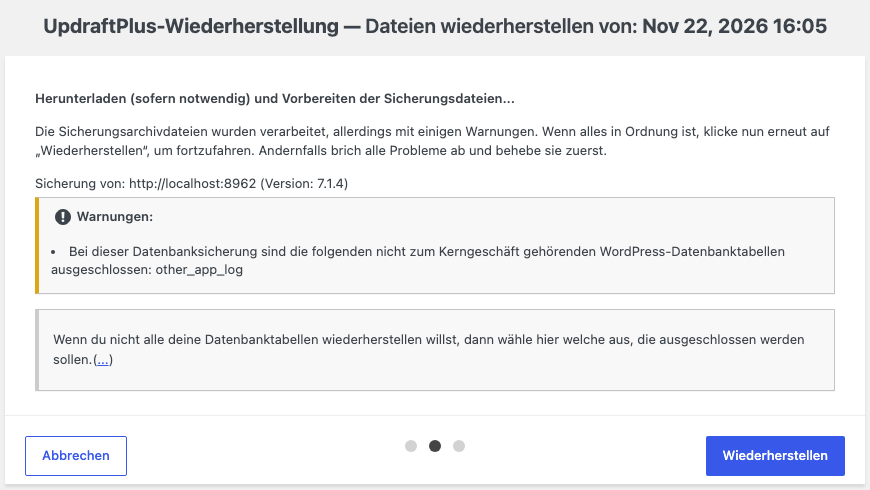
- Weg: Einstellungen → UpdraftPlus, Reiter „Sicherung / Wiederherstellung“, unter „Bestehende Sicherungen“ bei der Sicherung „Wiederherstellen“. Im ersten Schritt wählen Sie die Teile aus: Plugins, Themes, Uploads, Unverzichtbare Plugins, Andere und Datenbank. Angehakt ist keiner davon, Sie müssen jeden selbst anklicken. Dann „Weiter“ und nochmals „Wiederherstellen“.
- Kostenlos: ja, auch direkt aus der Liste der Sicherungen.
- Auf einer leeren Installation: WordPress installieren, UpdraftPlus installieren, dann „Sicherungsdateien hochladen“ und alle sechs Dateien der Sicherung hochladen. Das hat im Test auch bei einer Upload-Grenze von 2 MB funktioniert, weil UpdraftPlus die Dateien in kleinen Stücken hochlädt.
- Zurückgekommen: Beitrag, Bilder samt Vorschaubildern, die Tabelle eines Formular-Plugins, eigene Ordner in
wp-content. - Nicht zurückgekommen: was UpdraftPlus in der Gratisversion gar nicht sichert, also
wp-config.php,.htaccess, Dateien neben WordPress und Tabellen anderer Programme. UpdraftPlus warnt vor dem Zurückspielen selbst, welche Tabelle fehlt. - Englisch: die Erfolgsmeldung „Restore successful!“.
BackWPup: vollständig, aber nur über Hochladen
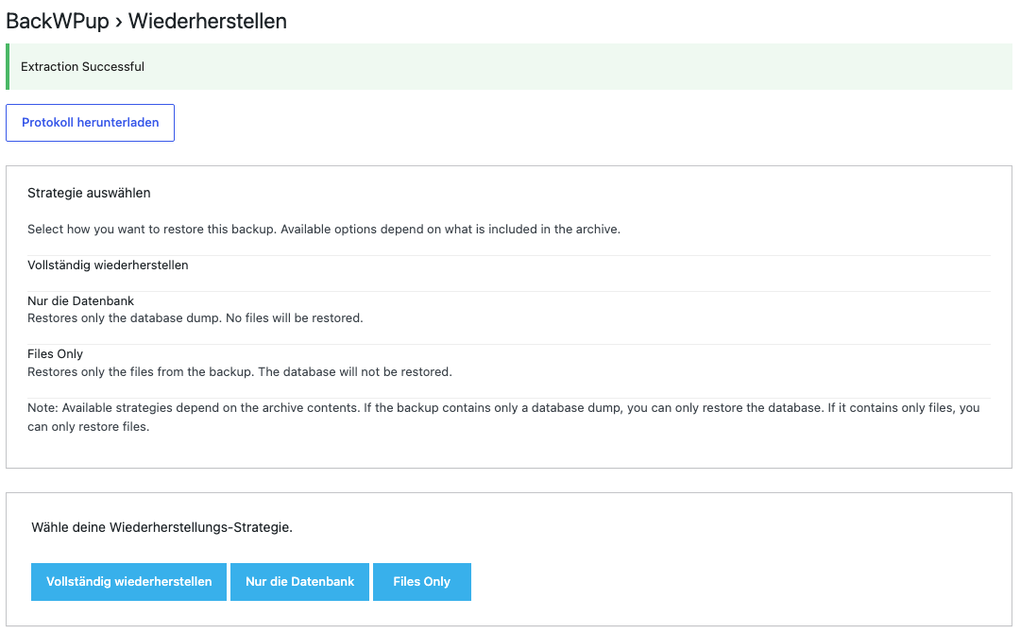
- Weg: BackWPup → Restore backup. Dort gibt es keine Liste der vorhandenen Sicherungen: Sie laden die Sicherung zuerst auf Ihren Rechner herunter und dann wieder hoch („Backup hochladen“). Wiederherstellen direkt aus der Liste ist der Pro-Version vorbehalten. Danach wählen Sie unter „Strategie auswählen“ den Punkt „Vollständig wiederherstellen“, prüfen die Datenbankverbindung („Verbindung testen“), klicken „Fortfahren“ und „Start“.
- Kostenlos: ja, über den Umweg Herunterladen und Hochladen. Das 186 MB große Archiv hat BackWPup trotz einer Upload-Grenze von 2 MB angenommen, weil es große Dateien in Stücken hochlädt.
- Auf einer leeren Installation: WordPress und BackWPup installieren. Die Seite „Restore backup“ öffnet sich erst, wenn Sie den Einrichtungsassistenten von BackWPup durchlaufen haben, vorher landen Sie immer wieder bei „Erste Schritte“. Der Assistent sichert dabei die leere Website, das schadet nicht.
- Zurückgekommen: alles, was BackWPup gesichert hatte, auch die
.htaccessmit der eigenen Weiterleitung, die Datei für Google im Hauptordner und ein Ordner neben WordPress. - Nicht zurückgekommen: die Tabelle eines anderen Programms, die BackWPup in der Grundeinstellung nicht mitsichert.
- Englisch: „Extraction Successful“ und die Erklärungen der Strategien. Die Abschlussmeldung ist deutsch: „Die Wiederherstellung war erfolgreich und alles sollte wieder normal funktionieren.“
Duplicator: das einzige Plugin, das ohne WordPress wiederherstellt
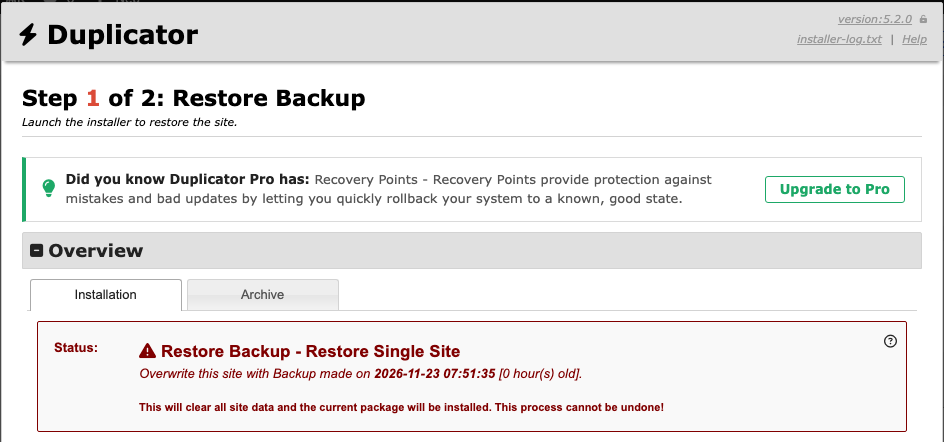
- Weg auf derselben Website: Duplicator → Backups, bei der Sicherung „Restore“. Das funktioniert auch in der kostenlosen Version Duplicator Lite, obwohl die Seite „Backups importieren“ meldet: „Drag-and-Drop-Importe sind in Duplicator Lite nicht verfügbar.“ Der Installer läuft auf Englisch: Häkchen bei „I have read and accept all terms & notices“, dann „Restore Backup“ und „OK“.
- Auf einem leeren Server: Sie brauchen kein WordPress, nur eine leere Datenbank und deren Zugangsdaten von Ihrem Hoster. Laden Sie das Archiv und die Datei
installer.phpper FTP in den leeren Ordner der Website und rufen Sieihre-domain.at/installer.phpim Browser auf. Dort tragen Sie Datenbank-Host, Datenbankname, Benutzer und Passwort ein, klicken „Validate“, setzen das Häkchen und klicken „Next“. Nach der ersten Anmeldung im Dashboard hat Duplicator die Dateiinstaller.phpund das Archiv selbst gelöscht. - Zurückgekommen: alles bis auf den Cache, als einziges Plugin auch die Tabelle des anderen Programms, die
.htaccess, die Dateien neben WordPress und der Ordner neben WordPress. - Englisch: der ganze Installer, z.B. die Warnung „This will clear all site data and the current package will be installed. This process cannot be undone!“
Nach dem Wiederherstellen aus der Liste räumen Sie bei Duplicator von Hand auf. Im Test hat danach im Ordner wp-content/duplicator-backups/imports eine Datei mit dem Passwort Ihrer Datenbank im Klartext gelegen, und sie hat sich ohne Anmeldung im Browser abrufen lassen, wenn man ihre Adresse kennt. Auch der Knopf „Delete Installation Files“ unter Duplicator → Werkzeuge hat sie nicht gelöscht. Löschen Sie den Inhalt dieses Ordners per FTP oder im Dateimanager Ihres Hosters. Nach der Wiederherstellung auf einem leeren Server war nichts davon übrig.
All-in-One WP Migration: Die Upload-Grenze Ihres Hosters entscheidet
- Weg: Wiederherstellen aus der Liste der Sicherungen kostet extra. Kostenlos laden Sie die Sicherung herunter und unter All-in-One WP Migration → Importieren wieder hoch.
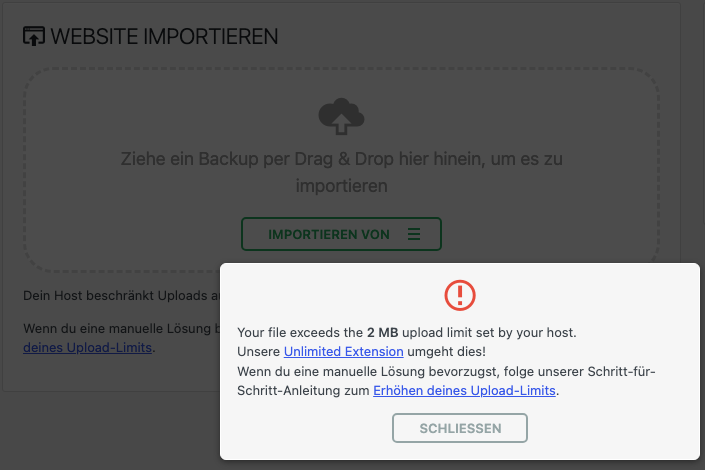
- Grenze: Dabei gilt die Upload-Grenze Ihres Hosters. Auf der Testinstallation waren das 2 MB, und bei der 145 MB großen Sicherung war sofort Schluss: „Your file exceeds the 2 MB upload limit set by your host.“ Erst nachdem ich die Grenze auf 256 MB angehoben hatte, hat der Import funktioniert. Wie Sie die Upload-Grenze anheben, beschreibe ich in meinem Artikel WordPress an der Grenze. Eine feste Grenze von 512 MB in der Gratisversion, wie sie in manchen Anleitungen steht, hat es im Test nicht gegeben.
- Auf einer leeren Installation: WordPress und das Plugin installieren, dann gleich wie oben.
- Zurückgekommen: Beitrag, Bilder samt Vorschaubildern, Tabelle des Formular-Plugins, eigene Ordner, sogar der Cache.
- Nicht zurückgekommen: Drop-ins, also Dateien wie eine eigene Fehlerseite für Datenbankfehler, obwohl sie in der Sicherung stecken. Das Plugin überspringt Drop-ins beim Import grundsätzlich. Außerdem fehlen, wie schon in der Sicherung,
wp-config.php,.htaccessund Dateien neben WordPress. - Englisch: die Rückfrage vor dem Import („Importing this file will only replace matching content … Proceed?“). Die Abschlussmeldung ist deutsch: „Deine Website wurde erfolgreich importiert!“
WPvivid: ein Klick, aber ohne wp-config.php und .htaccess
- Weg: WPvivid Backup → Sicherung & Wiederherstellung, in der Liste der Sicherungen „Wiederherstellen“, dann im Reiter „Wiederherstellen“ nochmals „Wiederherstellen“ und die Rückfrage bestätigen. Am Ende meldet WPvivid „Wiederherstellung erfolgreich abgeschlossen.“ Lassen Sie die Seite offen, bis die Meldung kommt; die Website zeigt während der Wiederherstellung eine Wartungsseite.
- Kostenlos: ja, direkt aus der Liste.
- Auf einer leeren Installation: WordPress und WPvivid installieren, im Reiter „Hochladen“ die Sicherung hochladen, danach steht sie in der Liste. Das hat im Test trotz der Upload-Grenze von 2 MB funktioniert.
- Zurückgekommen: Beitrag, Bilder, Tabelle des Formular-Plugins, eigene Ordner, die Datei für Google im Hauptordner.
- Nicht zurückgekommen: die
.htaccessmit der eigenen Weiterleitung und diewp-config.php, obwohl WPvivid beide sichert. Beim Zurückspielen lässt die Gratisversion beide Dateien aus. Wenn Sie in diesen beiden Dateien eigene Regeln oder Einstellungen haben, holen Sie die Dateien bei Bedarf von Hand aus der Sicherung (siehe unten).
Was passiert mit neuen Beiträgen, wenn ich ein älteres Backup wiederherstelle?
Sie sind weg. Nach jeder Sicherung habe ich einen neuen Beitrag geschrieben, und nach dem Wiederherstellen war er bei allen fünf Plugins verschwunden. Dasselbe gilt für Kommentare, Bestellungen und Formulareinträge, die seit der Sicherung dazugekommen sind, denn die Datenbank wird ersetzt, nicht ergänzt. Wenn Sie nach der Sicherung noch etwas geändert haben, sichern Sie diese Inhalte vorher anders, z.B. indem Sie den Text eines neuen Beitrags kopieren.
Dateien, die es in der Sicherung nicht gibt, behandeln die Plugins unterschiedlich. Den Cache-Ordner, den UpdraftPlus, BackWPup und WPvivid nicht mitsichern, haben BackWPup und WPvivid liegen lassen, UpdraftPlus und Duplicator haben ihn beim Zurückspielen gelöscht. Mit BackWPup habe ich das auch auf einer Website selbst gesehen: Eine Datei, die ich vor dem Zurückspielen angelegt hatte, war danach noch da.
Nach dem Wiederherstellen gelten die Benutzer und Passwörter aus der Sicherung. Bei BackWPup und All-in-One WP Migration hat mich WordPress auf der leeren Installation danach abgemeldet, weil die Anmeldung zur ersetzten Datenbank gehört hat. Melden Sie sich dann mit den Zugangsdaten an, die zum Zeitpunkt der Sicherung gegolten haben.
Kommen beim Wiederherstellen auch die Bilder zurück?
Ja, bei allen fünf Plugins, samt den verkleinerten Fassungen, die WordPress beim Hochladen erzeugt. Bilder stehen an zwei Stellen: als Eintrag in der Mediathek in der Datenbank und als Datei im Ordner wp-content/uploads. Beides muss zurückkommen.
Was passiert, wenn nur eines davon zurückkommt, habe ich gesehen, als eine Wiederherstellung mit UpdraftPlus auf der Testinstallation mittendrin abgebrochen ist: Der Beitrag war wieder da, das Bild war in der Mediathek aufgeführt, aber die Datei hat gefehlt, und der Browser hat den Fehler 404 angezeigt. Die Ursache war eine Besonderheit meiner Testumgebung, ein schreibgeschützter Ordner. Auf einem echten Server kann eine Wiederherstellung aber genauso abbrechen, z.B. weil der Hoster lange laufende Vorgänge beendet. Deshalb gehört ein Blick auf ein paar Bilder zu jedem Test.
WordPress-Backup auf einem neuen Server wiederherstellen
Für den Ernstfall zählt, was Sie auf einem leeren Server brauchen:
- Duplicator braucht nur PHP, eine leere Datenbank und deren Zugangsdaten. WordPress müssen Sie nicht installieren.
- UpdraftPlus, BackWPup, All-in-One WP Migration und WPvivid brauchen zuerst ein frisch installiertes WordPress und das Plugin, erst dann können Sie die Sicherung hochladen. BackWPup verlangt dazu noch seinen Einrichtungsassistenten.
- Die Upload-Grenze hat nur All-in-One WP Migration gestoppt. UpdraftPlus, BackWPup und WPvivid laden große Dateien in Stücken hoch.
Wenn Sie dabei auch die Domain oder den Hoster wechseln, kommen Fehler nach dem Umzug dazu, z.B. Weiterleitungen auf die alte Adresse. Diese beschreibe ich in meinem Artikel Probleme nach dem WordPress-Umzug.
WordPress-Backup manuell wiederherstellen, ohne Plugin
Wenn das Plugin selbst nicht mehr läuft, z.B. weil das Dashboard nicht mehr lädt, zählt das Format der Sicherung. Die Sicherungen von UpdraftPlus (ZIP-Dateien und die Datenbank als .gz), BackWPup (TAR) und WPvivid (ZIP) lassen sich normalerweise mit den vorhandenen Dienstprogrammen jedes Rechners entpacken. Drin stecken die Dateien und eine SQL-Datei mit der Datenbank, die Sie z.B. im Werkzeug phpMyAdmin Ihres Hosters importieren.
Die Dateien von Duplicator (.daf) und All-in-One WP Migration (.wpress) sind eigene Formate. Ein Entpackprogramm erkennt diese Formate nicht, Sie brauchen dafür das jeweilige Plugin oder den Installer.
So holen Sie auch eine einzelne Datei wie die .htaccess oder die wp-config.php aus einer WPvivid-Sicherung: Archiv auf dem Rechner entpacken, die Datei heraussuchen und per FTP an ihren Platz laden. Wie Sie eine Website Schritt für Schritt mit einer Sicherung retten, wenn nicht einmal das Dashboard lädt, beschreibe ich in meinem Artikel WordPress-Website komplett kaputt.
Wie teste ich, ob mein WordPress-Backup funktioniert?
Spielen Sie die Sicherung nie zum Testen auf die echte Website zurück, sondern in eine Kopie. Dafür gibt es drei Wege:
- Eine Staging-Umgebung Ihres Hosters, also eine Testkopie der Website, wenn Ihr Hoster eine anbietet.
- Eine zweite WordPress-Installation, z.B. auf einer Subdomain wie
test.ihre-domain.at, mit eigener Datenbank. - Eine Installation auf Ihrem eigenen Rechner, wenn Sie damit umgehen können.
Zwei Dinge fallen beim Test in einer Kopie auf, die in keiner Anleitung der Plugins stehen. Ich habe beide auf einer Website erlebt:
- Die Kopie leitet auf die echte Website um. Die Sicherung bringt die Adresse der echten Website mit. Damit Sie die Kopie im Browser prüfen können, tragen Sie in der
wp-config.phpder Kopie deren eigene Adresse ein (WP_HOMEundWP_SITEURL). - Die
wp-config.phpaus der Sicherung zeigt auf die echte Datenbank. Wenn die Kopie beim selben Hoster liegt, kann die Wiederherstellung die Datenbank der echten Website überschreiben. Prüfen Sie vor dem Klick auf „Wiederherstellen“, welcher Datenbankname eingetragen ist. BackWPup zeigt ihn vor dem Start an.
Danach prüfen Sie in der Kopie:
- Die Zahl der Beiträge, Seiten und Medien im Dashboard, verglichen mit der echten Website.
- Ein paar Seiten im Browser, darunter eine ältere mit Bildern. Laden die Bilder?
- Die Anmeldung mit Ihren Zugangsdaten.
- Formulare und eigene Weiterleitungen, wenn Ihre Website welche hat.
- Was fehlt: vergleichen Sie, ob z.B. die
.htaccessmit Ihren Regeln dabei ist.
Löschen Sie die Kopie danach. Sie enthält dieselben Daten wie die echte Website, also auch E-Mail-Adressen und Formulareinträge.
Ich mache das bei meinen eigenen Websites regelmäßig. Inzwischen erledigt das ein Skript: Es schreibt eine frische Sicherung, spielt sie in eine abgeschottete Kopie zurück und vergleicht die Zahl der Beiträge, Seiten, Medien und Dateien mit der echten Website. Von Hand, mit Herunterladen und Hochladen über meine Internetverbindung, hat derselbe Test bei einer Sicherung von gut 300 MB rund 20 Minuten gedauert; am längsten haben das Hochladen und das Prüfen gedauert.
Welches Plugin stellt ein WordPress-Backup am zuverlässigsten wieder her?
Am vollständigsten hat Duplicator wiederhergestellt, als einziges auch auf einem leeren Server ohne WordPress. In der Gratisversion fehlt aber der Zeitplan, und das Archiv liegt öffentlich abrufbar auf dem Server, bis Sie es löschen. Für eine laufende Sicherung ist Duplicator Lite deshalb nicht gedacht, für den Umzug und den Neuanfang auf einem leeren Server schon.
Für die laufende Sicherung bleiben die Empfehlungen aus meinem Test der Backup-Plugins, mit je einer Einschränkung beim Zurückspielen:
- BackWPup stellt alles wieder her, was es gesichert hat, aber nur über Herunterladen und Hochladen. Mit BackWPup sichere ich auch meine eigenen Websites.
- WPvivid stellt mit einem Klick wieder her, lässt aber
wp-config.phpund.htaccessaus. Legen Sie sich von beiden eine eigene Kopie ab.
UpdraftPlus stellt bequem aus der Liste wieder her, sichert in der Gratisversion aber wp-config.php und .htaccess gar nicht. Bei All-in-One WP Migration entscheidet die Upload-Grenze Ihres Hosters, ob die Wiederherstellung kostenlos überhaupt geht.
Kann ich das Backup meines Hosters wiederherstellen?
Viele Hoster sichern Webspace und Datenbank selbst. Wie Sie eine solche Sicherung zurückspielen, ist von Hoster zu Hoster verschieden; getestet habe ich das für diesen Beitrag bei keinem Hoster. Fragen Sie nach, wie Sie eine Sicherung zurückspielen, ob das auch in eine Testkopie geht und ob es etwas kostet; worauf Sie bei der Sicherung durch den Hoster achten sollten, beschreibe ich in meinem Artikel WordPress-Website richtig pflegen.
Damit die Wiederherstellung im Ernstfall funktioniert
- Testen Sie die Wiederherstellung einmal in einer Kopie, bevor Sie sie brauchen, und wiederholen Sie den Test, wenn Sie das Plugin oder den Hoster wechseln.
- Bewahren Sie eine Sicherung außerhalb des Servers auf und notieren Sie, wo sie liegt und wie Sie herankommen.
- Legen Sie sich
wp-config.phpund.htaccessgetrennt ab, wenn Ihr Plugin sie nicht sichert oder nicht zurückspielt.
Was die fünf Plugins überhaupt sichern und wo sie die Sicherung ablegen, steht in meinem Artikel WordPress-Backup: Welches Plugin, und was es wirklich sichert. Wie Sie eine Website mit einer Sicherung retten, wenn nicht einmal das Dashboard mehr lädt, beschreibe ich in meinem Artikel WordPress-Website komplett kaputt.
