
Letztens bin ich auf einer Website auf ein Plugin gestoßen, das WordPress.org schon vor Jahren geschlossen hatte, und zwar wegen einer Sicherheitslücke. Ich habe dafür damals einen Ersatz geschrieben, der die Inhalte der Website unverändert lässt, aber die Sicherheitslücke nicht hat. Für diesen Beitrag habe ich mir angesehen, was WordPress Ihnen bei einem geschlossenen Plugin zeigt und was nicht: Woran merken Sie es, wie dringend ist es, und wie ersetzen und entfernen Sie das Plugin, ohne dass etwas kaputtgeht?
WordPress selbst sagt es Ihnen nicht: Ein geschlossenes Plugin bekommt keine Updates mehr, und der Website-Zustand meldet trotzdem „Deine Plugins sind aktuell“. Das einzige Zeichen im Dashboard ist der fehlende Link „Details anzeigen“ in der Plugin-Liste. Ob ein Plugin geschlossen ist und warum, steht auf seiner Seite bei WordPress.org. Wenn der Grund „Sicherheitsproblem“ lautet, ersetzen Sie das Plugin noch diese Woche, sonst in den nächsten Wochen, und entfernen danach das alte samt seinen Resten.
Getestet habe ich auf einer Testinstallation (WordPress 7.1.4 auf Deutsch, PHP 8.4, MySQL 8.4), Stand 24. November 2026, mit zwei Plugins, die WordPress.org geschlossen hat: Simple Tooltips 2.1.4 (geschlossen 2023 wegen eines Sicherheitsproblems) und Wordfence Login Security 1.1.18 (geschlossen im August 2026 auf Wunsch des Autors). Zum Vergleich waren Health Check & Troubleshooting 1.7.1 (nicht geschlossen, aber seit 2024 ohne Update), Classic Editor 1.7.0 und Contact Form 7 aktiv.
Was bedeutet es, wenn ein WordPress-Plugin geschlossen wurde?
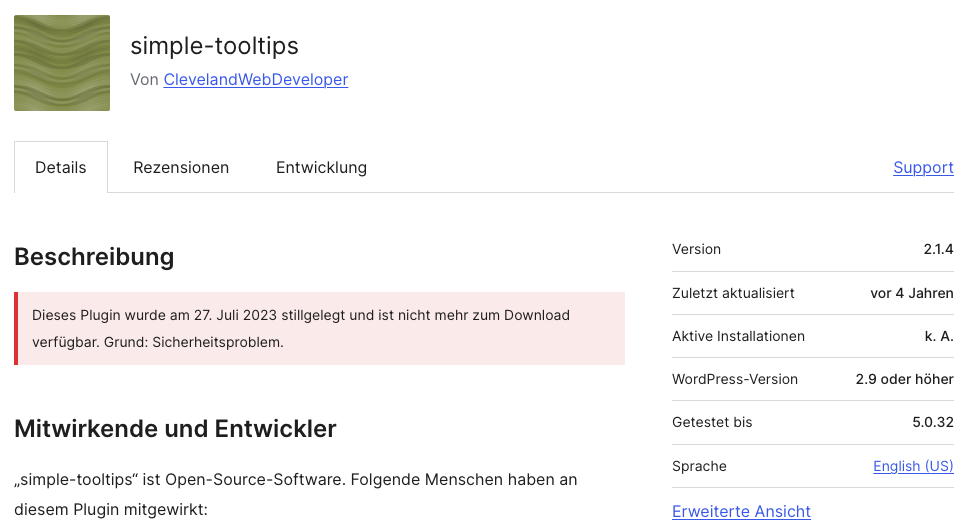
Das offizielle Plugin-Verzeichnis auf WordPress.org hat das Plugin aus dem Angebot genommen. Man kann es dort nicht mehr herunterladen, und es bekommt über WordPress keine Updates mehr, auch keine Sicherheitsupdates. Auf der Seite des Plugins steht dann ein roter Hinweis, auf der deutschen Seite mit dem Wort „stillgelegt“, auf der englischen mit „closed“:
- Deutsch: „Dieses Plugin wurde am 27. Juli 2023 stillgelegt und ist nicht mehr zum Download verfügbar. Grund: Sicherheitsproblem.“
- Englisch: „This plugin has been closed as of July 27, 2023 and is not available for download. Reason: Security Issue.“
- Wenn die Schließung endgültig ist, steht zusätzlich „Diese Stilllegung ist dauerhaft.“ (englisch „This closure is permanent.“).
- Wenn das Verzeichnis den Fall noch prüft, steht „Diese Stilllegung ist vorübergehend, es wird auf eine vollständige Prüfung gewartet.“
In der Seitenleiste steht bei „Aktive Installationen“ dann nur noch „k. A.“, und der Download-Knopf fehlt.
Aus welchen Gründen schließt WordPress.org ein Plugin?
Das Verzeichnis kennt sechs Gründe. So stehen sie auf der deutschen Plugin-Seite, und das bedeuten sie für Sie:
- „Sicherheitsproblem“: Im Plugin ist eine Sicherheitslücke bekannt. Das ist der dringende Fall (Schritt 2 unten). Wenn der Autor die Lücke behebt, öffnet WordPress.org das Plugin laut seinen Fragen und Antworten für Entwickler meist wieder, und Updates kommen dann wie gewohnt.
- „Auf Wunsch des Autors“: Der Autor hat aufgehört oder das Plugin in ein anderes überführt. Die Schließung ist dann immer dauerhaft. Oft gibt es einen Nachfolger vom selben Autor: Die Funktion von Wordfence Login Security z.B. steckt auch im großen Plugin Wordfence Security.
- „Richtlinienverletzung“: Das Plugin hat gegen die Regeln des Verzeichnisses verstoßen. Welche Regel, steht nicht dabei.
- „Lizenz-/Markenrechtsverletzung“: Das Plugin enthält Code unter einer Lizenz, die das Verzeichnis nicht erlaubt, oder verwendet einen fremden Markennamen.
- „In den Core integriert“: WordPress kann das inzwischen selbst. Das Plugin ist dann meist überflüssig.
- „Nicht verwendet“: Die Seite erklärt diesen Grund nicht weiter.
Wichtig bei einer frischen Schließung: Außer bei „Auf Wunsch des Autors“, „In den Core integriert“ und „Nicht verwendet“ zeigt WordPress.org den Grund erst 60 Tage nach der Schließung an. Wenn ein Plugin ohne Grund und mit „vorübergehend“ geschlossen ist, behandeln Sie es also wie ein mögliches Sicherheitsproblem.
Woran merke ich, dass ein WordPress-Plugin geschlossen wurde?
Im Dashboard kaum. Im Test hat WordPress die beiden geschlossenen Plugins so behandelt wie ein Plugin, das gar nicht aus dem Verzeichnis stammt, z.B. ein gekauftes oder ein selbst geschriebenes:
- Kein Hinweis, keine Update-Meldung. Die Update-Prüfung von WordPress bekommt für ein geschlossenes Plugin keine Antwort von WordPress.org, also zeigt Dashboard → Aktualisierungen nichts dazu an, und automatische Updates gibt es auch keine.
- Der Website-Zustand meldet alles in Ordnung (siehe unten).
- In der Plugin-Liste fehlen zwei Dinge: der Link „Details anzeigen“ hinter der Versionsnummer und in der Spalte „Automatische Aktualisierungen“ der Link „Automatische Aktualisierungen aktivieren“. Das ist das einzige sichtbare Zeichen.
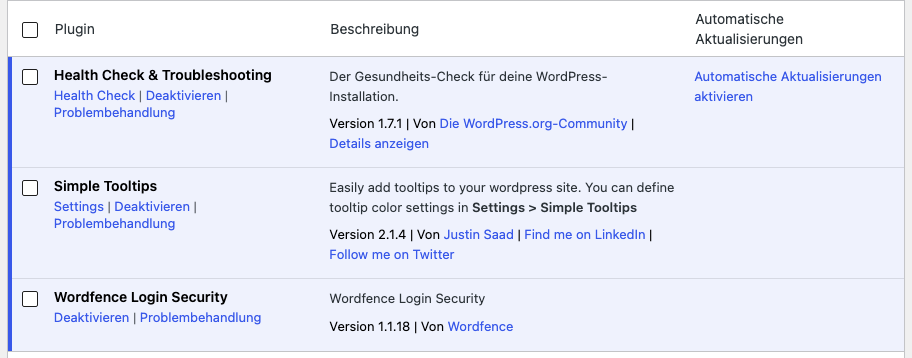
Dasselbe Bild zeigt allerdings auch jedes Plugin, das nie im Verzeichnis war. Der fehlende Link sagt also nur: Hier sollten Sie nachsehen.
Warum meldet der Website-Zustand „Deine Plugins sind aktuell“, obwohl ein Plugin geschlossen ist?
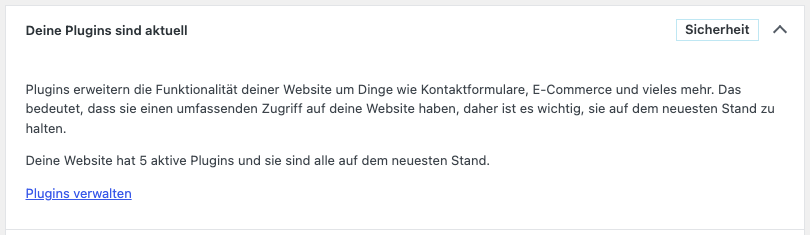
Weil WordPress unter „aktuell“ nur versteht, dass kein Update wartet. Im Test waren beide geschlossenen Plugins aktiv, und unter Werkzeuge → Website-Zustand hat als bestandener Test „Deine Plugins sind aktuell“ gestanden, mit dem Satz „Deine Website hat 5 aktive Plugins und sie sind alle auf dem neuesten Stand.“ In der förmlichen Sprachversion heißt es „Ihre Plugins sind aktuell“. Auch als ein anderes Plugin auf sein Update gewartet hat, hat der Website-Zustand nur dieses eine gemeldet und zu den geschlossenen kein Wort gesagt.
Was die übrigen Meldungen im Website-Zustand bedeuten, beschreibe ich in meinem Artikel Lösungen für: Website-Zustand in WordPress – die Meldungen erklärt.
So prüfen Sie Ihre Plugins auf WordPress.org
- Öffnen Sie im Dashboard Plugins → Installierte Plugins und suchen Sie die Zeilen ohne „Details anzeigen“.
- Für jede dieser Zeilen brauchen Sie den Ordnernamen des Plugins. Wenn Sie mit der Maus über „Deaktivieren“ fahren, zeigt der Browser unten die Adresse des Links. Der Ordnername steht dort zwischen
plugin=und%2F, bei Simple Tooltips z.B.simple-tooltips. - Rufen Sie
https://de.wordpress.org/plugins/mit diesem Namen dahinter auf, also z.B.https://de.wordpress.org/plugins/simple-tooltips/.
Es gibt drei mögliche Ergebnisse:
- Die Seite zeigt den roten Hinweis „… stillgelegt …“: Das Plugin ist geschlossen. Weiter mit den Schritten unten.
- Die Seite zeigt das Plugin normal: Es ist nicht geschlossen. Sehen Sie sich trotzdem „Zuletzt aktualisiert“ an (siehe den nächsten Abschnitt).
- Es gibt keine solche Seite: Das Plugin stammt nicht aus dem Verzeichnis, z.B. ein gekauftes. Ob es noch gepflegt wird, erfahren Sie beim Hersteller.
Der Befehl wp plugin list mit dem Feld wporg_status, den manche Anleitungen für diese Prüfung empfehlen, hat im Test auch für ein Plugin „closed“ gemeldet, das nie im Verzeichnis war. Er unterscheidet die beiden Fälle derzeit nicht, die Seite auf WordPress.org schon.
Funktioniert ein geschlossenes WordPress-Plugin weiter?
Ja, zunächst schon. WordPress schaltet ein geschlossenes Plugin nicht ab. Im Test hat Simple Tooltips auf WordPress 7.1 mit PHP 8.4 seine Tooltips weiter angezeigt, und seine Einstellungen ließen sich speichern. Drei Dinge ändern sich aber:
- Es kommt kein Update mehr, auch nicht, wenn eine neue Version von WordPress oder PHP etwas ändert, worauf das Plugin angewiesen ist. Simple Tooltips z.B. hat im Fehlerprotokoll schon unter PHP 8.4 bei jedem Seitenaufruf drei Zeilen „PHP Deprecated: Creation of dynamic property … is deprecated“ hinterlassen. Was solche Zeilen für den nächsten PHP-Wechsel bedeuten, beschreibe ich in meinem Artikel PHP-Version in WordPress aktualisieren: Wann und wie.
- Eine bekannte Sicherheitslücke bleibt offen.
- Sie können es nicht mehr aus dem Verzeichnis installieren, z.B. nach einem Umzug oder beim Neuaufbau der Website. Im Dashboard unter „Plugin hinzufügen“ findet die Suche es nicht mehr. Wenn Ihre Sicherung den Ordner
wp-content/pluginsenthält, bringt sie das Plugin beim Zurückspielen mit.
Geschlossen, nicht getestet, aufgegeben oder für Ihre PHP-Version gesperrt: Was ist der Unterschied?
Vier Fälle, die ähnlich aussehen und Verschiedenes verlangen:
- Geschlossen: roter Hinweis „… stillgelegt …“ auf WordPress.org, keine Updates mehr, im Dashboard fehlt „Details anzeigen“. Das Plugin ersetzen, je nach Grund mehr oder weniger dringend (Schritte unten).
- „Nicht getestet“: Der Autor hat das Plugin noch nicht mit Ihrer WordPress-Version ausprobiert. Im Dashboard steht bei der Suche „Ungetestet mit deiner WordPress-Version“, im Fenster „Details anzeigen“ „Warnung: Dieses Plugin wurde nicht mit deiner aktuellen WordPress-Version getestet.“ und unter Dashboard → Aktualisierungen bei einem Update des Plugins „Kompatibilität mit WordPress …: Nicht getestet“. Das Plugin bekommt weiter Updates. Solange es funktioniert, müssen Sie nichts tun. Health Check & Troubleshooting z.B. ist nur bis WordPress 6.6 getestet und hat im Test auf 7.1 einwandfrei funktioniert.
- Aufgegeben, aber nicht geschlossen: Das Plugin steht noch im Verzeichnis, aber es kommt nichts mehr. WordPress.org zeigt ab drei ausgelassenen WordPress-Hauptversionen den gelben Hinweis „Dieses Plugin wurde nicht mit den 3 neuesten Hauptversionen von WordPress getestet. Es wird möglicherweise nicht mehr gepflegt oder unterstützt …“. Behandeln Sie es wie ein geschlossenes, nur ohne Eile: Wenn eine Lücke bekannt wird, kommt keine Korrektur.
- Update für Ihre PHP-Version gesperrt: In der Plugin-Liste steht „Es ist eine neue Version von … verfügbar, die jedoch mit deiner PHP-Version nicht kompatibel ist.“ Das Plugin ist in Ordnung, Ihr Server ist zu alt. Hier hilft keine Suche nach Ersatz, sondern eine neuere PHP-Version. Wie das geht, beschreibe ich in meinem Artikel PHP-Version in WordPress aktualisieren: Wann und wie.
Was tun, wenn ein WordPress-Plugin geschlossen wurde?
Schritt 1: Den Grund der Schließung auf WordPress.org lesen
Öffnen Sie die Seite des Plugins wie oben beschrieben und lesen Sie Datum und Grund. Notieren Sie außerdem, was das Plugin auf Ihrer Website tut: Wo sehen Besucher etwas davon, und welche Einstellungen haben Sie im Plugin vorgenommen? Das brauchen Sie in Schritt 4.
Schritt 2: Bei „Sicherheitsproblem“ prüfen, ob die Lücke Ihre Website betrifft
Schlagen Sie das Plugin in einer Schwachstellen-Datenbank nach, bei Wordfence Intelligence, Patchstack oder WPScan. Dort steht, welche Versionen betroffen sind, wer die Lücke ausnutzen kann und ob es eine Korrektur gibt. Für Simple Tooltips z.B. haben alle drei am 24. November 2026 eine Lücke bis einschließlich Version 2.1.4 geführt, die letzte Version, ohne Korrektur. WPScan vermerkt dazu „Plugin closed“. Ausnutzen kann sie laut Wordfence nur, wer ein Administrator-Konto hat, also eine kleine Lücke für eine Website mit einem einzigen Administrator.
Die Einschätzung hilft beim Tempo, nicht bei der Entscheidung: Ein Plugin, das wegen eines Sicherheitsproblems geschlossen ist, ersetzen Sie in jedem Fall. Wenn die Lücke ohne Anmeldung ausnutzbar ist, deaktivieren Sie das Plugin sofort, auch wenn ein Teil der Website dann vorübergehend fehlt. Ein Plugin, das „Auf Wunsch des Autors“ oder aus einem anderen Grund geschlossen ist, ersetzen Sie in den nächsten Wochen, bevor es nach einem WordPress- oder PHP-Update abstürzt.
Schritt 3: Einen Ersatz für das geschlossene Plugin finden
- Zuerst beim selben Autor nachsehen. Bei „Auf Wunsch des Autors“ gibt es oft einen Nachfolger, den die Seite des Autors nennt. Bei „In den Core integriert“ brauchen Sie meist gar keinen Ersatz.
- Dann im Verzeichnis nach Plugins mit derselben Aufgabe suchen und auf ihrer Seite drei Angaben prüfen: „Zuletzt aktualisiert“ (Monate, nicht Jahre), „Getestet bis“ (Ihre WordPress-Version oder knapp darunter) und ob im Support-Forum des Plugins jemand antwortet.
- Ein Ersatz, der die Inhalte unverändert lässt, ist der beste. Für Simple Tooltips habe ich selbst einen geschrieben, der denselben Shortcode versteht, wie ich in meinem Artikel Simple Tooltips wurde geschlossen: der Ersatz, ohne eine Zeile Inhalt anzufassen beschreibe. Welche Plugins eine Website überhaupt braucht, beschreibe ich in meinem Artikel Welche WordPress-Plugins braucht man?.
Schritt 4: Das Plugin ersetzen, ohne Inhalte kaputtzumachen
Viele Plugins hinterlassen Spuren in Ihren Seiten, meist Shortcodes, also Kürzel in eckigen Klammern, die das Plugin beim Anzeigen durch etwas anderes ersetzt. Sobald das Plugin weg ist, stehen diese Kürzel als Text auf der Seite. Im Test hat eine Seite nach dem Löschen von Simple Tooltips „Montag: Einfaches für Einsteiger’Anfängerkurs.“ gezeigt statt des Kursnamens mit der Sprechblase. Was Shortcodes sind, erkläre ich in meinem Artikel Shortcodes in WordPress, einfach erklärt.
So gehen Sie vor:
- Finden, wo das Plugin verwendet wird. Geben Sie unter Seiten und unter Beiträge oben rechts in die Suche den Namen des Shortcodes ein, z.B.
simple_tooltip. Die Suche findet auch Text im Shortcode, im Test genau die eine Seite, die ihn verwendet hat. Den Namen finden Sie in der Beschreibung des Plugins oder in einer Seite, die es verwendet. - Den Ersatz installieren und einrichten, bevor Sie das alte Plugin abschalten. Übertragen Sie die Einstellungen aus Schritt 1 von Hand, denn ein anderes Plugin liest die Einstellungen des alten nicht.
- Das alte Plugin deaktivieren, nicht gleich löschen, und die gefundenen Seiten ansehen. Deaktivieren lässt sich mit einem Klick zurücknehmen. Bei einem Plugin für Anmeldung oder Sicherheit prüfen Sie außerdem, ob Sie sich noch anmelden können, in einem privaten Fenster des Browsers.
- Wenn der Ersatz einen anderen Shortcode verwendet, müssen Sie die gefundenen Seiten anpassen. Machen Sie das vor dem nächsten Schritt.
Schritt 5: Das geschlossene Plugin löschen und die Reste in der Datenbank entfernen
Löschen Sie das deaktivierte Plugin unter Plugins → Installierte Plugins mit dem Link „Löschen“. Ein deaktiviertes Plugin bleibt sonst mit allen Dateien auf dem Server liegen, und mit ihm eine Lücke im Plugin. Der Website-Zustand warnt deshalb selbst: „Inaktive Plugins sind verlockende Ziele für Angreifer.“
Das Löschen entfernt die Dateien des Plugins, aber nicht unbedingt seine Daten in der Datenbank. Das hängt davon ab, ob das Plugin selbst etwas zum Aufräumen mitbringt, und das verrät die Frage, die WordPress vor dem Löschen stellt: Bei einem Plugin, das aufräumt, lautet sie „Möchtest du … und die dazugehörigen Daten wirklich löschen?“, sonst nur „Möchtest du … wirklich löschen?“. Die beiden geschlossenen Plugins im Test hat WordPress als Plugins ohne eigenes Aufräumen geführt, also mit der kurzen Frage, und beide haben ihre Daten behalten:
- Simple Tooltips hat sieben Einträge in der Tabelle
wp_optionshinterlassen, alle mit Namen, die mitsimple_tooltips_beginnen. WordPress lädt sie weiterhin bei jedem Seitenaufruf. - Wordfence Login Security hat seine drei eigenen Tabellen
wp_wfls_2fa_secrets,wp_wfls_role_countsundwp_wfls_settingsbehalten, dazu einen Eintrag inwp_optionsund einen beim Benutzer. Als ich das Plugin danach wieder installiert habe, hat es seine alten Einstellungen vorgefunden.
Sehen Sie deshalb vor dem Deaktivieren in den Einstellungen des Plugins nach, ob es eine Option zum Entfernen seiner Daten gibt. Wordfence Login Security z.B. hat die Einstellung „Delete Login Security tables and data on deactivation“. Im Test hat das Plugin mit dieser Einstellung beim Deaktivieren seine drei Tabellen selbst gelöscht. Bei den meisten Plugins richten ein paar übrig gebliebene Einträge keinen Schaden an. Wenn Sie sie trotzdem entfernen wollen, gilt:
Bevor Sie etwas ändern: Ein falscher Handgriff kann mehr Schaden anrichten als der Fehler selbst. Ein Tippfehler in der
wp-config.phplegt die ganze Website lahm, ein falscher Befehl in der Datenbank oder auf der Kommandozeile lässt sich oft nicht zurücknehmen. Mit diesen Regeln bleibt jeder Schritt umkehrbar:
- Zuerst eine vollständige Sicherung von Dateien und Datenbank, abgelegt außerhalb Ihres Webspace. Viele Hoster bieten dafür eine eigene Funktion an. Fragen Sie im Zweifel nach, wie Sie die Sicherung wieder einspielen.
- Vor jeder Bearbeitung eine Kopie der Datei auf Ihren eigenen Rechner laden. Eine Kopie auf dem Server darf nicht
wp-config.php.bakheißen, denn so kann sie jeder samt Datenbank-Passwort im Browser abrufen. Nennen Sie siewp-config-kopie.php, und löschen Sie sie am Ende.- Immer nur eine Änderung, dann testen. Hat sie nicht geholfen, machen Sie sie rückgängig, bevor Sie die nächste versuchen.
- Eine Testkopie (Staging) nutzen, wenn Ihr Hoster eine anbietet: Dort darf alles schiefgehen.
- Aufhören ist eine gute Option: wenn Sie nicht mehr wissen, was Sie geändert haben, wenn ein Schritt anders aussieht als hier beschrieben oder wenn die Website täglich Geld verdient. Dann schreiben Sie mir, das Angebot steht am Ende dieses Beitrags.
Mit dem Werkzeug WP-CLI, das viele Hoster auf der Kommandozeile anbieten, habe ich die Einträge in wp_options so entfernt. Zuerst listet dieser Befehl sie auf:
wp option list --search='simple_tooltips_*' --field=option_name
Dann löschen Sie jeden gelisteten Eintrag einzeln mit seinem vollen Namen, z.B.:
wp option delete simple_tooltips_background_color
Eigene Tabellen eines Plugins lassen sich in phpMyAdmin löschen, dem Datenbank-Werkzeug, das die meisten Hoster im Kundenbereich anbieten. Löschen Sie nur Tabellen, deren Namen eindeutig zum gelöschten Plugin gehören, und eine nach der anderen. Der Teil wp_ am Anfang kann bei Ihrer Website anders lauten. Ein gelöschter Eintrag oder eine gelöschte Tabelle kommt nur über die Sicherung zurück. Wenn Sie unsicher sind, lassen Sie die Tabellen einfach stehen.
Wie erfahre ich rechtzeitig, dass ein WordPress-Plugin geschlossen wird?
WordPress selbst sagt es Ihnen nicht (siehe oben). Es bleiben drei Wege:
- Ein Sicherheits-Plugin, das danach sucht. Wordfence Security z.B. meldet laut seinem Programmcode bei einem Scan „Das Plugin ‚…‘ wurde von wordpress.org entfernt, ist aber weiterhin auf deiner Website installiert.“ und, nach etwa zwei Jahren ohne Update, dass ein Plugin „aufgegeben zu sein“ scheint. Nicht getestet: Wordfence verlangt inzwischen vor dem ersten Scan eine Lizenz, auch für die kostenlose Version, die Sie bei Wordfence anfordern.
- Ein Wartungs- oder Überwachungsdienst, der die Plugins Ihrer Website mit den Schwachstellen-Datenbanken abgleicht. Diese führen geschlossene Plugins mit, WPScan z.B. mit dem Vermerk „Plugin closed“.
- Selbst nachsehen, z.B. einmal im Quartal: die Plugin-Liste auf Zeilen ohne „Details anzeigen“ durchgehen und deren Seiten auf WordPress.org öffnen, wie oben beschrieben. Das dauert ein paar Minuten.
Meine Empfehlung bei geschlossenen WordPress-Plugins
Behandeln Sie die Schließung als Termin, nicht als Notfall, außer bei „Sicherheitsproblem“. Ein geschlossenes Plugin läuft meist noch eine Weile, aber es läuft auf Zeit, und das nächste WordPress- oder PHP-Update kann es beenden. Ersetzen Sie es in Ruhe, solange es noch funktioniert, statt an dem Tag, an dem die Website plötzlich Shortcodes oder einen kritischen Fehler zeigt.
Auf den Websites, die ich betreue, gleiche ich die installierten Plugins jeden Morgen automatisch mit der Schwachstellen-Datenbank von Wordfence ab. Für diesen Beitrag habe ich zusätzlich nachgesehen: Auf keiner davon läuft derzeit ein geschlossenes Plugin.
Warum lässt sich mein WordPress-Plugin nicht mehr aktualisieren?
Es gibt drei häufige Gründe, und WordPress zeigt sie unterschiedlich an:
- Es wird gar kein Update angezeigt, seit Jahren: Das Plugin ist geschlossen oder aufgegeben (siehe oben). Prüfen Sie seine Seite auf WordPress.org.
- Neben dem Update steht „… mit deiner PHP-Version nicht kompatibel“: Ihr Server ist zu alt für die neue Version des Plugins. Das löst eine neuere PHP-Version, wie in meinem Artikel PHP-Version in WordPress aktualisieren: Wann und wie beschrieben.
- Das Update startet, scheitert aber oder bleibt hängen: Die Schritte dafür beschreibe ich in meinem Artikel Lösungen für: WordPress-Update fehlgeschlagen oder hängt.
Helfen automatische Updates bei einem geschlossenen Plugin?
Nein. Automatische Updates spielen nur ein, was WordPress.org anbietet, und für ein geschlossenes Plugin bietet es nichts mehr an. In der Plugin-Liste fehlt bei einem geschlossenen Plugin sogar der Link „Automatische Aktualisierungen aktivieren“. Für alle anderen Plugins lohnen sie sich trotzdem, wie ich in meinem Artikel Automatische Updates in WordPress: Einschalten oder nicht? beschreibe.
Damit ein geschlossenes Plugin Sie nicht überrascht
- Nur Plugins installieren, die Sie wirklich brauchen, und solche, deren Seite auf WordPress.org regelmäßige Updates zeigt.
- Ungenutzte Plugins löschen, nicht nur deaktivieren.
- Die Plugin-Liste regelmäßig durchsehen, wie oben beschrieben. Was sonst noch zur Pflege gehört, beschreibe ich in meinem Artikel WordPress-Website richtig pflegen: Was wirklich zu tun ist – mit Checkliste.
Ob viele Plugins eine Website auch langsam machen, und was sie sonst bremst, habe ich in meinem Artikel Website zu langsam: So finden Sie die Ursache gemessen.
