
Für meinen letzten Artikel habe ich auf einer Testinstallation Sicherungen zurückgespielt, und dabei hat sich WordPress zweimal selbst aktualisiert, ohne dass ich etwas eingeschaltet hatte: einmal innerhalb einer Stunde nach dem Aufsetzen, und einmal Sekunden, nachdem eine Wiederherstellung die ältere Version zurückgebracht hatte. Das ist die Voreinstellung von WordPress. Für diesen Beitrag habe ich jeden Schalter für automatische Updates ausprobiert: Was aktualisiert WordPress von selbst, wie schalten Sie es ein oder aus, und was passiert, wenn ein automatisches Update etwas kaputt macht?
Ab Werk spielt WordPress nur seine eigenen Updates automatisch ein: Sicherheits- und Wartungsversionen, bei Installationen seit WordPress 5.6 auch neue Hauptversionen, dazu Übersetzungen. Plugins und Themes aktualisiert WordPress erst, wenn Sie das für jedes einzeln einschalten. Die Sicherheitsversionen von WordPress lassen Sie am besten eingeschaltet. Automatische Updates für Plugins lohnen sich bei kleinen, gut gepflegten Plugins und auf Websites, um die sich niemand regelmäßig kümmert, aber nur mit einer täglichen Sicherung außerhalb des Servers. Große Bausteine wie Theme, Page Builder oder Shop spielen Sie besser von Hand ein.
Getestet habe ich auf einer Testinstallation (WordPress 7.0.3, 7.1.4 und 7.1.5 auf Deutsch, PHP 8.4, Apache), Stand November 2026, mit zwei Erweiterungen aus dem offiziellen Verzeichnis, für die ein Update bereitgestanden hat (das Plugin Classic Editor 1.6.5 und das Theme Twenty Twenty-Four 1.3), und mit einem eigenen Test-Plugin, dessen Update die Website abstürzen lässt. Jeden Schalter habe ich ein- und ausgeschaltet und danach einen automatischen Durchlauf gestartet, so wie WordPress ihn zweimal am Tag selbst startet.
Was aktualisiert WordPress automatisch, und was nicht?
WordPress unterscheidet fünf Arten von Updates. Jede hat ihre eigene Voreinstellung und ihren eigenen Schalter.
WordPress-Sicherheits- und Wartungsversionen (z.B. von 7.1.4 auf 7.1.5)
- Voreinstellung: eingeschaltet, seit WordPress 3.7 auf jeder Website.
- Schalter: keiner im Dashboard. Abschalten lassen sie sich nur in der Datei
wp-config.php(siehe unten). - Im Test: Die Testinstallation ist beim ersten automatischen Durchlauf von 7.1.4 auf 7.1.5 gesprungen und auf Deutsch geblieben.
- Während des Updates: Besucher sehen für kurze Zeit „Diese Website ist aufgrund planmäßiger Wartungsarbeiten vorübergehend nicht verfügbar. Bitte versuche es in wenigen Minuten erneut.“
- E-Mail: „[Name Ihrer Website] Deine Website wurde auf WordPress 7.1.5 aktualisiert“, bei der Sie-Form „Ihre Website wurde …“.
WordPress-Hauptversionen (z.B. von 7.0 auf 7.1)
- Voreinstellung: eingeschaltet bei Websites, die mit WordPress 5.6 oder neuer installiert wurden. Websites, die vor WordPress 5.6 installiert und seither nur aktualisiert wurden, bekommen Hauptversionen nicht automatisch.
- Schalter: Dashboard → Aktualisierungen, unter „Automatische Aktualisierungen“.
- Im Test: Mit der Voreinstellung ist WordPress 7.0.3 in einem Schritt auf 7.1.5 gesprungen. Nachdem ich auf „nur Wartungs- und Sicherheitsversionen“ umgestellt hatte, ist es bei 7.0 geblieben und auf 7.0.9 gegangen, die letzte Version dieser Reihe.
- E-Mail: dieselbe wie oben.
Plugins
- Voreinstellung: ausgeschaltet, für jedes Plugin.
- Schalter: Plugins → Installierte Plugins, Spalte „Automatische Aktualisierungen“, bei jedem Plugin einzeln.
- Im Test: Classic Editor ist erst von 1.6.5 auf 1.7.0 gegangen, nachdem ich den Schalter eingeschaltet hatte. Das Test-Plugin daneben, mit ausgeschaltetem Schalter, ist auf seiner alten Version geblieben.
- E-Mail: „[Name Ihrer Website] Einige Plugins wurden automatisch aktualisiert“, mit der Liste der Plugins und ihrer alten und neuen Versionsnummer.
Themes
- Voreinstellung: ausgeschaltet, für jedes Theme.
- Schalter: Design → Themes, das Theme anklicken, dann „Automatische Aktualisierungen aktivieren“.
- Im Test: Twenty Twenty-Four ist nach dem Einschalten von 1.3 auf 1.6 gegangen. Das gilt auch für Themes, die gerade nicht aktiv sind.
- E-Mail: „[Name Ihrer Website] Einige Themes wurden automatisch aktualisiert“.
Übersetzungen
- Voreinstellung: eingeschaltet, für WordPress selbst, die Plugins und die Themes.
- Schalter: keiner im Dashboard, nur über einen Filter (siehe unten).
- Im Test: Eine veraltete deutsche Übersetzung von Classic Editor hat WordPress beim nächsten Durchlauf durch die aktuelle ersetzt, ohne dass ich etwas eingeschaltet hatte.
- E-Mail: keine.
Wie aktiviere ich automatische Updates in WordPress?
Unter Einstellungen finden Sie automatische Updates nicht. Die Schalter stehen an drei Stellen:
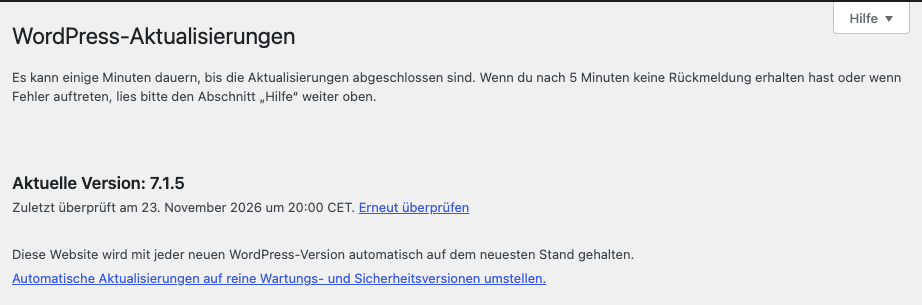
- WordPress selbst: Dashboard → Aktualisierungen, Abschnitt „Automatische Aktualisierungen“. Dort steht entweder „Diese Website wird mit jeder neuen WordPress-Version automatisch auf dem neuesten Stand gehalten.“ mit dem Link „Automatische Aktualisierungen auf reine Wartungs- und Sicherheitsversionen umstellen.“, oder „Diese Website wird ausschließlich mit reinen Wartungs- und Sicherheitsversionen von WordPress automatisch auf dem neuesten Stand gehalten.“ mit dem Link „Automatische Aktualisierungen für alle neuen WordPress-Versionen aktivieren.“ In älteren Versionen heißt der erste Satz „Diese Website wird automatisch mit jeder neuen Version von WordPress auf den aktuellsten Stand gebracht.“
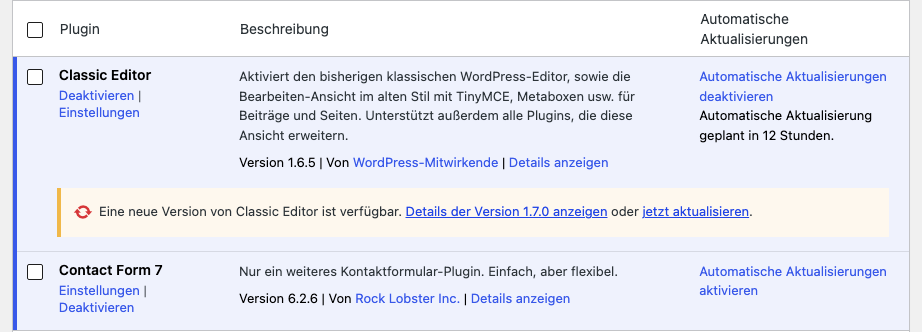
- Plugins: Plugins → Installierte Plugins, Link „Automatische Aktualisierungen aktivieren“ in der Spalte „Automatische Aktualisierungen“. Danach meldet WordPress „Das Plugin wird automatisch aktualisiert.“, und unter dem Link steht, wann der nächste Durchlauf geplant ist, z.B. „Automatische Aktualisierung geplant in 12 Stunden.“ Für mehrere Plugins auf einmal haken Sie sie an und wählen bei den Mehrfachaktionen „Automatische Aktualisierungen aktivieren“. Wenn der Link bei einem Plugin fehlt, stammt es nicht aus dem Plugin-Verzeichnis, oder WordPress.org hat es geschlossen. Was dann zu tun ist, beschreibe ich in meinem Artikel Geschlossenes Plugin in WordPress: So merken Sie es und das ist zu tun.
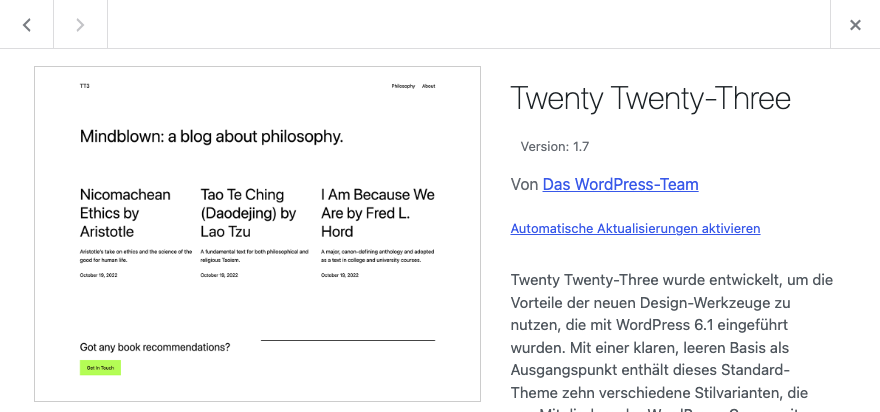
- Themes: Design → Themes, das Theme anklicken, im Fenster mit den Theme-Details „Automatische Aktualisierungen aktivieren“.
Wie kann ich automatische Updates in WordPress deaktivieren?
Für Plugins, Themes und die Hauptversionen von WordPress nehmen Sie denselben Link wie zum Einschalten, er heißt dann „Automatische Aktualisierungen deaktivieren“. Die Sicherheits- und Wartungsversionen von WordPress lassen sich im Dashboard nicht abschalten, und das ist Absicht: Sie schließen Sicherheitslücken, meist ohne an der Website sonst etwas zu ändern. Wer sie trotzdem abschalten will oder muss, z.B. weil eine Agentur die Updates selbst einspielt, macht das mit einer Zeile in der wp-config.php. Das ist die Konfigurationsdatei von WordPress im Hauptordner der Website, die Sie per FTP oder im Dateimanager Ihres Hosters bearbeiten.
Bevor Sie etwas ändern: Ein falscher Handgriff kann mehr Schaden anrichten als der Fehler selbst. Ein Tippfehler in der
wp-config.phplegt die ganze Website lahm, ein falscher Befehl in der Datenbank oder auf der Kommandozeile lässt sich oft nicht zurücknehmen. Mit diesen Regeln bleibt jeder Schritt umkehrbar:
- Zuerst eine vollständige Sicherung von Dateien und Datenbank, abgelegt außerhalb Ihres Webspace. Viele Hoster bieten dafür eine eigene Funktion an. Fragen Sie im Zweifel nach, wie Sie die Sicherung wieder einspielen.
- Vor jeder Bearbeitung eine Kopie der Datei auf Ihren eigenen Rechner laden. Eine Kopie auf dem Server darf nicht
wp-config.php.bakheißen, denn so kann sie jeder samt Datenbank-Passwort im Browser abrufen. Nennen Sie siewp-config-kopie.php, und löschen Sie sie am Ende.- Immer nur eine Änderung, dann testen. Hat sie nicht geholfen, machen Sie sie rückgängig, bevor Sie die nächste versuchen.
- Eine Testkopie (Staging) nutzen, wenn Ihr Hoster eine anbietet: Dort darf alles schiefgehen.
- Aufhören ist eine gute Option: wenn Sie nicht mehr wissen, was Sie geändert haben, wenn ein Schritt anders aussieht als hier beschrieben oder wenn die Website täglich Geld verdient. Dann schreiben Sie mir, das Angebot steht am Ende dieses Beitrags.
Jede der folgenden Zeilen gehört in die wp-config.php oberhalb der Zeile „Das war’s, Schluss mit dem Bearbeiten! Viel Spaß.“ (bei einer englischen Installation „That's all, stop editing!“). Im Test hat jede genau das bewirkt, was daneben steht:
define( 'WP_AUTO_UPDATE_CORE', false );schaltet alle automatischen Updates von WordPress selbst ab, auch die Sicherheitsversionen. Unter Dashboard → Aktualisierungen steht dann „Diese Website erhält keine automatischen Aktualisierungen für neue WordPress-Versionen.“ (älter: „Diese Website wird keine automatischen Updates für neue Versionen von WordPress erhalten.“). Die Testinstallation ist auf 7.1.4 geblieben, und eine E-Mail über die neue Version ist nicht gekommen.define( 'WP_AUTO_UPDATE_CORE', 'minor' );erlaubt nur Sicherheits- und Wartungsversionen. Der Link zum Umstellen im Dashboard verschwindet. Im Test ist WordPress 7.0.3 auf 7.0.9 gegangen, obwohl im Dashboard vorher alle Versionen eingeschaltet waren.define( 'WP_AUTO_UPDATE_CORE', true );erlaubt auch Hauptversionen. Im Test ist WordPress 7.0.3 auf 7.1.5 gegangen, obwohl im Dashboard vorher nur Sicherheitsversionen eingestellt waren. Die Zeile in derwp-config.phpgeht also immer vor.define( 'AUTOMATIC_UPDATER_DISABLED', true );schaltet alle automatischen Updates ab: WordPress, Plugins, Themes und Übersetzungen. Im Test sind WordPress 7.1.4, Classic Editor 1.6.5 und Twenty Twenty-Four 1.3 geblieben, obwohl ich die beiden letzten eingeschaltet hatte, und es ist keine E-Mail gekommen. Die Spalte „Automatische Aktualisierungen“ verschwindet aus der Plugin-Liste, und Werkzeuge → Website-Zustand meldet als kritisches Problem „Hintergrundaktualisierungen funktionieren nicht wie erwartet“ mit der Zeile „Alle automatischen Aktualisierungen sind deaktiviert.“
Die Zeile WP_AUTO_UPDATE_CORE betrifft nur WordPress selbst, nicht die Plugins und Themes.
„Automatische Aktualisierungen aktiviert“ ohne Link: Wer schaltet hier?
Wenn in der Plugin-Liste statt eines Links nur „Automatische Aktualisierungen aktiviert“ oder „Automatische Aktualisierungen deaktiviert“ steht, entscheidet ein Stück Programmcode für Sie, das sich mit einem sogenannten Filter in WordPress einhängt: ein Plugin, das Theme oder eine Einstellung Ihres Hosters. Im Test hat so ein Filter den Schalter in der Plugin-Liste in beide Richtungen überstimmt. „Deaktiviert“ hat Classic Editor auf 1.6.5 gehalten, obwohl ich das Plugin in der Liste eingeschaltet hatte; „aktiviert“ hat beide Plugins aktualisiert, obwohl ich sie in der Liste ausgeschaltet hatte. Solche Filter heißen z.B. auto_update_plugin, auto_update_theme und auto_update_translation, und sie gehören in ein kleines eigenes Plugin. In der wp-config.php hat eine solche Filter-Zeile im Test die ganze Website mit dem Fehler 500 lahmgelegt, weil WordPress die Funktion dafür dort noch nicht geladen hat.
Wenn die Spalte „Automatische Aktualisierungen“ ganz fehlt, sind automatische Updates für die ganze Website abgeschaltet, im Test durch die Zeile AUTOMATIC_UPDATER_DISABLED in der wp-config.php.
Wenn Sie nicht wissen, woher die Einstellung kommt, fragen Sie die Person, die Ihre Website eingerichtet hat, oder Ihren Hoster.
Wann spielt WordPress automatische Updates ein?
Zweimal am Tag, aber nur, wenn die Aufgabenplanung von WordPress läuft. Diese Aufgabenplanung heißt WP-Cron. Sie hat keine eigene Uhr: WordPress sieht bei jedem Seitenaufruf nach, ob eine Aufgabe fällig ist, und startet sie dann mit einer Anfrage an sich selbst (der Loopback-Anfrage von oben). Alle zwölf Stunden ist die Suche nach neuen Versionen fällig, und mit ihr laufen die automatischen Updates. In der Plugin-Liste steht deshalb z.B. „Automatische Aktualisierung geplant in 12 Stunden.“
Im Test mit einem fälligen Update von WordPress 7.1.4 auf 7.1.5 habe ich jeweils dreimal die Startseite aufgerufen, so wie ein Besucher:
- Normale Einstellung: Der erste Aufruf hat das Update gestartet. Der zweite und dritte Aufruf haben während des Updates den Fehler 503 und die Wartungsseite bekommen, danach ist die Website mit 7.1.5 gelaufen.
- Loopback-Anfrage gestört: kein Update, keine E-Mail, die Aufgabe ist fällig geblieben.
define( 'DISABLE_WP_CRON', true );in derwp-config.php: ebenfalls kein Update. Mit dieser Zeile startet WordPress seine Aufgaben nicht mehr selbst. Das ist richtig, wenn stattdessen der Server die Dateiwp-cron.phpregelmäßig aufruft (ein sogenannter Cronjob, den viele Hoster im Kundenbereich anbieten). Fehlt dieser Cronjob, laufen auch keine automatischen Updates.
Eine Website mit wenigen Besuchern bekommt ihre Updates also etwas später, und eine Website, deren Loopback-Anfrage nicht funktioniert, bekommt sie gar nicht. Ob WP-Cron und die Loopback-Anfrage funktionieren, zeigt Werkzeuge → Website-Zustand.
Was passiert, wenn ein automatisches Update die WordPress-Website kaputt macht?
Bei aktiven Plugins setzt WordPress ein fehlerhaftes Update seit Version 6.6 selbst zurück. Nach dem Update ruft WordPress die eigene Startseite auf; stößt es dabei auf einen fatalen Fehler, also einen Absturz von PHP, holt es die vorherige Version zurück. Im Test hat das Update meines Test-Plugins die Website abstürzen lassen, WordPress hat die alte Version wiederhergestellt, und die Website ist ohne Unterbrechung weitergelaufen. Die E-Mail dazu hat den Betreff „[Name Ihrer Website] Einige Plugins konnten nicht aktualisiert werden“. Drin steht: „Die folgenden Plugins konnten nicht aktualisiert werden. Falls bei der Aktualisierung ein fataler Fehler aufgetreten ist, wurde die zuvor installierte Version wiederhergestellt.“ In älteren Sprachpaketen heißt es „Sollte bei der Aktualisierung ein fataler Fehler aufgetreten sein, …“, bis WordPress 6.5 lautet der Betreff „Einige Plugins wurden nicht aktualisiert“.
Diese Prüfung hat Grenzen:
- Inaktive Plugins und Themes prüft WordPress nach dem Update nicht. Ein fehlerhaftes Theme-Update bleibt installiert.
- WordPress prüft nur, ob die Startseite abstürzt. Ein Fehler auf einer Unterseite, im Kontaktformular oder im Shop fällt der Prüfung nicht auf.
- Die Prüfung braucht eine funktionierende Loopback-Anfrage, also eine Anfrage der Website an sich selbst. Wenn die nicht funktioniert, setzt WordPress auch ein fehlerfreies Update zurück und schickt dieselbe E-Mail. Was dahintersteckt, beschreibe ich in meinem Artikel Lösungen für: Website-Zustand in WordPress – die Meldungen erklärt.
Bei WordPress selbst bleibt nach einem gescheiterten automatischen Update die alte Version stehen. Im Test habe ich eine einzige Datei von WordPress schreibgeschützt. Das automatische Update von 7.1.4 auf 7.1.5 ist abgebrochen, bevor es etwas verändert hatte, die Website ist mit 7.1.4 weitergelaufen, und die E-Mail „[Name Ihrer Website] WordPress 7.1.5 ist verfügbar. Bitte aktualisieren!“ ist gekommen, mit dem Satz „Es wurde ein Versuch unternommen, aber deine Website konnte nicht automatisch aktualisiert werden.“ Danach hat WordPress es nicht noch einmal versucht, auch nicht, nachdem ich den Schreibschutz aufgehoben hatte, und es ist keine weitere E-Mail gekommen. Diese Version müssen Sie dann von Hand einspielen, unter Dashboard → Aktualisierungen. Wenn ein Update von WordPress erst beim Kopieren der Dateien abbricht, z.B. weil der Speicherplatz voll ist, kommt stattdessen eine E-Mail mit dem Betreff „[…] DRINGEND: Deine Website ist möglicherweise wegen einer fehlgeschlagenen Aktualisierung nicht verfügbar“. Danach spielt WordPress gar keine Updates von WordPress selbst mehr automatisch ein, bis Sie einmal von Hand aktualisiert haben.
Wenn ein Update hängen geblieben ist, die Website im Wartungsmodus steckt oder Sie ein Plugin auf die vorherige Version zurücksetzen wollen, finden Sie die Schritte in meinem Artikel Lösungen für: WordPress-Update fehlgeschlagen oder hängt.
Welche E-Mails schickt WordPress nach automatischen Updates?
Alle gehen an die E-Mail-Adresse unter Einstellungen → Allgemein, „Administrator-E-Mail-Adresse“. Im Test sind diese gekommen (in eckigen Klammern steht der Name Ihrer Website):
- „[…] Deine Website wurde auf WordPress 7.1.5 aktualisiert“ nach einem Update von WordPress selbst;
- „[…] Einige Plugins wurden automatisch aktualisiert“, bei Themes „Einige Themes wurden automatisch aktualisiert“;
- „[…] Einige Plugins konnten nicht aktualisiert werden“, wenn WordPress ein Plugin-Update zurückgesetzt hat;
- „[…] WordPress 7.1.5 ist verfügbar. Bitte aktualisieren!“, wenn ein automatisches Update von WordPress gescheitert ist (siehe oben), und auch, wenn WordPress.org eine neue Version für wichtig hält und Ihre Website sie nicht selbst einspielen kann;
- „[…] DRINGEND: Deine Website ist möglicherweise wegen einer fehlgeschlagenen Aktualisierung nicht verfügbar“, wenn ein Update von WordPress beim Kopieren der Dateien abgebrochen ist. Diese E-Mail habe ich im Test nicht ausgelöst; der Betreff stammt aus der deutschen Übersetzung von WordPress.
Bei der Sie-Form heißt es jeweils „Ihre Website“ statt „Deine Website“.
Abschalten lassen sich diese E-Mails nur mit einem Filter, z.B. auto_plugin_update_send_email für Plugins oder auto_core_update_send_email für WordPress selbst. Im Test hat WordPress mit abgeschalteter E-Mail das Plugin trotzdem aktualisiert, nur ohne Nachricht. Ich würde die E-Mails eingeschaltet lassen: Oft sind sie der einzige Hinweis darauf, dass WordPress ein Update zurückgesetzt hat.
Soll man automatische Updates in WordPress aktivieren?
Meine Empfehlung hängt von der Art des Updates ab und davon, ob sich jemand regelmäßig um die Website kümmert:
- Sicherheits- und Wartungsversionen von WordPress: eingeschaltet lassen. Sie beheben Fehler und schließen Sicherheitslücken, ohne an der Website sonst etwas zu ändern. Im Test hat jeder automatische Durchlauf samt Update weniger als eine halbe Minute gedauert.
- Hauptversionen von WordPress: automatisch, wenn Ihr Theme und Ihre Plugins laufend gepflegt werden. Wenn Ihre Website an einem älteren Theme oder an einem Plugin hängt, das seit Langem kein Update bekommen hat, stellen Sie auf „nur Wartungs- und Sicherheitsversionen“ um und spielen die Hauptversion nach einer Sicherung von Hand ein.
- Plugins und Themes, um die sich jemand kümmert: automatisch für kleine, gut gepflegte Plugins. Theme, Page Builder, Shop, Buchungssystem und Formulare aktualisieren Sie lieber von Hand, direkt nach einer frischen Sicherung, und sehen sich danach Startseite, eine Unterseite und das Formular an. Wenn so ein Update etwas zerbricht, dann an der sichtbarsten Stelle, und die Prüfung von WordPress sieht nur die Startseite.
- Websites, um die sich niemand regelmäßig kümmert: lieber alle Plugins automatisch als gar keine Updates. Sicherheitslücken werden schnell ausgenutzt: Laut Patchstack wird etwa die Hälfte der schweren Lücken innerhalb von 24 Stunden nach ihrer Veröffentlichung angegriffen (Patchstack, State of WordPress Security in 2026). Ein Update, das niemand einspielt, schützt nicht.
Automatische Updates ersetzen keine Sicherung. Wenn ein Update etwas kaputt macht, das die Prüfung von WordPress nicht bemerkt, brauchen Sie eine Sicherung von gestern, die außerhalb des Servers liegt. Welches Plugin was sichert, habe ich in meinem Artikel WordPress-Backup: Welches Plugin, und was es wirklich sichert getestet, und wie Sie die Sicherung zurückspielen, in meinem Artikel WordPress-Backup wiederherstellen und testen.
Bei den Websites, die ich betreue, laufen die Sicherheitsversionen von WordPress automatisch und sofort, denn sie sind als Sicherheitskorrektur gedacht. Die Plugin-Updates spiele ich dagegen nicht über den Schalter von WordPress ein, sondern zentral über ein Verwaltungswerkzeug: jeden Morgen nach der nächtlichen Sicherung, mit einem Tag Abstand zur Veröffentlichung, weil auf ein fehlerhaftes Plugin-Update oft schnell eine Korrektur folgt. Plugins, denen ich weniger vertraue, kommen gesammelt einmal pro Woche dran.
Was passiert, wenn man WordPress nicht aktualisiert?
Die Website läuft weiter, und meistens merkt man lange nichts. Bekannt gewordene Sicherheitslücken bleiben aber offen. Patchstack hat für das Jahr 2025 11.334 neue Sicherheitslücken im WordPress-Umfeld gezählt, 91 % davon in Plugins, 9 % in Themes und sechs in WordPress selbst (Patchstack, State of WordPress Security in 2026). Plugins brauchen also am häufigsten ein Update, und gerade sie aktualisiert WordPress ab Werk nicht.
Dazu kommt: Wer lange nicht aktualisiert, holt irgendwann viele Versionen auf einmal nach, und wenn danach etwas nicht funktioniert, ist schwer zu sagen, welches Update es war.
Soll man WordPress-Updates immer installieren?
Sicherheitsversionen ja, und zwar bald. Bei großen Plugins und beim Theme schadet ein kurzer Abstand von ein, zwei Tagen nicht, mit einer Sicherung davor und einem Blick auf die Website danach. Ein Update, das Sie gar nicht einspielen, ist auf Dauer das größere Risiko als eines, das einmal etwas kaputt macht.
Wo sehe ich, ob meine WordPress-Website Updates braucht?
- Dashboard → Aktualisierungen: Hier stehen alle offenen Updates für WordPress, Plugins, Themes und Übersetzungen. Ganz oben steht „Eine neue WordPress-Version ist verfügbar.“ oder „Du verwendest die neueste WordPress-Version.“ Die Zahl neben „Aktualisierungen“ im Menü zeigt, wie viele Updates warten.
- Plugins → Installierte Plugins: Unter jedem Plugin mit Update steht z.B. „Eine neue Version von Classic Editor ist verfügbar.“
- Werkzeuge → Website-Zustand: Ein Plugin- oder Theme-Update, das bereitsteht, zeigt der Website-Zustand als Problem an, und er meldet, wenn automatische Updates abgeschaltet sind.
- Die E-Mails von WordPress (siehe oben), wenn automatische Updates eingeschaltet sind.
Wie Sie ein Update von Hand einspielen, beschreibe ich in meinem Artikel Lösungen für: WordPress-Update fehlgeschlagen oder hängt, im Abschnitt „Wie kann ich WordPress und Plugins manuell aktualisieren?“.
Damit ein automatisches Update nichts kaputt macht
- Eine tägliche Sicherung außerhalb des Servers, bevor Sie automatische Updates für Plugins einschalten.
- Ein Blick in Werkzeuge → Website-Zustand ab und zu: Nur wenn die Loopback-Anfrage funktioniert, kann WordPress ein fehlerhaftes Plugin-Update selbst zurücksetzen.
- Die E-Mails von WordPress lesen: Wenn WordPress ein Update zurückgesetzt hat, läuft das Plugin auf der alten Version weiter, bis sich jemand darum kümmert.
Wenn ein Update trotzdem hängen bleibt oder die Website danach nicht mehr lädt, helfen die Schritte in meinem Artikel Lösungen für: WordPress-Update fehlgeschlagen oder hängt. Welche PHP-Version Ihre Website braucht und wie Sie sie sicher wechseln, beschreibe ich in meinem Artikel PHP-Version in WordPress aktualisieren: Wann und wie.
