
Ich habe letztens eine Website zu einem anderen Hoster umgezogen und davor und danach gemessen. Eine Seite, die WordPress jedes Mal neu zusammenbauen muss, hat beim alten Hoster 1,7 Sekunden bis zur ersten Antwort gebraucht, beim neuen 0,6 Sekunden. Inhalte, Theme und Plugins waren dieselben, bis auf das Cache-Plugin des alten Hosters. Wenn sich jemand über eine langsame Website beklagt, ist das die erste Frage: Liegt es am Server, an der Website oder an dem, was der Browser danach noch laden muss? Für diesen Beitrag habe ich die üblichen Ursachen absichtlich nachgebaut und gemessen, um zu zeigen, wie Sie die Ursache bei Ihrer eigenen Website finden.
Messen Sie zuerst, wo die Zeit vergeht. Wenn der Server lange braucht, bis er antwortet („Warten auf Serverantwort“ in den Entwicklerwerkzeugen des Browsers), liegt es an WordPress, einem Plugin oder am Hosting. Wenn die Antwort schnell kommt, die Seite aber trotzdem lange lädt, sind es große Bilder oder eingebundene Dienste wie Videos und Schriften. Ob das Hosting schuld ist, zeigt der Vergleich mit einer statischen Datei, welches Plugin, zeigt das kostenlose Plugin Query Monitor.
Getestet habe ich auf einer Testinstallation (WordPress 7.1.4 und 7.1.5 auf Deutsch, PHP 8.4, MySQL 8.4), Stand 24. November 2026, mit einem Test-Plugin, das die Website auf eine Art nach der anderen absichtlich langsam gemacht hat, mit Query Monitor 4.1.1, WP Super Cache 3.1.5 und Chrome 158. Jede Zeit ist der Median aus mehreren Aufrufen, jeweils vorher und nachher gemessen. Die Zahlen gelten für diesen Test, auf Ihrem Server sind sie andere, aber die Unterschiede zeigen sich genauso.
Warum ist meine WordPress-Website so langsam?
Eine Seite braucht in zwei Abschnitten Zeit, und die Ursachen sind ganz verschieden:
- Bis die erste Antwort kommt. Der Server muss die Seite erst zusammenbauen: PHP ausführen, also die Programmiersprache, in der WordPress geschrieben ist, die Inhalte aus der Datenbank holen, jedes aktive Plugin seinen Teil tun lassen. Diese Wartezeit heißt auf Englisch „Time to First Byte“, kurz TTFB. Wenn sie lang ist, liegt es an WordPress, an einem Plugin oder am Hosting.
- Bis alles geladen ist. Danach lädt der Browser alles, was in der Seite steckt: Bilder, Schriften, Skripte, eingebettete Videos. Wenn dieser Teil lang ist, ist der Server zumindest daran unschuldig, und die Ursache steckt im Inhalt der Seite.
Wie lang ist zu lang? Der Website-Zustand von WordPress nimmt für die erste Antwort 600 Millisekunden als Grenze. In meiner Testinstallation hat die Startseite ohne Bremse rund 0,05 Sekunden gebraucht. Auf einer Website beim Hoster habe ich mit Seiten-Cache rund 0,2 Sekunden gemessen, für eine Seite ohne Cache rund 0,6 Sekunden. Was danach kommt, hängt von der Seite und von der Leitung des Besuchers ab.
Schritt 1: Die Ladegeschwindigkeit der Website im Browser messen
Dafür brauchen Sie kein Werkzeug außer Ihrem Browser. In Chrome geht das so (Edge hat dieselben Entwicklerwerkzeuge, die Bezeichnungen können dort leicht abweichen):
- Öffnen Sie die langsame Seite und drücken Sie die Taste F12. Es öffnen sich die Entwicklerwerkzeuge. Wenn dort alles auf Englisch steht, heißt der Reiter „Network“ statt „Netzwerk“.
- Wechseln Sie zum Reiter Netzwerk und setzen Sie das Häkchen bei Cache deaktivieren, damit der Browser nichts aus seinem eigenen Zwischenspeicher nimmt.
- Laden Sie die Seite neu (F5). Ganz unten zeigt die Leiste, wie viele Anfragen es waren, wie viel „übertragen“ wurde und nach wie vielen Sekunden die Seite fertig war („Laden: …“).
- Klicken Sie in der Liste auf die erste Zeile, das ist die Seite selbst, und dann auf den Reiter Timing. Dort steht „Warten auf Serverantwort“: das ist die Zeit, die der Server gebraucht hat. Darunter steht „Download von Inhalten“.
- Sortieren Sie die Liste mit einem Klick auf die Spalte Größe. Ganz oben stehen dann die Dateien, die am meisten Daten haben.
Was Sie dabei sehen und was es bedeutet:
- „Warten auf Serverantwort“ dauert lang (eine halbe Sekunde oder mehr): Der Server baut die Seite langsam zusammen. Weiter mit Schritt 2.
- „Warten auf Serverantwort“ ist kurz, aber „Laden“ steht bei mehreren Sekunden: Die Seite selbst ist zu groß, was die Menge der Daten betrifft. Die Liste nach Größe zeigt meist sofort, welches Bild oder welcher eingebettete Dienst es ist (siehe die Ursachen unten).
- Die Seite ist bei Ihnen schnell, aber Besucher beklagen sich: Stellen Sie unter Drosselung z.B. „Langsames 4G“ ein und laden Sie neu. So sieht die Seite für jemanden aus, der unterwegs mit dem Handy surft.
Im Test hat eine Seite mit einem Foto im falschen Format bei gleicher Serverzeit (0,07 Sekunden) 1,8 Sekunden statt 0,3 Sekunden bis zum Ende gebraucht, auf eine Leitung mit 10 Mbit/s gedrosselt. Der Server war daran nicht beteiligt.
Werkzeuge wie PageSpeed Insights von Google messen dasselbe von außen und geben eine Punktzahl dazu. Sie sind nützlich, aber ihre Werte richtig zu lesen ist ein eigenes Thema. Für die Frage, wo die Zeit vergeht, reicht der Browser.
Schritt 2: Prüfen, ob die langsame Website am Hosting liegt
Vergleichen Sie die Serverzeit einer Seite mit der einer statischen Datei, also einer Datei, die der Server einfach ausliefert, ohne dass WordPress dafür läuft. Jede WordPress-Website hat eine solche Datei an derselben Stelle: Rufen Sie Ihre Adresse mit /wp-includes/css/dist/block-library/style.min.css dahinter auf und sehen Sie im Reiter Netzwerk wie in Schritt 1 nach.
Wenn Ihre Website hinter Cloudflare oder einem ähnlichen Dienst liegt, kommt die statische Datei meist aus dessen Zwischenspeicher, nicht von Ihrem Hoster. Sie erkennen das im Reiter Netzwerk unter „Header“ an cf-cache-status: HIT. Dann sagt die Datei nur etwas über Cloudflare. Messen Sie in diesem Fall die Adresse mit /wp-json/ dahinter: Sie kommt in der Grundeinstellung von Cloudflare immer vom Hoster, und WordPress baut sie jedes Mal neu. Bei einem schnellen Hoster braucht sie Bruchteile einer Sekunde, nicht mehrere Sekunden.
- Die statische Datei ist schnell da, die Seite nicht: Die Zeit geht beim Zusammenbauen der Seite verloren. Das kann ein Plugin sein (Schritt 3 und 4) oder ein Server, der zu wenig Rechenleistung für PHP hat.
- Auch die statische Datei braucht lang: Dann ist der Server selbst langsam oder weit weg, oder die Leitung dorthin ist es. Daran kann keine Einstellung in WordPress etwas ändern.
Im Test habe ich dem Server der Testinstallation einen Großteil seiner Rechenleistung genommen (0,2 statt mehrerer Prozessorkerne). Die statische Datei ist mit 0,003 Sekunden gleich schnell geblieben, die Startseite hat statt 0,08 Sekunden 0,29 Sekunden gebraucht. So sieht ein überlasteter Server aus.
Eine zweite Engstelle beim Hoster ist die Zahl der PHP-Prozesse, die gleichzeitig Seiten bauen dürfen. Im Test mit einer Seite, die eine Sekunde braucht, und sechs Besuchern gleichzeitig:
- Mit zwei Prozessen haben zwei Besucher nach 1,1 Sekunden ihre Seite bekommen, zwei nach 2,1 und zwei nach 3,2 Sekunden. Sie haben in der Warteschlange gestanden.
- Mit acht Prozessen haben alle sechs nach 1,1 Sekunden ihre Seite gehabt.
Eine statische Datei ist auch während der Warteschlange in 0,003 Sekunden gekommen. Wenn Ihre Website nur zu bestimmten Zeiten langsam ist, z.B. wenn viele Menschen gleichzeitig darauf sind, ist das ein Hinweis auf diese Grenze. Wie viele Prozesse Ihr Tarif hat, legt der Hoster fest, und meist steht es in der Tarifbeschreibung oder in einer Antwort des Supports.
Bei dem Umzug vom Anfang dieses Beitrags hat genau dieser Vergleich den Ausschlag gegeben: Die statische Datei hat bei beiden Hostern rund 0,15 Sekunden gebraucht, nur die Seiten von WordPress waren beim alten fast dreimal so langsam.
Schritt 3: Den Website-Zustand von WordPress nach der Antwortzeit fragen
WordPress misst die Antwortzeit selbst. Öffnen Sie im Dashboard Werkzeuge → Website-Zustand. Der Test für den Seiten-Cache ruft dabei dreimal die Startseite auf und meldet, wenn der Median über 600 Millisekunden liegt und kein Seiten-Cache erkannt wurde, „Seiten-Cache wurde nicht erkannt und die Antwortzeit des Servers ist langsam“. Im Test mit 0,8 Sekunden Bremse hat er 890 Millisekunden gemessen:
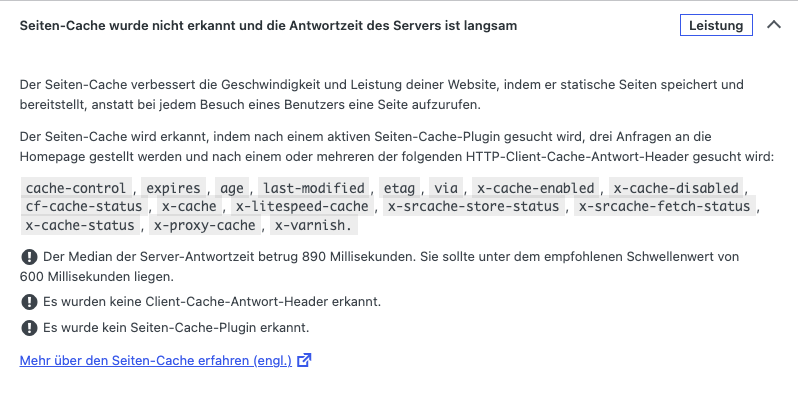
Diese Meldung sagt, dass etwas langsam ist, aber nicht, was. Und sie prüft nur die Startseite. Was die übrigen Meldungen im Website-Zustand bedeuten, beschreibe ich in meinem Artikel Lösungen für: Website-Zustand in WordPress – die Meldungen erklärt.
Schritt 4: Das langsame Plugin in WordPress mit Query Monitor finden
Query Monitor ist ein kostenloses Plugin aus dem offiziellen Verzeichnis, mit über 200.000 aktiven Installationen und regelmäßigen Updates. Es zeigt für jede Seite, wie lange sie gebraucht hat und wofür. Installieren Sie es über Plugins → Plugin hinzufügen, suchen Sie nach „Query Monitor“ und aktivieren Sie es. Besucher sehen davon nichts, die Anzeige erscheint nur für Administratoren.
Danach steht oben in der Werkzeugleiste eine Zeile wie „6,34 s 6,9MB 0,46 s 24Q“: wie lange WordPress für die Seite gebraucht hat, wie viel Arbeitsspeicher, wie lange die Datenbankabfragen gedauert haben und wie viele es waren. Ein Klick darauf öffnet das Fenster von Query Monitor. Im Test hatte ich drei Bremsen gleichzeitig eingebaut, und der „Überblick“ hat gezeigt, wo die Zeit hängt:
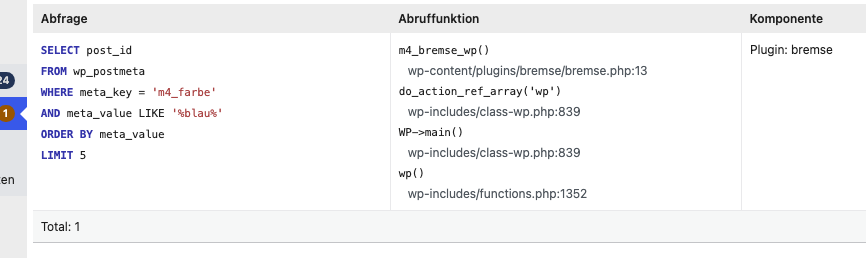
Von den 6,3 Sekunden sind 0,46 auf die Datenbank entfallen und 5,0 auf einen einzigen Abruf eines fremden Dienstes („HTTP-API-Abrufe“). Die Spalte Komponente sagt dann, von wem es kommt. Sie nennt den Ordnernamen des Plugins, im Test „Plugin: bremse“:
Datenbankabfragen → Slow Queries listet jede Abfrage, die länger als 0,05 Sekunden gebraucht hat:

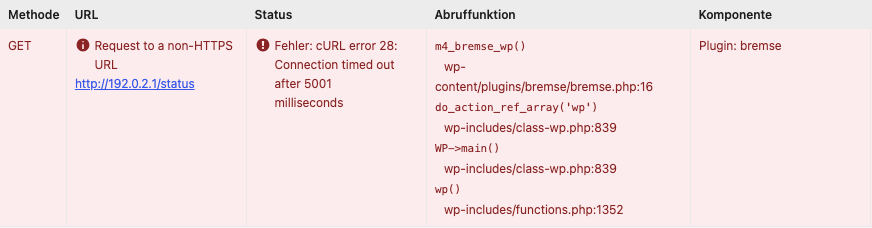
HTTP-API-Abrufe listet jede Anfrage, die WordPress oder ein Plugin während der Seite an einen anderen Server gestellt hat, mit Dauer und Fehler:
Timeline zeigt, an welcher Stelle im Ablauf der Seite die Zeit vergeht, auch wenn sie weder Datenbank noch fremder Dienst ist. Im Test haben dort bei template_redirect 0,83 Sekunden gestanden. Unter Hooks & Actions sehen Sie bei diesem Eintrag, welche Plugins sich an dieser Stelle einklinken. Im Test war das neben WordPress selbst nur das Test-Plugin.
Wenn Query Monitor auf kein Plugin zeigt, bleibt das Ausschlussverfahren: Plugins nacheinander deaktivieren und jedes Mal messen. Wie das geht, ohne dass Besucher etwas merken, beschreibe ich in meinem Artikel Lösungen für: WordPress funktioniert nicht – so finden Sie die Ursache. Wenn Sie fertig sind, deaktivieren und löschen Sie Query Monitor wieder: Ein Plugin, das Sie nicht mehr brauchen, gehört nicht auf die Website.
Die üblichen Ursachen einer langsamen WordPress-Website, gemessen
Ein Plugin, das bei jedem Aufruf zu viel rechnet oder die Datenbank durchsucht
Ein Plugin, das bei jedem Seitenaufruf 0,8 Sekunden arbeitet, hat die Startseite von 0,05 auf 0,89 Sekunden gebracht und das Dashboard genauso. Eine Datenbankabfrage, die 300.000 Einträge durchsucht, ohne dass ein Index der Datenbank hilft, hat 0,4 Sekunden gekostet. Query Monitor hat die Abfrage samt Plugin gezeigt, die reine Rechenzeit nur über die Timeline.
Ein Plugin, das bei jedem Aufruf einen fremden Dienst fragt
Manche Plugins holen bei jedem Seitenaufruf etwas von einem anderen Server, z.B. Bewertungen, einen Wetterbericht oder eine Lizenzprüfung. Im Test hat ein solcher Abruf die Startseite von 0,06 auf 0,49 Sekunden gebracht, solange der Dienst geantwortet hat. Wenn der Dienst nicht antwortet, wartet WordPress, bis die Zeit abläuft, standardmäßig 5 Sekunden, und zwar bei jedem Aufruf: Im Test hat jede Seite 5,1 Sekunden gebraucht. Ein gut gebautes Plugin merkt sich die Antwort eine Weile. Im Test hat dann nur der erste Aufruf gewartet, die folgenden waren wieder bei 0,05 Sekunden.
Kein Seiten-Cache
Ein Seiten-Cache speichert jede fertig gebaute Seite und liefert sie dem nächsten Besucher aus, ohne dass WordPress sie neu baut. Mit WP Super Cache in der Einstellung „Einfach“ und dem langsamen Plugin von oben hat der erste Aufruf weiterhin 0,88 Sekunden gebraucht, jeder weitere 0,008 Sekunden. Für angemeldete Benutzer und im Dashboard hilft der Cache nicht: Als Administrator hat dieselbe Seite 0,88 Sekunden gebraucht, das Dashboard 0,85. Ein Cache versteckt also ein langsames Plugin vor Besuchern, beseitigt es aber nicht. Welches Cache-Plugin zu welchem Hosting passt, beschreibe ich in meinem Artikel Optimierung in WordPress, einfach erklärt.
Zu große Bilder
Ein großes Bild kostet keine Serverzeit, sondern Zeit beim Herunterladen. Bei derselben Serverzeit von rund 0,1 Sekunden und einer Leitung mit 10 Mbit/s hat die Testseite gebraucht:
- mit einem Foto als JPEG in der Größe „Groß“ (76 KB): 0,3 Sekunden bis zum Ende,
- mit demselben Foto als PNG gespeichert (das Format für Grafiken, nicht für Fotos): 1,8 Sekunden, weil der Browser eine Fassung mit 1,9 MB geladen hat,
- mit dem unverkleinerten Foto der Kamera als Hintergrundbild (4,5 MB): 3,9 Sekunden.
WordPress schützt Sie bei normalen Bildern schon selbst: Ein hochgeladenes Foto mit mehr als 2560 Pixeln Breite oder Höhe verkleinert WordPress automatisch (im Test von 4,5 MB auf 372 KB), und in einem Bild-Block bekommt jeder Bildschirm eine passende Größe. Ein Hintergrundbild bekommt dagegen meist eine einzige Datei für alle Bildschirme. Und ein Foto, das nicht über die Mediathek hochgeladen wurde, z.B. per FTP, hat WordPress nie verkleinert. Wie Sie Bilder richtig vorbereiten, beschreibe ich in meinem Artikel Wichtig: Bilder in WordPress optimieren (und zwar richtig).
Eingebundene Dienste: Videos, Schriften, Karten
Ein eingebettetes YouTube-Video und eine Schrift von Google Fonts haben die Testseite von 7 auf 27 Anfragen an 12 verschiedene Server gebracht und von 91 KB auf 1,3 MB, davon allein 1,1 MB für das Video. Bis zum Ende hat die Seite 1,9 statt 0,2 Sekunden gebraucht. Der Text war trotzdem fast gleich schnell zu sehen. Ein solcher Dienst macht eine Seite also eher groß als zäh. Im Netzwerk-Reiter erkennen Sie ihn an den vielen fremden Adressen.
Zu wenig Rechenleistung oder zu wenige PHP-Prozesse beim Hoster
Siehe Schritt 2: Wenn die statische Datei schnell ist und jede Seite von WordPress langsam, auch ohne Plugins, oder wenn die Website nur zu Stoßzeiten langsam wird, ist der Tarif zu klein oder der Server überlastet.
Was im Test nicht gebremst hat
- Mehr Arbeitsspeicher für PHP macht keine Seite schneller. Mit einer Grenze von 40, 128 oder 512 MB ist die Startseite gleich schnell gewesen. Zu wenig Speicher führt zu einem Absturz, nicht zu einer langsamen Seite. Was dann passiert, beschreibe ich in meinem Artikel Lösungen für: WordPress an der Grenze – Memory Limit, Ausführungszeit, Upload-Größe, Speicherplatz voll.
- Automatisch geladene Optionen, also Einstellungen, die WordPress bei jedem Aufruf aus der Datenbank lädt: 5 MB zusätzlich haben die Startseite im Test nicht messbar verlangsamt, obwohl der Website-Zustand schon ab 800 KB warnt. Aufräumen schadet nicht, aber es ist nicht der erste Verdächtige.
Machen viele Plugins WordPress langsam?
Nicht die Zahl allein. Im Test habe ich 20 der meistgenutzten Plugins aus dem offiziellen Verzeichnis installiert, darunter WooCommerce, Elementor, Yoast SEO, Wordfence und Contact Form 7:
- Installiert, aber deaktiviert: kein messbarer Unterschied. Die Startseite hat 0,05 Sekunden gebraucht, wie ohne die Plugins.
- Alle 20 aktiv: Die Startseite hat rund 0,3 statt 0,05 Sekunden gebraucht, die Beitragsliste im Dashboard rund 0,5 statt 0,03 Sekunden. Query Monitor hat für die Startseite statt 31 Datenbankabfragen 226 gezählt und statt 7 MB Arbeitsspeicher 53 MB, und auf der Startseite des Dashboards sind aus 5 Kästen 16 geworden.
Das ist spürbar, aber ein einzelnes schlecht gebautes Plugin wie die aus den Ursachen oben hat mit 0,8 oder 5 Sekunden mehr gekostet als alle 20 zusammen. Fragen Sie also nicht, wie viele Plugins aktiv sind, sondern was jedes davon bei jedem Aufruf tut. Das zeigt Query Monitor (Schritt 4). Plugins, die Sie nicht brauchen, löschen Sie trotzdem, auch die deaktivierten: Sie bremsen nicht, aber sie sind Code auf Ihrem Server, der gepflegt werden muss.
Warum ist das WordPress-Backend so langsam?
Das Dashboard ist oft langsamer als die Website, und dafür gibt es drei Gründe, die Besucher nie treffen:
- Kein Cache für angemeldete Benutzer. Jede Seite im Dashboard baut WordPress neu, mit allen Plugins. Ein langsames Plugin, das der Seiten-Cache vor Besuchern versteckt, spüren Sie dort voll (im Test 0,85 Sekunden auf jeder Seite des Dashboards).
- Kästen im Dashboard, die einen fremden Dienst fragen. Viele Plugins zeigen auf der Startseite des Dashboards Neuigkeiten oder Statistiken. Im Test mit 20 Plugins sind 11 solche Kästen dazugekommen. Im Test hat ein solcher Kasten, dessen Dienst nicht geantwortet hat, die Startseite des Dashboards von 0,07 auf 5,1 Sekunden gebracht, die Beitragsliste und die Website selbst aber nicht. In den Entwicklerwerkzeugen sieht das anders aus als ein langsamer Server: „Warten auf Serverantwort“ ist kurz, „Download von Inhalten“ lang, weil WordPress den oberen Teil schon schickt und beim Kasten hängen bleibt. Wenn nur die Startseite des Dashboards langsam ist, blenden Sie oben rechts unter Ansicht anpassen einen Kasten nach dem anderen aus.
- Der Heartbeat. Jede offene Seite im Dashboard meldet sich regelmäßig beim Server, damit WordPress z.B. merkt, wenn zwei Personen denselben Beitrag bearbeiten. Im Test hat sich die Startseite des Dashboards alle 60 Sekunden gemeldet, der Editor alle 10 Sekunden, jeweils über die Datei
admin-ajax.php. Jede dieser Meldungen braucht einen PHP-Prozess beim Hoster. Ein Plugin, das sich dort einklinkt, macht jede Meldung langsam (im Test 1,6 statt 0,03 Sekunden). Mehrere offene Editor-Tabs und ein Tarif mit wenigen PHP-Prozessen (Schritt 2) können dann zusammen das ganze Dashboard zäh machen. Im Netzwerk-Reiter sehen Sie diese Anfragen alsadmin-ajax.php, wenn Sie den Reiter eine Weile offen lassen.
Query Monitor funktioniert im Dashboard genauso wie auf der Website. Die Heartbeat-Anfragen messen Sie am einfachsten im Netzwerk-Reiter.
WordPress plötzlich extrem langsam: Was hat sich geändert?
Wenn die Website gestern noch schnell war, hat sich etwas geändert. Die häufigsten Kandidaten:
- Ein Update oder ein neues Plugin. Prüfen Sie unter Dashboard → Aktualisierungen und in der Plugin-Liste, was zuletzt dazugekommen ist, und messen Sie mit Query Monitor wie in Schritt 4.
- Ein fremder Dienst ist ausgefallen. Wenn plötzlich jede Seite fast genau 5 Sekunden länger braucht, wartet sehr wahrscheinlich ein Plugin auf einen Server, der nicht antwortet. Query Monitor zeigt ihn unter „HTTP-API-Abrufe“ mit einer Zeitüberschreitung.
- Der Seiten-Cache ist aus oder leer. Nach dem Leeren ist der erste Aufruf jeder Seite wieder langsam, im Test 0,88 statt 0,008 Sekunden.
- Der Server. Wenn auch die statische Datei aus Schritt 2 plötzlich langsam ist, fragen Sie Ihren Hoster, ob es eine Störung gibt.
Hilft es, den Cache zu leeren, wenn die Website langsam ist?
Nein, eher im Gegenteil. Den Cache zu leeren hilft, wenn eine Seite alte Inhalte zeigt. Das Leeren des Cache macht eine langsame Website erst einmal noch langsamer, weil jede Seite danach neu gebaut werden muss, bis sie wieder im Cache liegt. Wenn Sie eine Änderung nicht sehen, beschreibe ich in meinem Artikel Lösungen für: WordPress-Änderungen werden nicht angezeigt, welcher Cache es ist.
Meine Empfehlung bei einer langsamen WordPress-Website
Messen Sie, bevor Sie etwas ändern, und ändern Sie dann eine Sache. Ein Optimierungs-Plugin nach dem anderen zu installieren, macht eine Website selten schneller und die Fehlersuche immer schwerer. Die Reihenfolge, die sich im Test bewährt hat: Browser (Schritt 1), statische Datei (Schritt 2), Query Monitor (Schritt 4). Wenn es der Server ist, hilft nur ein besserer Tarif oder ein anderer Hoster. Wenn es ein Plugin ist, ein Ersatz oder eine Frage an dessen Autor. Wenn es der Inhalt ist, kleinere Bilder und weniger eingebettete Dienste.
Auf den Websites, die ich betreue, ruft eine Überwachung jede Website alle fünf Minuten auf und hält dabei auch die Antwortzeit fest.
Wie mache ich meine WordPress-Website schneller?
Das hängt davon ab, was Sie gefunden haben, und darum steht es hier erst nach der Messung. Wie Sie danach die Website schneller machen, mit Seiten-Cache, Bildern und dem Feintuning an Stylesheets und Skripten, beschreibe ich in meinem Artikel Optimierung in WordPress, einfach erklärt.
Damit Ihre WordPress-Website schnell bleibt
- Nach jedem neuen Plugin einmal messen, im Netzwerk-Reiter oder mit Query Monitor, solange Sie noch wissen, was sich geändert hat.
- Bilder vor dem Hochladen verkleinern und Fotos als JPEG oder WebP speichern, nie als PNG.
- Die Website regelmäßig pflegen. Was dazugehört, beschreibe ich in meinem Artikel WordPress-Website richtig pflegen: Was wirklich zu tun ist – mit Checkliste.
Wie Sie die Werte von PageSpeed Insights richtig lesen und welche davon wirklich zählen, ist das nächste Thema dieser Reihe.
