
Ihre Website läuft, aber die Zugänge hat Ihr Webdesigner, und er meldet sich nicht mehr. Das heißt nicht unbedingt, dass die Website verloren ist: Wie Sie wieder herankommen, hängt vor allem davon ab, auf wessen Namen der Vertrag beim Hoster läuft.
Klären Sie zuerst, wer Vertragspartner Ihres Hosters ist. Wenn Sie es sind, holen Sie sich beim Hoster den Zugang zum Kundenkonto zurück und legen von dort ein eigenes Administrator-Konto in WordPress an. Wenn es der Webdesigner ist, braucht jeder Hoster seine Zustimmung, um den Vertrag auf Sie zu übertragen, und ohne diese Zustimmung bleibt mit einem Administrator-Konto der Umzug zu Ihrem eigenen Hoster.
Die Schritte in WordPress habe ich auf einer Testinstallation (WordPress 7.1.4 auf Deutsch, PHP 8.4, MySQL 8.4) nachgestellt, mit dem Webdesigner als einzigem Administrator und der Inhaberin als Redakteurin. Was beim Hoster passiert, steht in dessen eigener Dokumentation, und die ist jeweils verlinkt.
Welche Zugänge brauche ich für meine eigene Website?
Eine WordPress-Website hängt an mehreren Zugängen, und nicht alle liegen am selben Ort:
- Das Kundenkonto beim Hoster (Kundenbereich, Kundencenter, Customer Control Panel): Dort laufen Vertrag und Rechnungen, und von dort erreichen Sie Dateimanager, FTP, die Datenbank und die Sicherungen. Das ist der wichtigste Zugang, denn mit ihm kommen Sie an alle anderen heran.
- Ein Administrator-Konto in WordPress. Nur damit können Sie Plugins installieren, Benutzer anlegen und die Website exportieren. Ein Konto als Redakteur reicht dafür nicht. In meinem Test hat WordPress der Redakteurin bei Werkzeuge → Export, bei den Plugins und den Einstellungen „Du bist leider nicht berechtigt, auf diese Seite zuzugreifen.“ gezeigt und bei den Benutzern „Du bist leider nicht berechtigt, Benutzer aufzulisten.“ Was jede Rolle darf, beschreibe ich in meinem Artikel WordPress-Benutzerrollen.
- Die Domain, also die Adresse Ihrer Website. Sie hat einen eigenen Inhaber, und der muss nicht derselbe sein wie beim Hosting.
- Alles, was der Webdesigner nebenbei eingerichtet hat: E-Mail-Postfächer, Lizenzen für gekaufte Themes und Plugins, Konten bei Google (Search Console, Analytics) oder Cloudflare. Oft hängen sie am eigenen Konto des Webdesigners.
Wenn Sie Zugang zum Hosting haben und nur die Anmeldung in WordPress nicht funktioniert, etwa wegen eines vergessenen Passworts, finden Sie die Lösung in meinem Artikel Lösungen für: WordPress-Login funktioniert nicht. In diesem Beitrag geht es darum, dass jemand anderer die Zugänge hat.
Wo finde ich meine Zugangsdaten für WordPress, wenn der Webdesigner die Website eingerichtet hat?
Wenn der Webdesigner Ihnen ein eigenes Konto in WordPress angelegt hat, hat WordPress Ihnen dazu wahrscheinlich eine E-Mail geschickt, denn beim Anlegen eines Benutzers ist „Benutzer benachrichtigen“ von vornherein angehakt. Suchen Sie in Ihrem Postfach nach „Anmeldedaten“: So lautet der Betreff dieser E-Mail, mit dem Namen der Website davor. Im Test hat sie nur einen Link zum Festlegen des Passworts enthalten, und in diesem Link steht nach login= Ihr Benutzername. Der Link selbst gilt nur einen Tag. Mit dem Benutzernamen oder der E-Mail-Adresse Ihres Kontos setzen Sie das Passwort dann auf der Anmeldeseite über „Passwort vergessen?“ neu.
Ihr Passwort selbst steht nirgends zum Nachlesen, denn WordPress speichert Passwörter nur verschlüsselt. Auch der Webdesigner kann es Ihnen also nicht nachschauen, er kann es nur neu setzen.
Schritt 1: Herausfinden, bei welchem Hoster Ihre Website liegt und auf wen der Vertrag läuft
Für diesen Schritt brauchen Sie keinen Zugang, nur Ihre Unterlagen:
- Rechnungen und Kontoauszüge. Wenn der Hoster selbst Ihnen Rechnungen schickt oder von Ihrem Konto abbucht, sind Sie sein Vertragspartner. Wenn Sie dagegen dem Webdesigner eine Pauschale für „Hosting“ oder „Wartung“ zahlen, bezahlt er den Hoster, und dann läuft der Vertrag meist auf ihn.
- Alte E-Mails. Suchen Sie in Ihrem Postfach nach „Kundennummer“, „Zugangsdaten“ oder „Willkommen“. Eine Begrüßung des Hosters an Ihre Adresse spricht für ein Konto auf Ihren Namen.
- Die Adresse Ihrer Website. Welcher Hoster dahintersteht, verrät die IP-Adresse Ihres Servers. Geben Sie in der Eingabeaufforderung (Windows) oder im Terminal (Mac) diesen Befehl ein, mit Ihrer Domain statt
ihre-domain.at:
nslookup ihre-domain.at
Die Zahlenfolge, die der Befehl in der letzten Zeile als Adresse Ihrer Domain anzeigt, geben Sie in die Abfrage der RIPE-Datenbank ein, die für europäische IP-Adressen zuständig ist. Unter „Responsible organisation“ steht dann der Betreiber, bei world4you.com z.B. „World4You Internet Services GmbH“. Manchmal steht dort die Muttergesellschaft eines Hosters. Wenn dort Cloudflare steht, ist der eigentliche Hoster versteckt, denn Cloudflare ist ein Dienst, der vor dem Server sitzt. Dann bleiben nur Rechnungen und E-Mails.
Schritt 2: Den Webdesigner schriftlich um die Zugänge bitten
Auch wenn er auf Anrufe nicht reagiert: Schreiben Sie ihm, per E-Mail und per Brief an die Adresse aus seinem Impressum oder Ihrem Vertrag. Bitten Sie konkret um:
- die Übertragung des Hosting-Vertrags auf Sie, mit dem Verfahren Ihres Hosters (Schritt 5), oder wenigstens die Kundennummer und den Zugang zum Kundenkonto,
- ein Administrator-Konto in WordPress mit Ihrer eigenen E-Mail-Adresse,
- die Lizenzschlüssel gekaufter Themes und Plugins oder die Übertragung der Lizenzen,
- eine vollständige Sicherung von Dateien und Datenbank,
- die Domain, falls sie ebenfalls auf ihn läuft.
Bitten Sie um die Übertragung, nicht nur um ein Passwort. Mit seinem Passwort kommen Sie zwar in das Kundenkonto, Vertragspartner bleibt aber er. Setzen Sie eine Frist, und bewahren Sie Kopien Ihrer Schreiben auf. Ein Administrator-Konto in WordPress ist für den Webdesigner übrigens die kleinste Bitte: Es kostet ihn eine Minute und reicht Ihnen schon für den Umzug in Schritt 6.
Schritt 3: Der Vertrag läuft auf Sie: den Zugang zum Kundenkonto beim Hoster zurückholen
Fast jeder Hoster hat auf seiner Anmeldeseite einen Link „Passwort vergessen“. Die E-Mail zum Zurücksetzen geht aber an die Adresse, die im Kundenkonto hinterlegt ist, und das ist oft die des Webdesigners. Dann brauchen Sie den Support des Hosters, und der muss prüfen, ob Sie wirklich der Vertragspartner sind:
- netcup z.B. setzt das Passwort mit Kundennummer oder E-Mail-Adresse zurück und verweist, wenn Sie auf die E-Mail-Adresse keinen Zugriff haben, an den Support (netcup: Customer Control Panel verwalten).
- Hostinger verlangt für die Wiederherstellung ohne Zugriff auf die E-Mail eine andere E-Mail-Adresse und einen Zahlungsnachweis aus Ihrer Bank, ein Ausweis und ein Firmenbuchauszug helfen zusätzlich (Hostinger, auf Englisch).
Legen Sie deshalb bereit, was Sie als Vertragspartner ausweist: die Kundennummer aus Rechnungen oder E-Mails des Hosters, eine Rechnung, einen Kontoauszug mit der Abbuchung, Ihren Ausweis und für eine Firma einen Firmenbuchauszug. Wenn Sie wieder im Kundenkonto sind, ändern Sie zuerst die hinterlegte E-Mail-Adresse und das Passwort, und schalten Sie die Zwei-Faktor-Anmeldung ein, wenn der Hoster sie anbietet.
Bevor Sie etwas ändern: Ein falscher Handgriff kann mehr Schaden anrichten als der Fehler selbst. Ein Tippfehler in der
wp-config.phplegt die ganze Website lahm, ein falscher Befehl in der Datenbank oder auf der Kommandozeile lässt sich oft nicht zurücknehmen. Mit diesen Regeln bleibt jeder Schritt umkehrbar:
- Zuerst eine vollständige Sicherung von Dateien und Datenbank, abgelegt außerhalb Ihres Webspace. Viele Hoster bieten dafür eine eigene Funktion an. Fragen Sie im Zweifel nach, wie Sie die Sicherung wieder einspielen.
- Vor jeder Bearbeitung eine Kopie der Datei auf Ihren eigenen Rechner laden. Eine Kopie auf dem Server darf nicht
wp-config.php.bakheißen, denn so kann sie jeder samt Datenbank-Passwort im Browser abrufen. Nennen Sie siewp-config-kopie.php, und löschen Sie sie am Ende.- Immer nur eine Änderung, dann testen. Hat sie nicht geholfen, machen Sie sie rückgängig, bevor Sie die nächste versuchen.
- Eine Testkopie (Staging) nutzen, wenn Ihr Hoster eine anbietet: Dort darf alles schiefgehen.
- Aufhören ist eine gute Option: wenn Sie nicht mehr wissen, was Sie geändert haben, wenn ein Schritt anders aussieht als hier beschrieben oder wenn die Website täglich Geld verdient. Dann schreiben Sie mir, das Angebot steht am Ende dieses Beitrags.
Schritt 4: Mit Zugang zum Hosting ein eigenes Administrator-Konto in WordPress anlegen
Legen Sie sich ein neues Konto an, statt das des Webdesigners zu übernehmen. So sehen Sie später in der Liste der Benutzer, wer was getan hat, und können sein Konto in Schritt 7 sauber entfernen.
Ein WordPress-Administrator über das Werkzeug des Hosters
Viele Hoster bieten im Kundenbereich ein Werkzeug für WordPress an. In Plesk, wie bei meinem eigenen Hosting, meldet Sie im WP Toolkit die Schaltfläche „Anmelden“ als Administrator an (Plesk-Dokumentation, auf Englisch). Legen Sie dann unter Benutzer → Benutzer hinzufügen ein Konto mit Ihrer E-Mail-Adresse und der Rolle „Administrator“ an.
Einen WordPress-Administrator in phpMyAdmin anlegen
Ohne ein solches Werkzeug geht es über die Datenbank. Öffnen Sie phpMyAdmin im Kundenbereich, klicken Sie links auf die Datenbank Ihrer Website und oben auf den Reiter „SQL“. Wenn dort mehrere Datenbanken stehen, finden Sie den Namen der richtigen in der Datei wp-config.php im Ordner Ihrer Website, die Sie mit dem Dateimanager des Hosters öffnen: in der Zeile, die mit define( 'DB_NAME', beginnt. Fügen Sie diese zwei Befehle ein und ändern Sie vorher Benutzername, Passwort und E-Mail-Adresse:
INSERT INTO wp_users (user_login, user_pass, user_nicename, user_email, user_registered, display_name) VALUES ('neuer-admin', MD5('Ihr-neues-Passwort'), 'neuer-admin', 'ihre@adresse.at', NOW(), 'neuer-admin');
INSERT INTO wp_usermeta (user_id, meta_key, meta_value) SELECT ID, 'wp_capabilities', 'a:1:{s:13:"administrator";b:1;}' FROM wp_users WHERE user_login = 'neuer-admin';
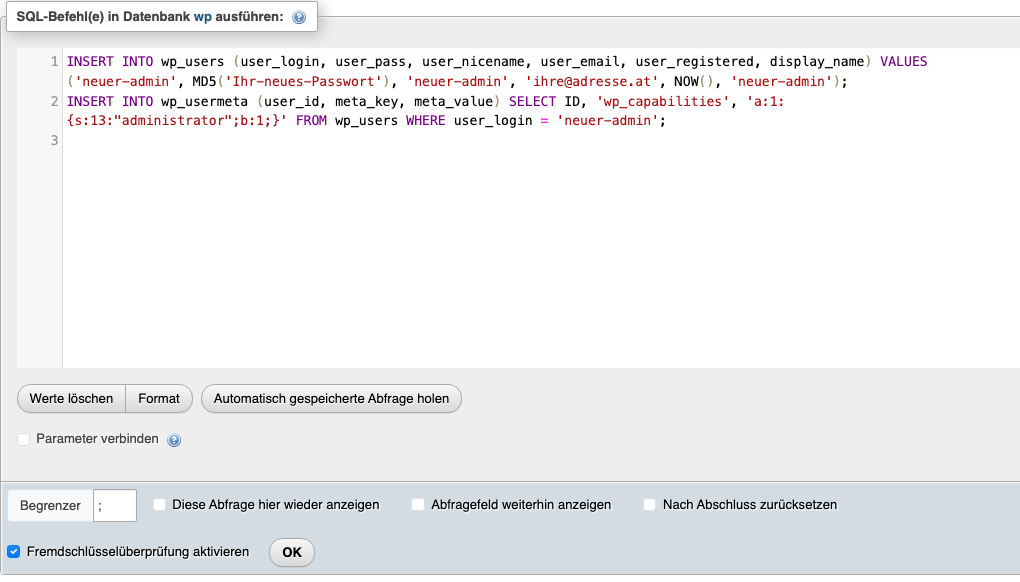
Mit „OK“ führen Sie die Befehle aus, danach melden Sie sich mit dem neuen Konto an. Im Test hat das Konto sofort alle Rechte eines Administrators gehabt, und WordPress hat das Passwort bei der ersten Anmeldung durch eine sichere Verschlüsselung ersetzt. Drei Dinge müssen dabei stimmen:
- Die Vorsilbe
wp_steht für die Tabellen Ihrer Website, und sie kann bei Ihnen anders lauten, z.B.wp8x_. Sie sehen sie links in phpMyAdmin an den Namen der Tabellen. Ersetzen Sie die Vorsilbe dann an jeder Stelle der beiden Befehle, auch inwp_capabilities. - Den Wert
a:1:{s:13:"administrator";b:1;}übernehmen Sie Zeichen für Zeichen. Die 13 ist die Länge des Wortes „administrator“. Mit einer 12 hat WordPress das Konto im Test angemeldet, aber im Dashboard „Du bist leider nicht berechtigt, auf diese Seite zuzugreifen.“ gezeigt. - Der zweite Befehl gibt dem Konto die Rolle. Ohne diesen Befehl ist das Konto zwar angelegt, hat aber keine Rechte. Die Zeile
wp_user_level, die viele Anleitungen zusätzlich eintragen, hat im Test keinen Unterschied gemacht.
Einen WordPress-Administrator per SSH mit WP-CLI anlegen
Wenn Ihr Hoster SSH anbietet, genügt ein Befehl:
wp user create neuer-admin ihre@adresse.at --role=administrator
WP-CLI zeigt das Passwort danach einmal an.
Schritt 5: Der Vertrag läuft auf den Webdesigner: den Hosting-Vertrag auf Sie übertragen lassen
Der Hoster hat seinen Vertrag mit dem Webdesigner, nicht mit Ihnen. Übertragen lässt sich dieser Vertrag deshalb nur mit dessen Mitwirkung, und so steht es bei allen Hostern, deren Anleitungen ich gelesen habe:
- netcup: Der bisherige Kunde erzeugt in seinem Kundenkonto einen Transfercode, der 14 Tage gilt, und Sie geben ihn in Ihrem eigenen Kundenkonto ein. netcup nennt genau diesen Fall als Beispiel: Der bisherige Administrator hat alles unter seinem Kundenkonto verwaltet, und sein Kunde soll direkt Kunde werden. Die Website läuft dabei ohne Unterbrechung weiter (netcup: Inhaberwechsel).
- STRATO: Der bisherige Vertragspartner kann den Namen im Kunden-Login selbst ändern, solange beide privat oder beide geschäftlich sind. Sonst gilt ein Formular mit seiner Abtrittserklärung und Ihrer Einverständniserklärung, beide unterschrieben, und dafür fällt eine Gebühr an (STRATO: Vertragsübergabe).
- World4You: Ein Formblatt zum Wechsel der Vertragspartnerschaft, mit den Unterschriften beider Seiten (World4You: Formulare).
- IONOS: Die „Umschreibung der Kundennummer“ mit den Unterschriften des alten und des neuen Inhabers, für 30 Euro. Sie überträgt alle Verträge unter dieser Kundennummer (IONOS: Formular, PDF). Wenn Ihr Webdesigner die Websites mehrerer Kunden unter einer Kundennummer führt, passt dieser Weg nicht.
Ohne den Webdesigner überträgt also keiner dieser Hoster den Vertrag. Fragen Sie trotzdem beim Support nach, was er in Ihrem Fall braucht, vor allem wenn die Firma des Webdesigners nicht mehr besteht oder er verstorben ist. Wer dann an seiner Stelle unterschreiben darf, kann Ihnen der Hoster sagen.
Schritt 6: Ohne Hosting-Zugang: die WordPress-Website mit einem Administrator-Konto kopieren und umziehen
Wenn Sie ein Administrator-Konto in WordPress haben, aber kein Hosting, nehmen Sie die Website mit. Dafür gibt es Plugins, die die ganze Website samt Datenbank in eine Datei packen. Ich habe es mit Duplicator getestet, einem der verbreiteten Plugins dafür:
- Installieren Sie Duplicator unter Plugins → Plugin hinzufügen und aktivieren Sie es.
- Erstellen Sie die Sicherung: Duplicator → Backups → „Add New“, dann „Next“, nach der Prüfung „Create Backup“. Die Oberfläche ist auf Englisch. Bei meiner Testinstallation hat das wenige Minuten gedauert.
- Laden Sie beide Dateien herunter, mit „Download“ → „Both Files“: das Archiv und die Datei
installer.php. - Löschen Sie die Sicherung danach in Duplicator („Delete“). Duplicator warnt selbst, dass das Archiv die ganze Website enthält. In meinem Test ließ es sich ohne Anmeldung herunterladen, von jedem, der die Adresse kennt. Nach dem Löschen war es weg.
Auf Ihrem neuen Hosting laden Sie beide Dateien in einen leeren Ordner und rufen installer.php im Browser auf. Der Installer fragt nach einer neuen Datenbank und richtet die Website in dieser Datenbank ein (Duplicator-Anleitung, auf Englisch). Damit Besucher die neue Kopie sehen, muss die Domain auf das neue Hosting zeigen. In welcher Reihenfolge Sie dabei am besten vorgehen, beschreibe ich in meinem Artikel Hosting-Anbieter wechseln.
Werkzeuge → Export ist keine Sicherung der Website. Die Datei, die WordPress dort erzeugt, enthält Beiträge, Seiten, Menüs und Vorlagen. Bilder enthält sie nur als Adressen, Plugins, Theme und Einstellungen gar nicht. Für einen Umzug reicht das nicht.
Wenn Sie nur ein Konto als Redakteur haben, bleibt Ihnen auch dieser Weg verschlossen, denn Plugins installieren und exportieren dürfen nur Administratoren. Solange die Website noch online ist, ist sie selbst die aktuellste Quelle: Kopieren Sie jetzt die Texte und Bilder heraus, die Sie nirgends sonst haben. Wie Sie sich den Rest der öffentlichen Website aus dem Internet Archive holen, beschreibe ich in meinem Artikel WordPress-Website komplett kaputt.
Schritt 7: Den Zugang des Webdesigners zu Ihrer WordPress-Website beenden
Wenn Sie wieder alle Zugänge haben und nicht mehr mit dem Webdesigner arbeiten, schließen Sie seine Wege auf die Website.
Das WordPress-Konto des Webdesigners löschen, ohne seine Inhalte zu verlieren
Unter Benutzer → Alle Benutzer → „Löschen“ fragt WordPress, was mit den Inhalten dieses Benutzers geschehen soll. Wählen Sie „Alle Inhalte einem anderen Benutzer zuordnen“ und darunter Ihr eigenes Konto.
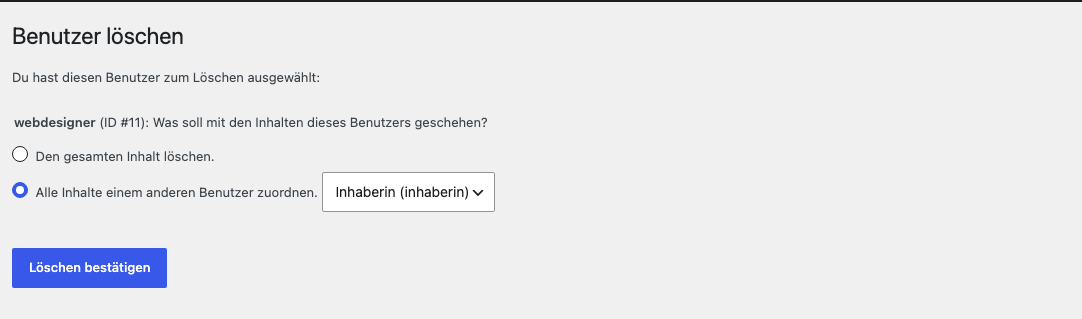
Die andere Möglichkeit, „Den gesamten Inhalt löschen“, kostet mehr, als sie verspricht. Im Test hat WordPress die Beiträge und Seiten des Webdesigners in den Papierkorb gelegt, seine Bilder samt Dateien und eine von ihm gespeicherte Vorlage des Themes aber endgültig gelöscht. Wenn Sie das Konto nicht gleich löschen wollen, ändern Sie seine Rolle auf „Abonnent“: Dann hat es keine Rechte mehr im Dashboard.
Anwendungspasswörter des Webdesigners widerrufen
Ein neues Passwort für sein Konto sperrt den Webdesigner nicht ganz aus. WordPress kennt neben dem Passwort sogenannte Anwendungspasswörter, mit denen sich Programme und Dienste anmelden. Im Test hat ein solches Anwendungspasswort nach der Änderung des Passworts weiter alle Rechte eines Administrators gehabt. Erst der Widerruf hat es gesperrt. Sie finden die Anwendungspasswörter unter Benutzer, im Profil des Webdesigners, ganz unten:
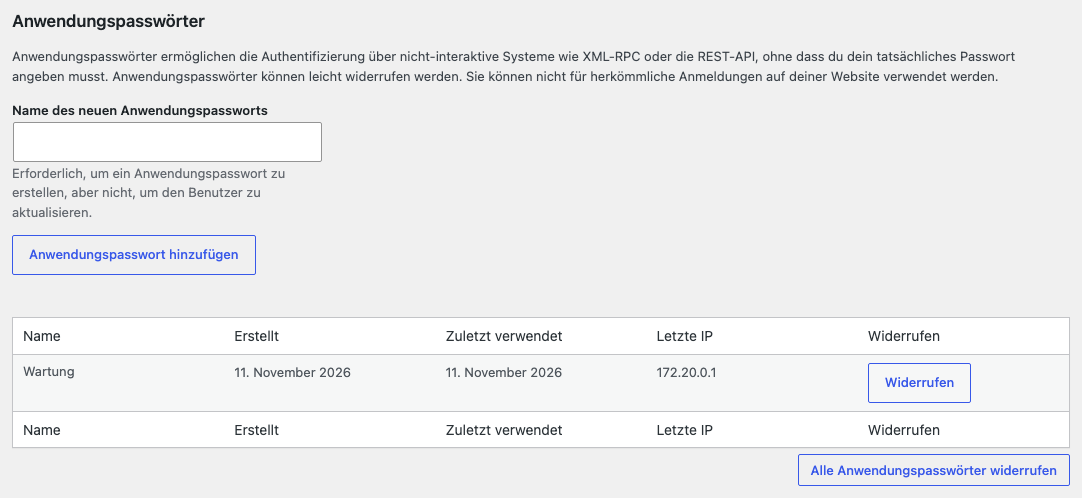
Klicken Sie auf „Alle Anwendungspasswörter widerrufen“. Ein Datum unter „Zuletzt verwendet“ zeigt Ihnen, dass ein Passwort tatsächlich benutzt wird.
Was sonst noch zum Webdesigner führt
- Die administrative E-Mail-Adresse unter Einstellungen → Allgemein. An sie schickt WordPress z.B. die Hinweise bei einem kritischen Fehler. WordPress übernimmt eine neue Adresse erst, wenn Sie den Link in der Bestätigungsmail an die neue Adresse anklicken. Wenn diese E-Mail nicht ankommt, hilft mein Artikel Lösungen für: E-Mails von der WordPress-Website kommen nicht an.
- Plugins zur Fernwartung wie MainWP Child oder ManageWP Worker. Solange sie aktiv sind, kann der Webdesigner die Website von seinem eigenen Dashboard aus verwalten. Ich betreue Websites selbst über MainWP und weiß deshalb: Wer das verbundene Dashboard hat, hat Administrator-Zugriff. Deaktivieren Sie ein solches Plugin, wenn nicht Sie selbst es verwenden.
- Die Zugänge beim Hoster: das Passwort des Kundenkontos, FTP- und SSH-Zugänge und dort hinterlegte SSH-Schlüssel.
- Lizenzen gekaufter Themes und Plugins. Divi z.B. bekommt seine Updates mit dem Benutzernamen und dem API-Schlüssel eines Kontos bei Elegant Themes, eingetragen unter Divi → Theme-Optionen → Updates (Elegant Themes, auf Englisch). Wenn dort das Konto des Webdesigners steht, lassen Sie sich die Lizenz übertragen oder kaufen eine eigene. Wie Webdesigner ihre Divi-Lizenz auf Kunden-Websites einsetzen und was Sie sie dazu fragen sollten, beschreibe ich in meinem Artikel Divi kaufen: Preise, Jahres- oder Lebenszeitlizenz (Lifetime), und ob es kostenlos geht.
Wenn nichts davon hilft
- Fragen Sie Ihren Hoster, was er in Ihrem Fall von Ihnen braucht. Er sieht, auf wen der Vertrag läuft und welche Nachweise ihm genügen.
- Fragen Sie eine Anwältin oder einen Anwalt, wenn der Webdesigner die Herausgabe verweigert. Was Ihnen zusteht, hängt von Ihrem Vertrag mit ihm ab.
- Fragen Sie mich. Schreiben Sie mir, welche Zugänge Sie haben und welche fehlen, und ich sage Ihnen, welcher Weg bei Ihnen der kürzeste ist. Das Angebot steht gleich unter diesem Beitrag.
Damit Sie nicht wieder vom Webdesigner abhängig sind
- Hosting und Domain auf Ihren Namen und Ihre Rechnung. So halte ich es mit meinen eigenen Kunden: Ich verkaufe weder Hosting noch Domains weiter, und die Kunden geben mir auch keinen Zugang zu ihren eigenen Konten.
- Ein eigenes Administrator-Konto für Sie und ein eigenes für jeden Dienstleister. Dann können Sie jeden Zugang einzeln beenden, ohne Ihren eigenen zu verlieren.
- Eine Liste aller Zugänge, an einem sicheren Ort, etwa in einem Passwort-Manager. Worauf Sie schon bei der Auswahl eines Webdesigners achten sollten, beschreibe ich in meinem Artikel Wer kann mir eine Homepage erstellen?
Und wenn auch die Domain auf den Webdesigner läuft, ist das ein eigener Schritt: Den Inhaber einer Domain trägt die Stelle um, bei der die Domain registriert ist, und dafür gelten eigene Regeln. Wie Sie dabei vorgehen, beschreibe ich in meinem Artikel Lösungen für: Die Domain läuft auf den Webdesigner – so holen Sie Ihre Domain zurück.
