
Wenn Divi beim Speichern „Ihre Speicherung ist fehlgeschlagen“ meldet oder der Visual Builder einfach nicht erscheint, ist Ihre Seite in den meisten Fällen nicht verloren. Divi zeigt für ganz verschiedene Ursachen dieselbe Meldung, und fast immer liegt der Fehler bei einem Plugin, beim Server oder bei einer Firewall, nicht an Divi selbst.
Laden Sie den Visual Builder nicht neu. Klicken Sie im Fenster der Meldung auf „Backup herunterladen“ und öffnen Sie die Seite in einem neuen Tab, um zu sehen, ob die Änderung nicht doch gespeichert wurde. Danach finden Sie die Ursache mit dem abgesicherten Modus von Divi (Divi → Support-Center), der alle Plugins nur für Sie abschaltet, und mit der Antwort des Servers in den Entwicklerwerkzeugen Ihres Browsers.
Ich baue Websites selbst mit Divi, auch WebsiteBerater.com läuft damit. (Werbung: Der Link zu Divi ist ein Affiliate-Link zum Hersteller Elegant Themes. Wenn Sie darüber kaufen, erhalte ich eine Provision.) Jeden Fehler in diesem Beitrag habe ich auf einer Testinstallation (Divi 5.19.0, WordPress 7.1.4 auf Deutsch, PHP 8.4, Stand November 2026) absichtlich hervorgerufen und wieder beseitigt. Was nur der Hersteller Elegant Themes beantworten kann, habe ich in seiner Dokumentation und im Programmcode von Divi nachgelesen.
Was bedeutet „Ihre Speicherung ist fehlgeschlagen“ in Divi?
Der Visual Builder von Divi schickt Ihre Seite beim Speichern an den Server, und die Meldung erscheint immer dann, wenn darauf keine brauchbare Antwort zurückkommt. Das Fenster sieht so aus:
- Überschrift: „Ihre Speicherung ist fehlgeschlagen“ (englisch „Your Save Has Failed“).
- Text: „Ein Fehler ist aufgetreten, während Ihre Seite gespeichert wurde. Verschiedene Probleme können verursachen, dass eine Speicherung fehlschlägt, etwa Ressourcenmangel auf dem Server, Blockierung durch Firewalls, Plugin-Konflikte oder Server-Fehlkonfiguration.“ Danach folgen Hinweise zum Backup, eine Liste von PHP-Einstellungen und der Rat, alle Plugins abzuschalten.
- Schaltflächen: „Erneut versuchen“ und „Backup herunterladen“. Im Text steht „Nochmals versuchen“, gemeint ist dieselbe Schaltfläche.
- Eine zweite Meldung, „Deine Sitzung ist abgelaufen“, erscheint, wenn der Server das Speichern mit „nicht angemeldet“ ablehnt. Im Test ist diese Meldung auch erschienen, obwohl ich angemeldet war: Ein Plugin hatte die Schnittstelle gesperrt, über die Divi speichert (die REST-API von WordPress).
Divi auf Deutsch spricht Sie in manchen Meldungen mit „Sie“ und in anderen mit „du“ an. Ich zitiere die Meldungen so, wie Divi sie zeigt.
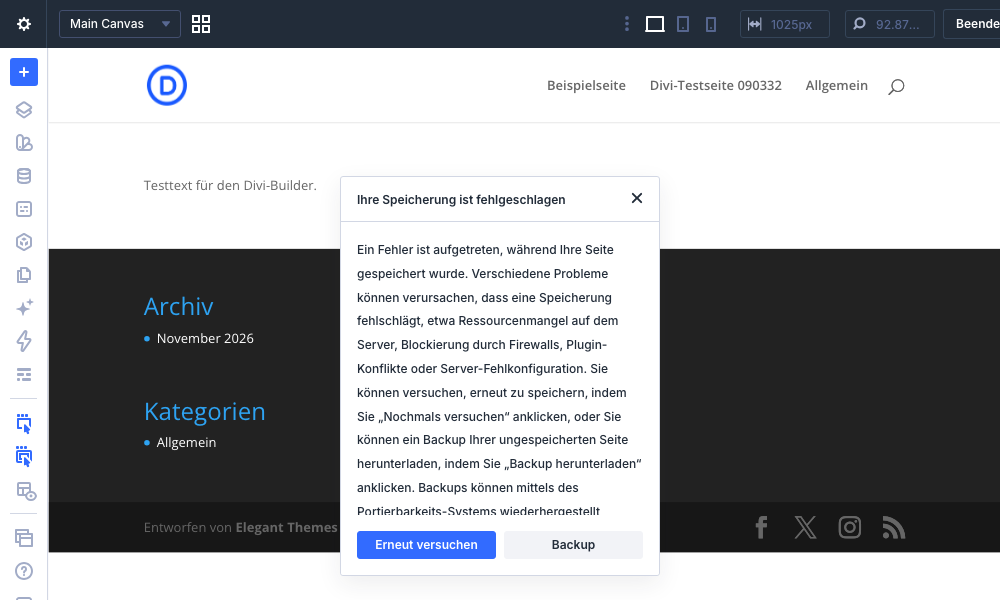
Die Meldung heißt nicht unbedingt, dass nichts gespeichert wurde. Im Test ist die Änderung in vier von sieben Fällen trotz der Meldung in der Datenbank angekommen: PHP ist erst nach dem Speichern abgestürzt, und Divi hat nur die Antwort darauf als Fehler gewertet. Sie dürfen sich aber auch nicht darauf verlassen, deshalb kommt zuerst die Sicherung.
Schritt 1: Ihre Arbeit im Divi Visual Builder retten, bevor Sie etwas anderes tun
Solange der Visual Builder offen ist, steckt Ihre Arbeit im Browser. Laden Sie die Seite deshalb nicht neu und schließen Sie den Tab nicht, bevor Sie eine dieser Sicherungen haben:
- „Backup herunterladen“ im Fenster der Meldung. Divi lädt dann eine Datei wie
backup_20261114_091517.jsonherunter, die das Layout der Seite so enthält, wie es gerade im Builder steht. Wieder einspielen können Sie diese Datei laut Divi beim nächsten Bearbeiten über die Portabilität (Importieren) im Visual Builder. Diese Datei erzeugt allerdings auch der Server: Wenn die Verbindung zum Server unterbrochen ist, ist im Test gar nichts heruntergeladen worden. - Das Browser-Backup von Divi. Divi legt Ihre ungespeicherte Arbeit zusätzlich im Browser ab. Wenn Sie den Visual Builder später im selben Browser wieder öffnen, fragt Divi „Es existiert ein Browser-Backup“ und bietet „Wiederherstellen“ an. Im Test hat das nach einer fehlgeschlagenen Speicherung die verlorene Änderung zurückgebracht. Diese Sicherung liegt nur in diesem Browser auf diesem Rechner, nicht auf dem Server.
- Kopieren Sie lange Texte zusätzlich mit Strg+C (am Mac Cmd+C) in ein Textdokument, wenn Sie gerade viel geschrieben haben.
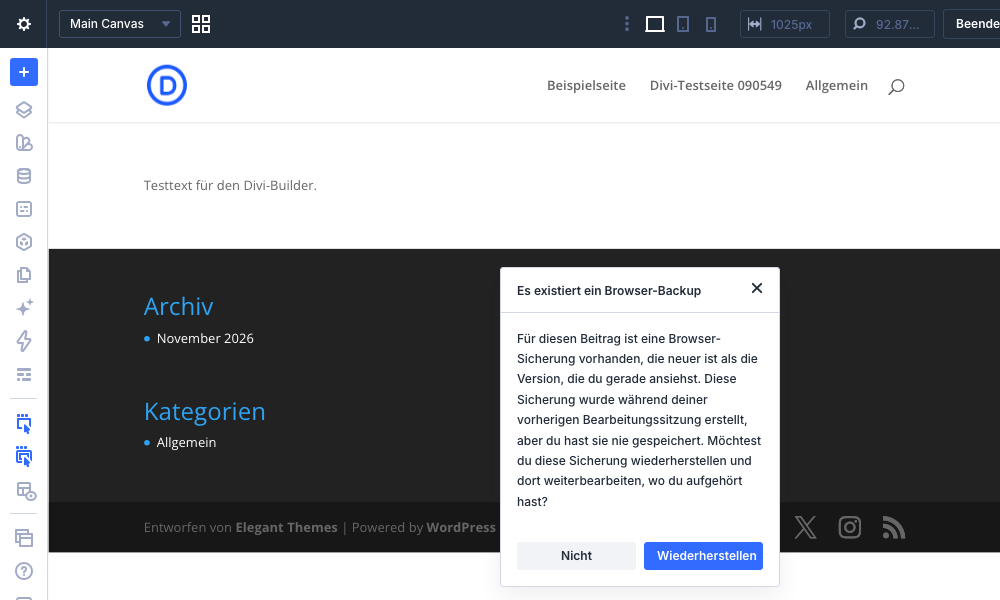
Danach öffnen Sie die Seite in einem neuen Tab, ohne den Builder, und sehen nach, ob Ihre Änderung schon da ist. Wenn die Änderung da ist, war der Fehler nur in der Antwort des Servers. Die Ursache sollten Sie trotzdem suchen, denn beim nächsten Mal kann es der Teil vor dem Speichern sein.
Bevor Sie etwas ändern: Ein falscher Handgriff kann mehr Schaden anrichten als der Fehler selbst. Ein Tippfehler in der
wp-config.phplegt die ganze Website lahm, ein falscher Befehl in der Datenbank oder auf der Kommandozeile lässt sich oft nicht zurücknehmen. Mit diesen Regeln bleibt jeder Schritt umkehrbar:
- Zuerst eine vollständige Sicherung von Dateien und Datenbank, abgelegt außerhalb Ihres Webspace. Viele Hoster bieten dafür eine eigene Funktion an. Fragen Sie im Zweifel nach, wie Sie die Sicherung wieder einspielen.
- Vor jeder Bearbeitung eine Kopie der Datei auf Ihren eigenen Rechner laden. Eine Kopie auf dem Server darf nicht
wp-config.php.bakheißen, denn so kann sie jeder samt Datenbank-Passwort im Browser abrufen. Nennen Sie siewp-config-kopie.php, und löschen Sie sie am Ende.- Immer nur eine Änderung, dann testen. Hat sie nicht geholfen, machen Sie sie rückgängig, bevor Sie die nächste versuchen.
- Eine Testkopie (Staging) nutzen, wenn Ihr Hoster eine anbietet: Dort darf alles schiefgehen.
- Aufhören ist eine gute Option: wenn Sie nicht mehr wissen, was Sie geändert haben, wenn ein Schritt anders aussieht als hier beschrieben oder wenn die Website täglich Geld verdient. Dann schreiben Sie mir, das Angebot steht am Ende dieses Beitrags.
Schritt 2: Die Ursache für „Ihre Speicherung ist fehlgeschlagen“ in der Antwort des Servers lesen
Welche der vielen möglichen Ursachen bei Ihnen zutrifft, verrät die Antwort des Servers auf das Speichern. Sie lesen diese Antwort in den Entwicklerwerkzeugen Ihres Browsers, ohne etwas zu verändern:
- Drücken Sie im offenen Visual Builder F12 (am Mac Cmd+Alt+I) und wählen Sie den Reiter „Netzwerk“ (in Chrome und Firefox heißt er so).
- Tippen Sie ins Filterfeld
sync-to-server. So heißt die Adresse, an die Divi 5 beim Speichern sendet. - Klicken Sie im Builder auf „Speichern“. In der Liste erscheint eine Zeile mit einer Zahl in der Spalte „Status“.
Diese Zahl führt zur Ursache:
- 403: Etwas hat das Speichern verboten, meist eine Firewall beim Hoster oder ein Sicherheits-Plugin. Auch eine abgelaufene Anmeldung führt zu 403, dann hilft es, sich in einem neuen Tab neu anzumelden und im Builder erneut zu speichern.
- 401: Ein Plugin oder eine Einstellung sperrt die REST-API auch für angemeldete Benutzer. Das ist der Fall „Deine Sitzung ist abgelaufen“, obwohl Sie angemeldet sind.
- 500: PHP ist abgestürzt, z.B. weil ein Plugin einen Fehler hat, der Arbeitsspeicher voll war oder die erlaubte Zeit abgelaufen ist. Die genaue Ursache steht im Fehlerprotokoll des Servers. Wie Sie es finden und lesen, beschreibe ich in meinem Artikel Lösungen für: „Auf dieser Website ist ein kritischer Fehler aufgetreten“ (und weiße Seite) in WordPress.
- 200, aber trotzdem die Meldung: Der Server hat geantwortet, aber vor die Antwort hat etwas Text geschrieben, meist eine Warnung von PHP. Klicken Sie die Zeile an und dann „Antwort“: Steht ganz am Anfang etwas wie „Warning:“ oder „Notice:“, nennt diese Zeile die Datei, aus der die Warnung kommt.
- Keine Zeile oder „(failed)“: Die Anfrage ist gar nicht beim Server angekommen, z.B. weil die Internetverbindung kurz weg war. Dann reicht oft „Erneut versuchen“, sobald die Verbindung wieder steht.
Schritt 3: Plugin-Konflikte mit dem abgesicherten Modus von Divi finden
Ein Plugin ist die häufigste Ursache, wenn Divi nicht speichert oder der Visual Builder nicht lädt. Divi hat dafür einen eigenen Test: Unter Divi → Support-Center finden Sie den Kasten „Abgesicherter Modus“. Wenn Sie den abgesicherten Modus einschalten, deaktiviert Divi alle Plugins, ein Child-Theme und eigenen Code aus den Integrationseinstellungen, aber nur für Sie in diesem Browser. Ihre Besucher sehen die Website unverändert.
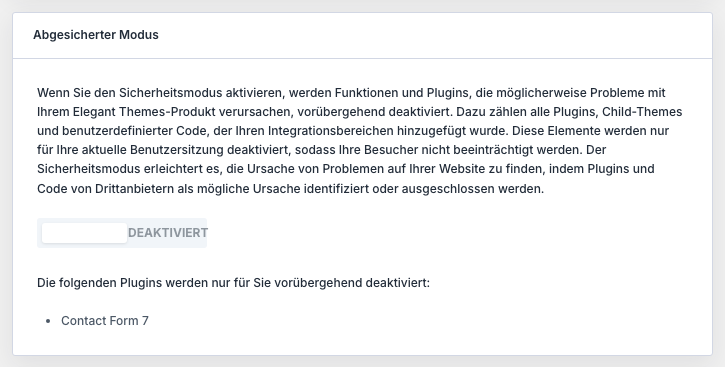
- Wenn der Visual Builder im abgesicherten Modus lädt und speichert, liegt es an einem Plugin, am Child-Theme oder am eigenen Code. Schalten Sie den Modus wieder aus und deaktivieren Sie unter Plugins ein Plugin nach dem anderen, bis der Fehler verschwindet. Das Plugin, nach dessen Deaktivierung es funktioniert, ist der Auslöser.
- Einige Plugins lässt Divi im abgesicherten Modus eingeschaltet, darunter WooCommerce, Really Simple SSL und Query Monitor. Wenn Sie eines davon verwenden und der Fehler im abgesicherten Modus bleibt, deaktivieren Sie dieses Plugin zum Test von Hand.
- Der abgesicherte Modus braucht Schreibrechte im Ordner
wp-content/mu-plugins. Divi legt dort seine eigenen Dateien ab, die die Plugins abschalten. Wenn das nicht geht, steht im Kasten „Plugins können nicht deaktiviert werden, weil Ihr wp-content-Verzeichnis inkonsistente Dateiberechtigungen hat.“, und die Plugins laufen weiter. Diese Rechte kann der Support Ihres Hosters korrigieren. - Schalten Sie den abgesicherten Modus aus, sobald Sie fertig sind, damit Sie nicht später an einer Website arbeiten, die für Sie anders aussieht als für Ihre Besucher.
Ohne Zugang zum Dashboard, etwa wenn eine Seite nur noch einen kritischen Fehler zeigt, hilft der abgesicherte Modus nicht. Wie Sie dann Plugins abschalten, beschreibe ich in meinem Artikel Lösungen für: „Auf dieser Website ist ein kritischer Fehler aufgetreten“ (und weiße Seite) in WordPress.
Schritt 4: Die Server-Grenzen für Divi im Support-Center prüfen
Unter Divi → Support-Center steht auch der „Systemstatus“. Divi vergleicht dort die Einstellungen Ihres Servers mit seinen Empfehlungen und markiert, was darunter liegt. Die Empfehlungen von Divi 5.19:
memory_limit128M (Arbeitsspeicher für PHP)max_execution_time120 (Sekunden, die ein Aufruf laufen darf)post_max_sizeundupload_max_filesizeje 64Mmax_input_time60 undmax_input_vars1000- PHP ab Version 7.4 und ein beschreibbarer Ordner
wp-content/et-cache
Die Sätze neben den Werten zeigt Divi auch in der deutschen Fassung auf Englisch an, z.B. „We recommend 120 for the best experience.“
Beim Speichern im Test haben vor allem Arbeitsspeicher und Ausführungszeit gezählt. Wenn PHP beim Speichern der Speicher ausgegangen ist oder die 30 Sekunden abgelaufen sind, ist die Meldung erschienen. max_input_vars und post_max_size hat Divi 5 dagegen nicht gestört: Mit max_input_vars 10 und einem post_max_size von nur 2 KB hat das Speichern im Test funktioniert, weil Divi 5 die Seite in einem einzigen Datenpaket sendet und nicht als Formular mit vielen Feldern. Die Meldung von Divi selbst und viele Anleitungen nennen alle sechs Werte gleichrangig. Bitten Sie Ihren Hoster bei Divi 5 deshalb zuerst um mehr Arbeitsspeicher und Ausführungszeit.
Wie Sie diese Werte selbst ablesen und erhöhen, beschreibe ich in meinem Artikel Lösungen für: WordPress an der Grenze – Memory Limit, Ausführungszeit, Upload-Größe, Speicherplatz voll.
Die üblichen Ursachen für „Ihre Speicherung ist fehlgeschlagen“ in Divi
Ein Plugin stürzt beim Speichern ab
Im Test hat ein Plugin beim Speichern einen PHP-Fehler ausgelöst. Der Server hat mit Status 500 geantwortet, Divi hat die Meldung gezeigt, und im Fehlerprotokoll hat die Datei des Plugins gestanden. Die Seite war trotzdem gespeichert, weil der Absturz erst danach passiert ist. Abhilfe: Schritt 3, dann das Plugin aktualisieren, ersetzen oder dem Autor des Plugins den Eintrag aus dem Fehlerprotokoll schicken.
Arbeitsspeicher oder Ausführungszeit reichen nicht
Große Seiten mit vielen Modulen brauchen beim Speichern mehr Arbeitsspeicher und Zeit. Im Fehlerprotokoll steht dann „Allowed memory size of … bytes exhausted“ bzw. „Maximum execution time of 30 seconds exceeded“. Abhilfe: Schritt 4.
Eine Firewall oder ein Sicherheits-Plugin blockiert Divi
Viele Hoster setzen eine Web Application Firewall vor die Website, z.B. ModSecurity mit den Regeln des OWASP-Projekts. Die Firewall prüft jede Anfrage und manchmal auch die Antworten auf verdächtige Muster. Im Test habe ich ModSecurity mit diesen Regeln in der Grundeinstellung vor die Website gesetzt, und dort hat sich der Visual Builder von Divi gar nicht erst geöffnet: Die Seite des Builders, der Block-Editor und der Theme Builder haben nur „403 Forbidden“ gezeigt. Auslöser war ein Stück Programmcode von Divi, das für die Firewall wie eine PHP-Fehlermeldung aussieht. Mit einem anderen Theme haben dieselben Seiten funktioniert.
Wenn Sie beim Öffnen oder Speichern 403 sehen und im abgesicherten Modus nichts besser wird, fragen Sie Ihren Hoster, ob seine Firewall Anfragen Ihrer Website blockiert. Die Firewall schreibt ein eigenes Protokoll mit der Nummer der Regel, die gegriffen hat, und der Support Ihres Hosters kann eine solche Regel für Ihre Website abschalten. Mehr zum Status 403 beschreibe ich in meinem Artikel Lösungen für: HTTP-Fehler 500, 502, 503, 504 und 403 in WordPress.
Die REST-API ist gesperrt
Divi 5 speichert über die REST-API von WordPress, eine Schnittstelle, über die auch der Block-Editor arbeitet. Manche Sicherheits-Plugins bieten an, die REST-API abzuschalten. Wenn das auch für angemeldete Benutzer gilt, zeigt Divi „Deine Sitzung ist abgelaufen“ und speichert nicht. Abhilfe: In den Einstellungen des Sicherheits-Plugins die REST-API für angemeldete Benutzer erlauben.
Die Anmeldung ist abgelaufen
Wenn Sie den Visual Builder lange offen hatten oder sich in einem anderen Tab abgemeldet haben, lehnt der Server das Speichern ab (Status 403), und Divi zeigt „Ihre Speicherung ist fehlgeschlagen“. Abhilfe: Laden Sie den Builder nicht neu, melden Sie sich in einem neuen Tab an und klicken Sie dann im Builder auf „Erneut versuchen“.
Warum lädt der Visual Builder von Divi nicht?
Wenn Sie auf „Mit Divi Bearbeiten“ klicken und der Visual Builder nicht erscheint, gibt es drei Bilder, und jedes hat eine andere Ursache:
- Eine weiße Seite, die nie fertig lädt: Im Test hat ein Plugin die JavaScript-Bibliothek jQuery auf der Seite kaputt gemacht. Der Builder ist dann weiß geblieben, ohne jede Meldung. Die Fehler stehen nur in den Entwicklerwerkzeugen (F12) im Reiter „Konsole“ in Rot. Abhilfe: der abgesicherte Modus aus Schritt 3.
- „Auf dieser Website ist ein kritischer Fehler aufgetreten.“: PHP ist beim Öffnen des Builders abgestürzt. Abhilfe: das Fehlerprotokoll, wie in meinem Artikel Lösungen für: „Auf dieser Website ist ein kritischer Fehler aufgetreten“ (und weiße Seite) in WordPress beschrieben.
- „403 Forbidden“ oder eine Seite Ihres Hosters: eine Firewall, siehe oben.
Zwei weitere Ursachen kommen in der Praxis oft vor:
- Optimierungs-Plugins und Cloudflare. Plugins, die JavaScript zusammenfassen oder verzögert laden, und die Funktion „Rocket Loader“ von Cloudflare können den Builder stören. Elegant Themes empfiehlt bei Cloudflare eine Regel, die Rocket Loader für alle Adressen mit
et_fb=abschaltet, denn diesen Zusatz hat jede Adresse, auf der der Visual Builder läuft. In einem Optimierungs-Plugin schließen Sie angemeldete Benutzer oder dieselben Adressen von der Optimierung aus. Wie solche Plugins arbeiten, beschreibe ich in meinem Artikel Optimierung in WordPress einfach erklärt. - Ein altes Divi. Halten Sie Divi auf dem neuesten Stand. Elegant Themes veröffentlicht für Divi 5 oft mehrere Updates im Monat, und viele davon beheben Fehler im Visual Builder.
„Beim Verarbeiten des shortcode ist ein Fehler aufgetreten“ im Divi Builder
Diese Meldung erscheint im Visual Builder an der Stelle eines Shortcodes, also eines Platzhalters in eckigen Klammern, den ein Plugin durch seinen Inhalt ersetzt. Sie bedeutet, dass der Builder die Vorschau dieses Shortcodes beim Server angefragt und keine brauchbare Antwort bekommen hat. So steht es im Programmcode von Divi: Wenn diese Anfrage scheitert, setzt Divi den Satz an die Stelle des Shortcodes.
Ich habe das auf einer Website selbst erlebt: Im Builder hat in fast allen Zellen eines Kursplans diese Meldung gestanden, die öffentliche Seite hat alle Inhalte richtig gezeigt. Der Server war an diesem Tag so ausgelastet, dass Anfragen aus dem Dashboard nach über 100 Sekunden abgebrochen sind. Die Ursache war der Server, nicht der Shortcode.
- Sehen Sie zuerst die öffentliche Seite an. Wenn die öffentliche Seite richtig aussieht, betrifft der Fehler nur die Vorschau im Builder, und Ihre Besucher merken nichts davon.
- Wenn die Meldung bleibt, prüfen Sie die Auslastung und die Grenzen des Servers (Schritt 4). Ein sehr kleiner Hosting-Tarif kann für den Visual Builder zu knapp sein, auch wenn er für die Besucher genügt.
Divi-Layout sieht im Frontend kaputt aus: den CSS-Cache von Divi leeren
Divi schreibt die Gestaltung jeder Seite in eigene CSS-Dateien im Ordner wp-content/et-cache, damit sie schneller lädt. Wenn eine dieser Dateien nicht mehr zur Seite passt, stehen z.B. Spalten untereinander statt nebeneinander, Abstände fehlen, oder eine Änderung ist im Builder zu sehen, aber nicht auf der öffentlichen Seite.
Die Abhilfe ist in Divi eingebaut: Divi → Theme-Optionen, rechts oben die Schaltfläche „CSS-Cache leeren“. Divi löscht dann seine CSS-Dateien und erzeugt sie beim nächsten Aufruf jeder Seite neu. Im Test habe ich die Dateien einer Seite mit zwei Spalten absichtlich geleert: Die Spalten sind untereinander gerutscht, und nach „CSS-Cache leeren“ sind sie wieder nebeneinander gestanden. Dieselbe Schaltfläche leert auch den Cache bekannter Cache-Plugins, z.B. WP Super Cache oder WP Rocket.

Zwei Fälle von meinen eigenen Websites:
- Seiten, die nicht über den Builder entstanden sind. Auf einer Website habe ich Seiten über ein Skript angelegt. Eine davon hat danach ohne Spaltenbreiten angezeigt, bis Divis zwischengespeichertes CSS für diese Seite gelöscht war.
- Eigene Schriften mit relativem Pfad. Auf einer anderen Website hat eine eigene Schrift nach einer Änderung im Theme Builder gefehlt. Die Regel
@font-faceim eigenen CSS hat auf../../fonts/gezeigt. Divi kopiert eigenes CSS in seine Datei im Ordneret-cache, und von dort aus zeigt dieser Pfad auf eine Stelle, an der die Schriften nicht liegen. Schreiben Sie in eigenem CSS deshalb den Pfad ab der Domain, z.B./wp-content/fonts/…, und leeren Sie danach den CSS-Cache.
Wenn nach dem Leeren noch immer der alte Stand erscheint, liegt er in einem anderen Cache, etwa beim Hoster, bei Cloudflare oder im Browser. Wie Sie diese Caches leeren, beschreibe ich in meinem Artikel Lösungen für: WordPress-Änderungen werden nicht angezeigt.
Divi lässt sich nicht aktualisieren oder ein Divi-Update hat etwas kaputt gemacht
Divi bekommt Updates nur, wenn die Website mit Ihrem Konto bei Elegant Themes verbunden ist. Dafür tragen Sie unter Divi → Theme-Optionen → Updates Ihren Benutzernamen und den API-Schlüssel ein. Den API-Schlüssel finden Sie in Ihrem Konto auf elegantthemes.com unter Account → Username & API Key. Die Meldungen, wenn das nicht passt:
- „Ungültiger Benutzername und/oder API-Schlüssel angegeben.“: Benutzername oder API-Schlüssel stimmen nicht. Kopieren Sie beide noch einmal aus Ihrem Konto bei Elegant Themes.
- „Dein Elegant Themes-Abonnement ist abgelaufen.“: Dann gibt es keine Updates mehr, bis Sie das Abonnement verlängern. Laut dieser Meldung betrifft das Updates und Support. Was sonst noch gilt, wenn die Lizenz abläuft, und ab wann sich statt der Verlängerung die Lebenszeitlizenz rechnet, beschreibe ich in meinem Artikel Divi kaufen: Preise, Jahres- oder Lebenszeitlizenz (Lifetime), und ob es kostenlos geht.
Wenn nach einem Update von Divi etwas nicht mehr funktioniert, bietet Divi unter Divi → Theme-Optionen → Updates den „Versions-Rollback“ an: „Auf die vorherige Version zurücksetzen“. Das geht nur einen Schritt zurück, auf die Version, die vor dem letzten Update auf genau dieser Website installiert war, und es braucht ebenfalls Benutzernamen und API-Schlüssel, weil Divi die alte Version bei Elegant Themes herunterlädt. Elegant Themes rät, vorher eine vollständige Sicherung zu machen, und sieht den Rollback nur als Übergang, bis ein Update den Fehler behebt.
Wenn ein Update gar nicht durchläuft oder die Website im Wartungsmodus hängen bleibt, ist das kein Divi-Problem, sondern eines von WordPress. Das beschreibe ich in meinem Artikel Lösungen für: WordPress-Update fehlgeschlagen oder hängt.
Welche Divi-Version ist aktuell?
Ihre installierte Version sehen Sie unter Design → Themes, wenn Sie auf das Bild von Divi klicken. Die neueste Version und was sich darin geändert hat, listet Elegant Themes in seinem Änderungsprotokoll für Divi 5 (englisch). Beim Schreiben dieses Beitrags war das Divi 5.19.0 vom 6. November 2026. Divi 4 bekommt daneben noch Wartungs-Updates, zuletzt 4.27.9. Der Wechsel von Divi 4 auf Divi 5 ist ein eigener Vorgang mit dem „Divi 5-Migrator“ und eigenen Fehlerquellen.
Wenn nichts davon hilft
- Fragen Sie Ihren Hoster, wenn die Antwort des Servers 403 oder 500 war und der abgesicherte Modus nichts geändert hat. Schicken Sie ihm die Uhrzeit des Fehlers und den Status aus Schritt 2, damit er im Fehlerprotokoll und im Protokoll der Firewall nachsehen kann.
- Fragen Sie den Support von Elegant Themes, wenn der Fehler auch im abgesicherten Modus und mit ausreichenden Server-Grenzen bleibt. Unter Divi → Support-Center finden Sie dafür „Mit Dem Support Chatten“.
- Fragen Sie mich. Schicken Sie mir die Meldung, den Status aus Schritt 2 und was Sie schon probiert haben. Das Angebot steht gleich unter diesem Beitrag.
Damit Divi wieder zuverlässig speichert
- Aktualisieren Sie Divi und die Plugins regelmäßig, aber nicht alle auf einmal, damit Sie ggf. wissen, welches Update einen allfälligen neuen Fehler eingeschleust haben könnte.
- Machen Sie vor jedem größeren Umbau eine Sicherung und speichern Sie im Visual Builder zwischendurch, statt eine ganze Seite in einem Zug zu bauen.
- Nehmen Sie den Visual Builder von Optimierungen aus, bei Cloudflare und in jedem Optimierungs-Plugin. Was sonst noch zur regelmäßigen Pflege gehört, beschreibe ich in meinem Artikel WordPress-Website richtig pflegen.
Wenn nicht der Visual Builder von Divi, sondern der normale Block-Editor von WordPress „Aktualisierung fehlgeschlagen“ meldet, beschreibe ich die Lösung in meinem Artikel Lösungen für: WordPress-Seite lässt sich nicht bearbeiten.
