
Meine eigene Website läuft bei netcup, und auf dem Server dort liegen PHP-Versionen von 5.6 bis 8.6, die neueste erst seit ein paar Tagen. Als ich für diesen Beitrag nachgesehen habe, welche davon meine Website verwendet, habe ich zwei verschiedene Antworten bekommen: Der Website-Zustand von WordPress hat 8.4 gemeldet, die Kommandozeile auf demselben Server 8.5. Beides stimmt, und genau solche Stolpersteine machen den Wechsel der PHP-Version schwieriger, als er im Kundenbereich eines Hosters aussieht. Für diesen Beitrag habe ich eine Testinstallation absichtlich zwischen alten und neuen PHP-Versionen hin- und hergeschaltet: Wo sehen Sie Ihre PHP-Version, welche sollten Sie nehmen, was geht beim Wechsel kaputt, und in welcher Reihenfolge wechseln Sie sicher?
WordPress empfiehlt derzeit PHP 8.3 oder neuer, und die von WordPress 7.1 unterstützten Versionen reichen bis 8.5. Ihre aktuelle Version steht unter Werkzeuge → Website-Zustand → Bericht → Server. Umstellen können Sie sie im Kundenbereich Ihres Hosters, meist mit einer Auswahlliste pro Domain. Machen Sie vorher eine Sicherung, aktualisieren Sie WordPress, Plugins und Theme, und testen Sie die Website direkt nach dem Wechsel. Wenn ein altes Plugin mit der neuen Version abstürzt, stellen Sie die PHP-Version zurück, und die Website läuft wieder.
Getestet habe ich auf einer Testinstallation (WordPress 7.1.4 auf Deutsch, MySQL 8.4, Apache), Stand November 2026, mit PHP 7.3, 7.4, 8.2 und 8.4 auf derselben Website, so wie ein Hoster die Version umstellt: dieselben Dateien, dieselbe Datenbank, nur eine andere PHP-Version. Dazu habe ich eigene Test-Plugins genommen, die mit alter oder mit neuer PHP-Version nicht zurechtkommen, und das Plugin Contact Form 7 aus dem offiziellen Verzeichnis. Was nur beim Hoster zu sehen ist, habe ich an meiner eigenen Website bei netcup geprüft.
Was ist die PHP-Version, und wer bestimmt sie bei WordPress?
PHP ist die Programmiersprache, in der WordPress und fast alle Plugins und Themes geschrieben sind. Ihr Hoster stellt PHP auf dem Server bereit, meist mehrere Versionen nebeneinander, und Sie wählen im Kundenbereich, mit welcher Ihre Domain läuft. WordPress selbst kann die PHP-Version nicht ändern, es kann nur anzeigen, welche läuft.
Die Versionsnummer hat drei Teile:
- Die ersten beiden Stellen, z.B. 8.4, sind die Hauptversion. Zwischen den Hauptversionen ändert sich die Sprache: Funktionen kommen dazu, alte fallen weg. Diesen Wechsel wählen Sie selbst, und um ihn geht es in diesem Beitrag.
- Die letzte Stelle, z.B. 8.4.28, ist die Fehlerkorrektur. Diese Updates spielt der Hoster selbst ein. Bei meiner eigenen Website ist PHP letztens ohne mein Zutun von 8.4.27 auf 8.4.28 gegangen.
Wo sehe ich, welche PHP-Version meine WordPress-Website hat?
Im Dashboard unter Werkzeuge → Website-Zustand, Reiter „Bericht“, Abschnitt „Server“, Zeile „PHP-Version“. Dort steht z.B. „8.4.27 (Unterstützt 64-Bit-Werte)“. Englische Anleitungen nennen den Reiter „Info“, im deutschen WordPress heißt er „Bericht“.
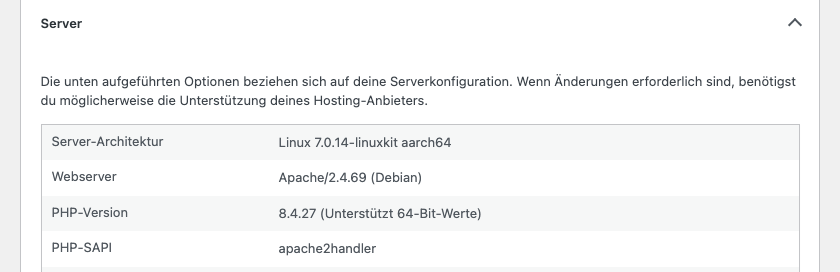
Zwei weitere Stellen zeigen die Version:
- Der Reiter „Zustand“ im Website-Zustand bewertet die Version, z.B. „Deine Website verwendet eine empfohlene PHP-Version (8.4.27)“. Was die anderen Fassungen dieser Meldung bedeuten, steht weiter unten.
- Der Kundenbereich Ihres Hosters zeigt die eingestellte Version bei der Domain, dort, wo Sie sie auch umstellen (siehe unten).
Warum zeigt die Kommandozeile eine andere PHP-Version als WordPress?
Weil die Kommandozeile auf dem Server ihr eigenes PHP hat. Bei meiner Website bei netcup läuft die Website mit PHP 8.4.28, der Befehl php -v über SSH meldet aber PHP 8.5.13: Für die Kommandozeile gilt dort eine eigene Einstellung, die netcup in einer eigenen Datei auf dem Webspace festhält. Auf der Testinstallation habe ich die Website auf PHP 7.4 umgestellt, und das Werkzeug WP-CLI hat weiterhin PHP 8.4 gemeldet. Für Ihre Website zählt nur die Version, die der Website-Zustand im Dashboard anzeigt. Dasselbe gilt für die Grenzen von PHP, z.B. den Arbeitsspeicher: Was ich dazu getestet habe, beschreibe ich in meinem Artikel Lösungen für: WordPress an der Grenze – Memory Limit, Ausführungszeit, Upload-Größe, Speicherplatz voll.
Welche PHP-Version wird für WordPress empfohlen?
WordPress empfiehlt PHP 8.3 oder neuer (wordpress.org, Voraussetzungen, abgerufen am 24. November 2026). WordPress 7.1 läuft auch noch mit PHP 7.4, aber diese Version bekommt seit Ende 2022 keine Sicherheitskorrekturen mehr. Mit welchen PHP-Versionen jede WordPress-Version getestet ist, steht in einer Tabelle der WordPress-Entwickler (PHP Compatibility and WordPress Versions, englisch). Am 24. November 2026 hat dort gestanden:
- WordPress 7.0 und 7.1: PHP 7.4 bis 8.5.
- WordPress 6.9: PHP 7.2 bis 8.5.
- WordPress 6.7 und 6.8: PHP 7.2 bis 8.4.
Ist WordPress mit PHP 8.4 kompatibel?
Ja, seit WordPress 6.7. Meine Testinstallation läuft mit PHP 8.4, ebenso meine eigene Website. Mit PHP 8.5 ist WordPress seit Version 6.9 kompatibel. PHP 8.6 ist am 19. November 2026 erschienen und steht noch in keiner Zeile der Tabelle. Ob Ihre Website mit einer Version läuft, hängt ohnehin weniger an WordPress als an Ihren Plugins und Ihrem Theme (siehe unten).
Was meldet der Website-Zustand von WordPress zur PHP-Version?
WordPress fragt dazu bei WordPress.org nach und zeigt je nach Antwort eine von mehreren Meldungen. Im Test habe ich diese bekommen:
- PHP 8.4: „Deine Website verwendet eine empfohlene PHP-Version (8.4.27)“, bestanden.
- PHP 8.2: „Deine Website wird mit einer älteren PHP-Version (8.2.36) ausgeführt, die aktualisiert werden sollte“, als empfohlene Verbesserung. Im Dashboard erscheint dazu kein Hinweis.
- PHP 7.4: „Deine Website wird mit einer veralteten PHP-Version (7.4.33) ausgeführt, die keine Sicherheitsaktualisierungen mehr erhält und in Kürze nicht mehr von WordPress unterstützt wird.“, als kritisches Problem. In älteren Sprachpaketen heißt es „mit einer veralteten Version von PHP (7.4.33)“. Zusätzlich steht dann ganz oben im Dashboard der Kasten „PHP-Aktualisierung erforderlich“.
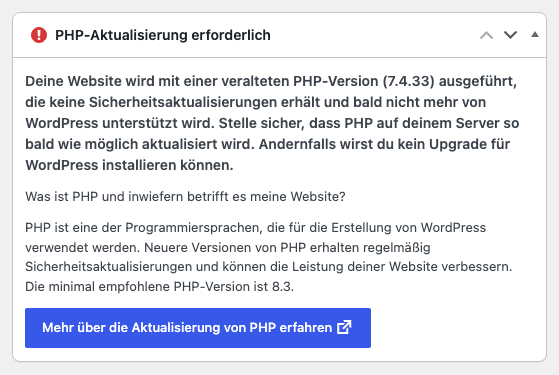
Was die übrigen Meldungen im Website-Zustand bedeuten, beschreibe ich in meinem Artikel Lösungen für: Website-Zustand in WordPress – die Meldungen erklärt.
Wie lange werden PHP 8.2, 8.3 und 8.4 noch unterstützt?
Jede PHP-Version bekommt zwei Jahre lang Fehlerkorrekturen und danach zwei Jahre lang nur noch Sicherheitskorrekturen. Danach ist Schluss. Die Termine laut php.net, abgerufen am 24. November 2026:
- PHP 8.1: Sicherheitskorrekturen bis 31. Dezember 2025, also nicht mehr.
- PHP 8.2: Sicherheitskorrekturen bis 31. Dezember 2026, also nur noch kurze Zeit.
- PHP 8.3: Sicherheitskorrekturen bis 31. Dezember 2027.
- PHP 8.4: Fehlerkorrekturen bis 31. Dezember 2026, Sicherheitskorrekturen bis 31. Dezember 2028.
- PHP 8.5: Fehlerkorrekturen bis 31. Dezember 2027, Sicherheitskorrekturen bis 31. Dezember 2029.
- PHP 8.6: erschienen am 19. November 2026, Sicherheitskorrekturen bis 31. Dezember 2030.
Ist PHP 8.1 veraltet?
Ja. PHP 8.1 bekommt seit 1. Januar 2026 keine Sicherheitskorrekturen mehr, ebenso alle älteren Versionen wie 8.0 und 7.4. Der Website-Zustand von WordPress bewertet PHP 8.1 trotzdem nur als „ältere PHP-Version …, die aktualisiert werden sollte“ und nicht als kritisch, denn die Schnittstelle von WordPress.org hat am 24. November 2026 PHP 8.1 noch als sicher eingestuft. Verlassen Sie sich hier auf die Termine von php.net.
Manche Hoster lassen alte Versionen gegen Aufpreis weiterlaufen und spielen selbst Sicherheitskorrekturen ein. IONOS z.B. nennt für diesen „PHP Extended Support“ 7,81 € im Monat für PHP 8.1 und 15,62 € für PHP 7.4 und 8.0 (IONOS, abgerufen am 24. November 2026). STRATO bietet den Extended Support nach dem Ende einer Version zunächst kostenlos an, für PHP 8.2 bis Ende Januar 2027, und verrechnet ihn danach (STRATO). Wenn auf Ihrer Hosting-Rechnung so ein Posten auftaucht, läuft Ihre Website auf einer veralteten PHP-Version.
Warum ist WordPress nach einem PHP-Update nicht mehr erreichbar?
Weil ein Plugin oder Theme eine Funktion verwendet, die es in der neuen PHP-Version nicht mehr gibt. WordPress selbst kommt mit jeder Version aus der Tabelle oben zurecht, ältere Plugins und Themes nicht unbedingt.
Im Test hat ein altes Plugin unter PHP 7.4 tadellos funktioniert. Es verwendet die Funktion create_function(), die PHP 8.0 abgeschafft hat. Nach dem Wechsel auf PHP 8.4 hat die ganze Website den Fehler 500 gezeigt:
- Besucher haben „Auf dieser Website ist ein kritischer Fehler aufgetreten.“ gesehen.
- Auf der Anmeldeseite hat „Es gab einen kritischen Fehler auf dieser Website. Prüfe bitte den Posteingang der administrativen E-Mail-Adresse der Website auf Anweisungen.“ gestanden.
- An die Administrator-E-Mail-Adresse ist die E-Mail „[Name Ihrer Website] Deine Website hat ein technisches Problem“ gegangen, mit dem Satz „In diesem Fall hat WordPress einen Fehler in einem deiner Plugins, Altes Plugin (Sandbox), abgefangen.“ Weiter unten nennt sie die „PHP-Version 8.4.27“ und die Fehlermeldung „Call to undefined function create_function()“. Diese E-Mail verschickt WordPress erst, wenn der Fehler beim Anmelden oder im Dashboard auftritt, nicht bei einem Besuch der Startseite.
Zurück auf PHP 7.4 ist die Website sofort wieder gelaufen. Das ist der schnellste Ausweg. Danach aktualisieren oder ersetzen Sie das Plugin, bevor Sie den Wechsel noch einmal versuchen. Wie Sie das Plugin über den Link in der E-Mail oder ohne Dashboard abschalten, beschreibe ich in meinem Artikel Lösungen für: „Auf dieser Website ist ein kritischer Fehler aufgetreten“ (und weiße Seite) in WordPress.
Veraltet heißt nicht kaputt, aber bald
PHP schafft eine Funktion selten ohne Vorwarnung ab. Meist gilt sie eine oder mehrere Versionen lang als veraltet („deprecated“), und PHP schreibt bei jeder Verwendung einen Hinweis ins Fehlerprotokoll, während die Website weiterläuft. Im Test hat dasselbe alte Plugin unter PHP 7.4 schon die Zeile „PHP Deprecated: Function create_function() is deprecated“ hinterlassen, bevor es unter PHP 8.4 abgestürzt ist. Ein zweites Test-Plugin hat unter PHP 8.4 die Zeile „PHP Deprecated: Creation of dynamic property … is deprecated“ erzeugt und ist trotzdem gelaufen, unter PHP 7.4 hat es keine solche Zeile hinterlassen. Diese Hinweise sind also die Vorschau auf den nächsten Wechsel. Wie Sie sie sichtbar machen, steht in Schritt 3 unten.
Was passiert, wenn ich die PHP-Version zurückstelle (Downgrade)?
Auch der Weg zurück kann etwas kaputt machen, und zwar das, was für die neue Version gebaut ist:
- Ein Plugin, das neue PHP-Befehle verwendet, stürzt mit der alten Version ab. Im Test hat ein Plugin mit einem Befehl, den es erst seit PHP 8.0 gibt, unter PHP 8.4 funktioniert. Zurück auf PHP 7.4 hat die ganze Website den kritischen Fehler gezeigt, mit derselben E-Mail wie oben, diesmal mit „PHP-Version 7.4.33“.
- Unter der Mindestversion von WordPress startet WordPress gar nicht mehr. Mit PHP 7.3 hat die Testinstallation auf jeder Seite nur noch den englischen Satz „Your server is running PHP version 7.3.33 but WordPress 7.1.4 requires at least 7.4.“ gezeigt, mit dem Fehler 500.
- Eine sehr alte PHP-Version kann sich mit einer neuen Datenbank nicht verbinden. Mit PHP 7.3 und MySQL 8.4 hat die Testinstallation „Fehler beim Aufbau einer Datenbankverbindung“ gezeigt, weil PHP 7.3 das Anmeldeverfahren dieser MySQL-Version nicht kennt. Was hinter dieser Meldung sonst stecken kann, beschreibe ich in meinem Artikel Lösungen für: „Fehler beim Aufbau einer Datenbankverbindung“ in WordPress.
Zurückstellen ist also der richtige Ausweg nach einem gescheiterten Wechsel, aber nur auf die Version, mit der die Website vorher gelaufen ist. Notieren Sie diese Version, bevor Sie umstellen.
Welche PHP-Version braucht ein WordPress-Plugin?
Jedes Plugin kann angeben, welche PHP-Version es mindestens braucht. Im Plugin-Verzeichnis auf WordPress.org steht das in der Seitenleiste unter „PHP-Version“, bei Contact Form 7 z.B. am 24. November 2026 „8.3 oder höher“. WordPress wertet diese Angabe an drei Stellen aus, und im Test hat das so ausgesehen:
- Beim Aktivieren: Ein Plugin, das PHP 8.1 verlangt, hat unter PHP 7.4 keinen Link „Aktivieren“ bekommen, sondern den Hinweis „Dieses Plugin ist mit deiner PHP-Version nicht kompatibel.“
- Bei einem schon aktiven Plugin: Als ich dasselbe Plugin unter PHP 8.4 aktiviert und dann auf PHP 7.4 zurückgestellt habe, ist es aktiv geblieben und gelaufen, nur mit demselben roten Hinweis in der Plugin-Liste. WordPress schaltet es also nicht ab, und wenn sein Code die neue Version wirklich braucht, stürzt die Website ab (siehe oben).
- Bei Updates: Unter PHP 8.2 hat WordPress für Contact Form 7 6.1.7 das Update auf 6.2.6 nicht angeboten, sondern gemeldet: „Es ist eine neue Version von Contact Form 7 verfügbar, die jedoch mit deiner PHP-Version nicht kompatibel ist.“ Unter Dashboard → Aktualisierungen hat bei dem Plugin „Diese Aktualisierung ist mit deiner PHP-Version nicht kompatibel.“ gestanden. Unter PHP 8.4 ist an derselben Stelle der normale Hinweis „Eine neue Version von Contact Form 7 ist verfügbar.“ mit dem Link „jetzt aktualisieren“ gekommen.

Das ist der eigentliche Grund, die PHP-Version nicht zu lange stehen zu lassen: Mit einer alten PHP-Version bekommen Ihre Plugins irgendwann keine Updates mehr, auch keine Sicherheitsupdates. Für WordPress selbst gilt dasselbe. Wenn eine neue WordPress-Version eine höhere PHP-Version verlangt, meldet WordPress unter Dashboard → Aktualisierungen „Die Aktualisierung ist nicht möglich, da WordPress … die PHP-Version … oder höher erfordert. Du verwendest die Version …“. Das kündigt auch der Kasten „PHP-Aktualisierung erforderlich“ an: „Andernfalls wirst du kein Upgrade für WordPress installieren können.“ Laut seinem Programmcode will WordPress die Mindestversion künftig auf PHP 8.0 anheben.
PHP-Version in WordPress sicher aktualisieren: Schritt für Schritt
Die Reihenfolge folgt der Anleitung von WordPress.org (PHP aktualisieren), ergänzt um das, was der Test gezeigt hat.
Bevor Sie etwas ändern: Ein falscher Handgriff kann mehr Schaden anrichten als der Fehler selbst. Ein Tippfehler in der
wp-config.phplegt die ganze Website lahm, ein falscher Befehl in der Datenbank oder auf der Kommandozeile lässt sich oft nicht zurücknehmen. Mit diesen Regeln bleibt jeder Schritt umkehrbar:
- Zuerst eine vollständige Sicherung von Dateien und Datenbank, abgelegt außerhalb Ihres Webspace. Viele Hoster bieten dafür eine eigene Funktion an. Fragen Sie im Zweifel nach, wie Sie die Sicherung wieder einspielen.
- Vor jeder Bearbeitung eine Kopie der Datei auf Ihren eigenen Rechner laden. Eine Kopie auf dem Server darf nicht
wp-config.php.bakheißen, denn so kann sie jeder samt Datenbank-Passwort im Browser abrufen. Nennen Sie siewp-config-kopie.php, und löschen Sie sie am Ende.- Immer nur eine Änderung, dann testen. Hat sie nicht geholfen, machen Sie sie rückgängig, bevor Sie die nächste versuchen.
- Eine Testkopie (Staging) nutzen, wenn Ihr Hoster eine anbietet: Dort darf alles schiefgehen.
- Aufhören ist eine gute Option: wenn Sie nicht mehr wissen, was Sie geändert haben, wenn ein Schritt anders aussieht als hier beschrieben oder wenn die Website täglich Geld verdient. Dann schreiben Sie mir, das Angebot steht am Ende dieses Beitrags.
Schritt 1: Eine Sicherung der WordPress-Website machen
Eine vollständige Sicherung von Dateien und Datenbank, die außerhalb des Servers liegt. Welches Plugin was sichert, habe ich in meinem Artikel WordPress-Backup: Welches Plugin, und was es wirklich sichert getestet. Notieren Sie außerdem die PHP-Version, mit der die Website jetzt läuft.
Schritt 2: Erst WordPress, Plugins und Theme aktualisieren, dann PHP
Spielen Sie unter Dashboard → Aktualisierungen alle offenen Updates ein, solange die alte PHP-Version läuft, und sehen Sie sich danach die Website an. Neue Versionen von Plugins und Themes bringen oft genau die Anpassungen an neuere PHP-Versionen mit. In umgekehrter Reihenfolge kann die Website mit der neuen PHP-Version abstürzen, obwohl es die passende Korrektur schon gibt.
Schritt 3: Prüfen, ob Plugins und Theme mit der neuen PHP-Version funktionieren
Die Seite jedes Plugins auf WordPress.org ansehen: Wann ist es zuletzt aktualisiert worden, und welche PHP-Version steht in der Seitenleiste? Ein Plugin, das seit Jahren kein Update bekommen hat, ist der wahrscheinlichste Kandidat für einen Absturz. Für gekaufte Plugins und Themes fragen Sie den Hersteller.
Das Fehlerprotokoll von WordPress einschalten und lesen, noch mit der alten PHP-Version. Ändern Sie dafür in der wp-config.php die vorhandene Zeile define( 'WP_DEBUG', false ); auf true, und ergänzen Sie darunter die anderen beiden, oberhalb der Zeile „Das war’s, Schluss mit dem Bearbeiten! Viel Spaß.“ (bei einer englischen Installation „That's all, stop editing!“):
define( 'WP_DEBUG', true );
define( 'WP_DEBUG_LOG', true );
define( 'WP_DEBUG_DISPLAY', false );
Rufen Sie danach die wichtigsten Seiten auf, melden Sie sich im Dashboard an, und öffnen Sie die Datei wp-content/debug.log. Jede Zeile mit „Deprecated“ und dem Namen eines Plugins oder Themes ist ein Kandidat für Ärger beim Wechsel (siehe oben). Setzen Sie WP_DEBUG danach wieder auf false, nehmen Sie die beiden anderen Zeilen heraus und löschen Sie die Datei debug.log: Im Test hat sie jeder von außen herunterladen können, samt den Pfaden auf dem Server.
Die Website mit der neuen PHP-Version zuerst auf einer Testkopie ausprobieren, wenn Ihr Hoster eine sogenannte Staging-Umgebung anbietet, also eine Kopie der Website unter einer eigenen Adresse. Dort schalten Sie die PHP-Version um, ohne dass Besucher etwas merken.
Oft empfohlen wird für diesen Schritt das Plugin „PHP Compatibility Checker“. Es wird laut seiner eigenen Plugin-Seite nicht mehr aktiv gepflegt und prüft nur bis PHP 8.0. Für einen Wechsel auf 8.3 oder 8.4 sagt es also nichts. Das Fehlerprotokoll hat im Test dagegen genau das Plugin genannt, das danach abgestürzt ist.
Schritt 4: Die PHP-Version beim Hoster umstellen
Die PHP-Version stellen Sie im Kundenbereich Ihres Hosters um, meist für jede Domain einzeln. Bei einigen Hostern, wo ich nachgesehen habe (Stand 24. November 2026, laut der Hilfe des jeweiligen Hosters):
- netcup (Webhosting): im Webhosting Control Panel die Domain auswählen, im Dashboard unter „Entwicklertools“ auf „PHP“, dann die Liste neben „PHP-Unterstützung“ (netcup-Hilfe). Hier läuft meine eigene Website. Die Kommandozeile hat dort ihre eigene Einstellung (siehe oben).
- IONOS (Webhosting): Menü → Hosting, Kachel „PHP“ → „Verwalten“, dann auf die Domain klicken, die Version wählen und speichern. Bei Managed WordPress verwaltet IONOS die Version selbst (IONOS-Hilfe).
- STRATO: im Kunden-Login das Paket wählen, dann „Datenbanken und Webspace“ → „PHP-Version einstellen“. Zur Auswahl stehen laut STRATO die vier neuesten Versionen 8.3 bis 8.6 (STRATO-Hilfe). Wichtig: Wenn Ihr Paket bisher auf einer veralteten Version gelaufen ist, können Sie laut STRATO nach dem Umstellen und dem Abmelden aus dem Kunden-Login nicht mehr zu ihr zurück. Testen Sie die Website also, bevor Sie sich abmelden.
- All-Inkl: im KAS (der technischen Verwaltung) die Domain oder Subdomain bearbeiten, unter „PHP-Version“ die neue Version wählen und speichern. Nach einigen Minuten läuft die Website mit der neuen Version (All-Inkl-Anleitung).
- World4You: im Kundenbereich „Dein Paket“ → „Webspace“ → „Einstellungen“, dort die bisherige Version notieren und bei „Es sind Updates verfügbar“ die mit „(empfohlen)“ markierte Version wählen, dann „PHP-Version wechseln“ (World4You-FAQ).
Wenn Sie die Einstellung nicht finden oder Ihr Hoster sie nicht anbietet, fragen Sie den Support des Hosters. Eine Zeile in der .htaccess, mit der manche ältere Anleitungen die PHP-Version setzen, funktioniert nur bei bestimmten Hostern und nur so, wie deren Hilfe es beschreibt.
Schritt 5: Die WordPress-Website nach dem PHP-Wechsel testen
Direkt nach dem Umstellen, in dieser Reihenfolge:
- Die Startseite und zwei, drei Unterseiten aufrufen, am besten in einem privaten Fenster des Browsers. Wenn die Website danach spürbar langsamer ist, finden Sie die Ursache so, wie ich es in meinem Artikel Website zu langsam: So finden Sie die Ursache beschreibe.
- Sich im Dashboard anmelden. Ein Absturz, der nur dort auftritt, löst auch erst dort die E-Mail von WordPress aus.
- Das Kontaktformular abschicken und, falls vorhanden, einen Testkauf oder eine Testbuchung machen.
- Unter Werkzeuge → Website-Zustand → Bericht → Server nachsehen, ob dort die neue PHP-Version steht. Je nach Hoster dauert die Umstellung ein paar Minuten.
- Die nächsten Tage das Postfach der Administrator-E-Mail-Adresse im Auge behalten.
Schritt 6: Die PHP-Version zurückstellen, wenn etwas nicht funktioniert
Stellen Sie im Kundenbereich die Version ein, die Sie in Schritt 1 notiert haben. Im Test ist die Website damit sofort wieder gelaufen. Wenn Sie die Sicherung zurückspielen müssen, stellen Sie zuerst die PHP-Version zurück und spielen erst dann die Sicherung ein, so empfiehlt es auch WordPress.org. Wie das Zurückspielen funktioniert, habe ich in meinem Artikel WordPress-Backup wiederherstellen und testen getestet.
Welche PHP-Version soll ich für meine WordPress-Website wählen?
Die neueste Version, die WordPress in seiner Tabelle als kompatibel führt und mit der Ihre Plugins und Ihr Theme laufen. Im November 2026 heißt das:
- PHP 8.4 ist eine sichere Wahl: WordPress unterstützt es seit 6.7, es bekommt Sicherheitskorrekturen bis Ende 2028, und manche Plugins setzen inzwischen 8.3 voraus, Contact Form 7 z.B.
- PHP 8.5 unterstützt WordPress seit 6.9. Prüfen Sie hier besonders sorgfältig, ob auch Ihre Plugins es tun.
- PHP 8.6 ist gerade erst erschienen. Warten Sie, bis WordPress es in seine Tabelle aufnimmt und Ihre wichtigsten Plugins es unterstützen.
- PHP 8.2 und älter: jetzt umstellen. PHP 8.2 bekommt nur noch bis Ende 2026 Sicherheitskorrekturen, PHP 8.1 und ältere schon keine mehr.
Auf den Websites, die ich betreue, stelle ich derzeit PHP 8.4 ein und nicht 8.5, weil 8.4 bei den Plugins die längere Erfahrung hinter sich hat. Und ich sehe regelmäßig nach, welche Version tatsächlich läuft, denn Hoster stellen Websites auch von sich aus auf eine neuere Version um, ohne dass jemand gefragt wird.
Warum kann ich WordPress oder ein Plugin nicht aktualisieren, obwohl ein Update angezeigt wird?
Wenn neben dem Update „mit deiner PHP-Version nicht kompatibel“ steht, verlangt die neue Version eine höhere PHP-Version, als Ihr Server hat. WordPress spielt das Update dann nicht ein, auch nicht automatisch (siehe oben). Abhilfe schafft nur der Wechsel auf eine neuere PHP-Version, in den Schritten oben. Wenn ein Update aus einem anderen Grund scheitert, z.B. hängen bleibt oder die Website im Wartungsmodus lässt, finden Sie die Schritte in meinem Artikel Lösungen für: WordPress-Update fehlgeschlagen oder hängt.
Damit der nächste PHP-Wechsel kein Problem wird
- Einmal im Jahr die PHP-Version prüfen, am besten im Dezember: Zum Jahresende endet die Unterstützung der jeweils ältesten PHP-Version.
- Plugins ersetzen, die seit Jahren kein Update bekommen haben, bevor ein PHP-Wechsel sie zum Absturz bringt.
- Eine aktuelle Sicherung außerhalb des Servers, damit auch ein misslungener Wechsel nur eine Sache von Minuten ist. Was sonst noch zur Pflege gehört, beschreibe ich in meinem Artikel WordPress-Website richtig pflegen: Was wirklich zu tun ist – mit Checkliste.
Wenn ein Plugin nach dem Wechsel abstürzt und es dafür kein Update mehr gibt, weil der Hersteller es aufgegeben hat oder WordPress.org es geschlossen hat, brauchen Sie einen Ersatz. Wie Sie dabei vorgehen, beschreibe ich in meinem Artikel Geschlossenes Plugin in WordPress: So merken Sie es und das ist zu tun.
